科研学习(七)PPT:从观众角度制作毕业答辩幻灯片
- 2026-11-02 22:38:32
本科毕设阶段常需进行论文答辩、成果汇报,PowerPoint作为最主流的演示文稿工具,可高效完成内容梳理、版式设计、成果可视化与答辩展示,且支持与Word文档、Excel数据无缝联动,能满足毕设期间规范、专业的汇报演示需求。本期“科研学习”为大家介绍PPT中常规的高效制作技巧,提升答辩准备效率。图示主要以Mac版为例,会同时文字描述Windows版的操作步骤。
核心软件下载
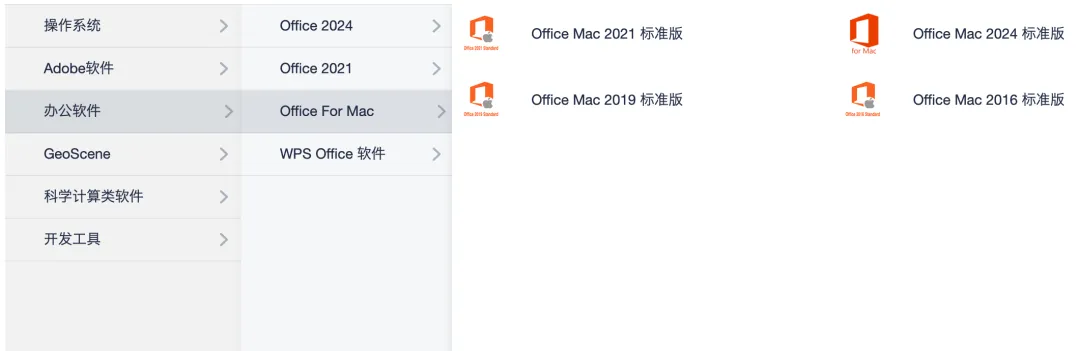
访问武汉大学智慧珞珈,正版软件平台(https://ca.whu.edu.cn/index.html),根据电脑系统(Mac、Windows)选择对应版本下载Mi crosoft Office全家桶。
设定快速访问工具栏
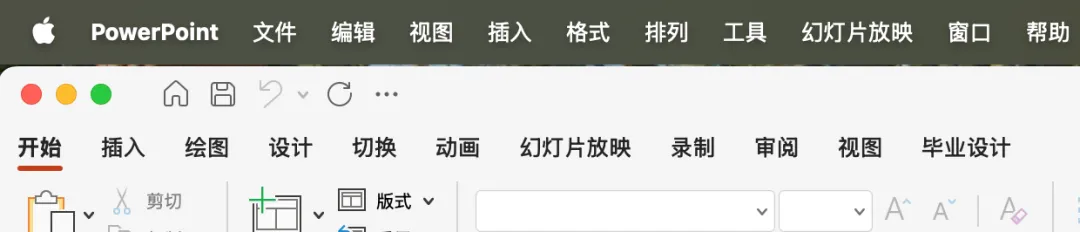
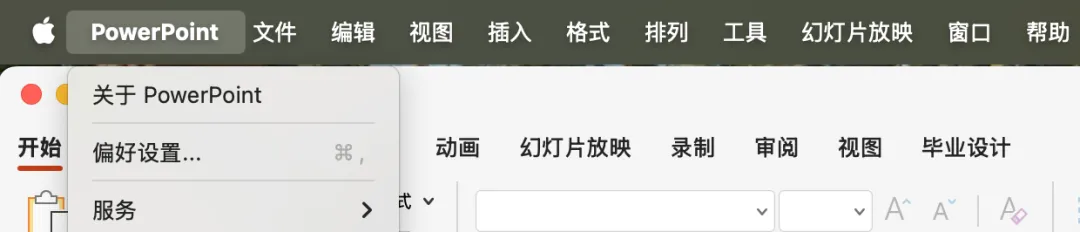
快速访问工具栏是指PPT左上角包含保存、撤回等在内的一栏按键,Mac版可以在“PowerPoint”选项卡中选择“偏好设置”,选择“功能区和工具栏”,自定义快速访问工具栏。
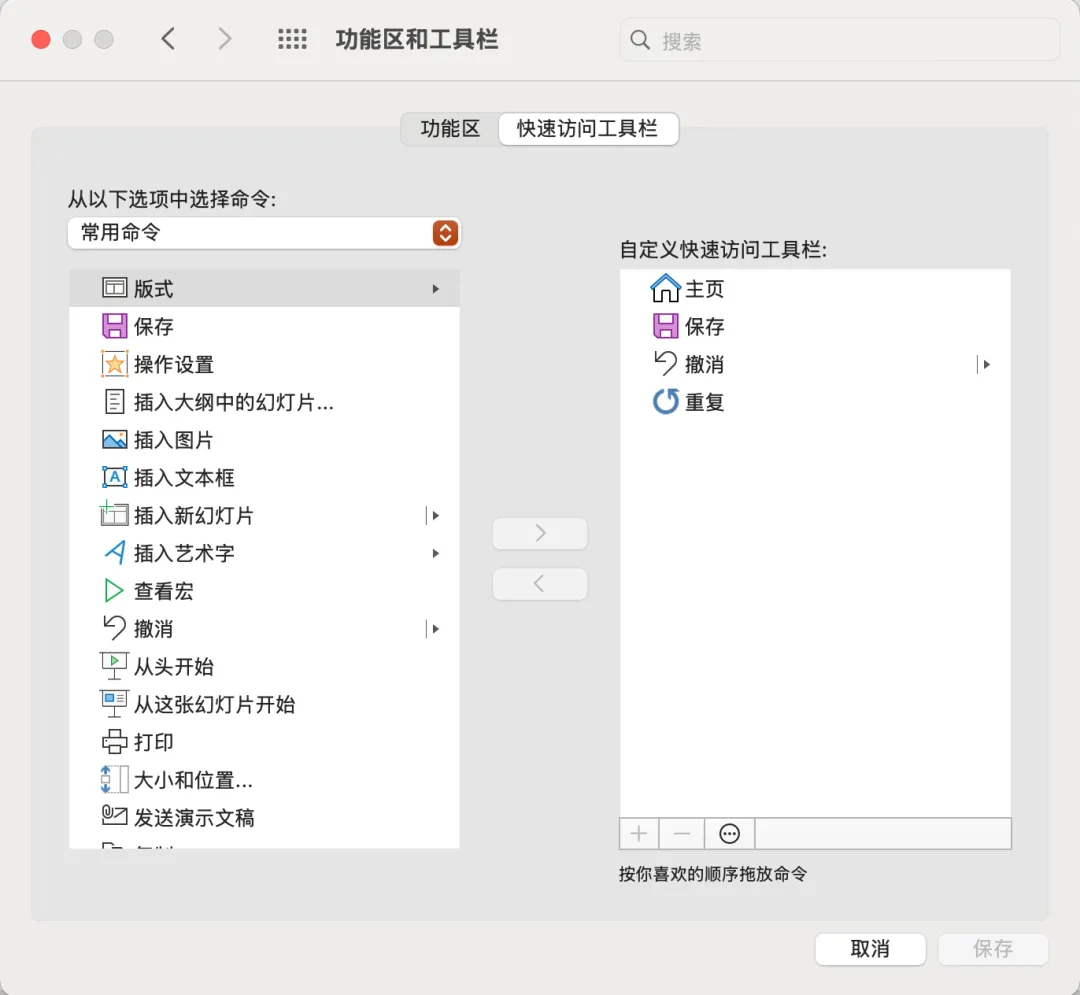
还可以将毕业论文撰写所需要的常用命令集成到一个新建选项卡中,便于使用。可以点击下方圆形中有三个点…的按钮完成重命名。
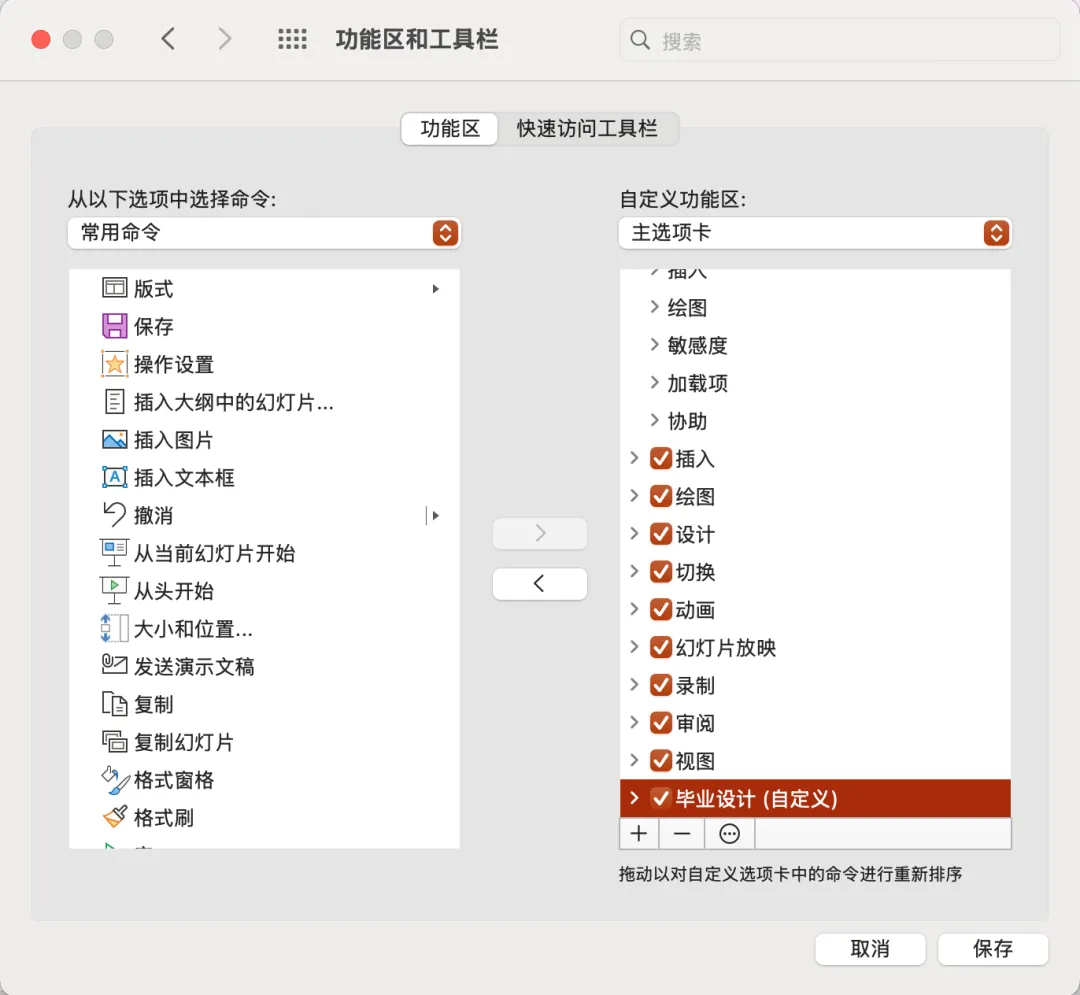
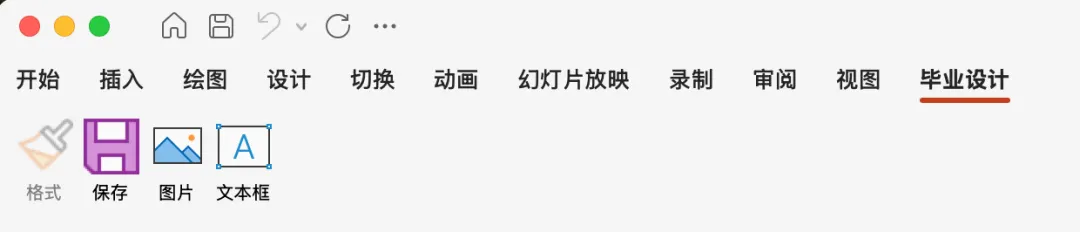
对于Windows版,左上角文件-选项-快速访问工具栏-所有命令-(选择想要添加的命令)-添加-确定。
设置自定义功能区,左上角文件-选项-自定义功能区-新建选项卡-可以重命名为“毕业设计”-选择想要添加的命令)-添加-确定。
设置画布大小
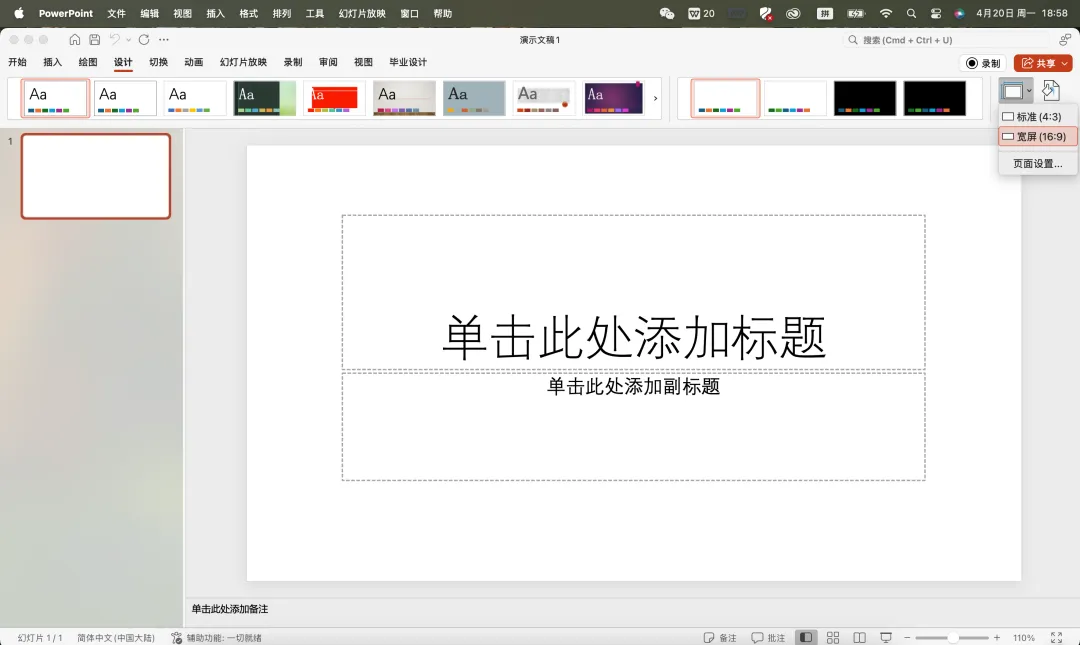
在“设计”选项卡中选择“幻灯片大小”命令,选择“宽屏(16:9)”,符合答辩展示要求。
PS.但说8号楼投影是4:3,大家可以调两版以防万一。
设置幻灯母版
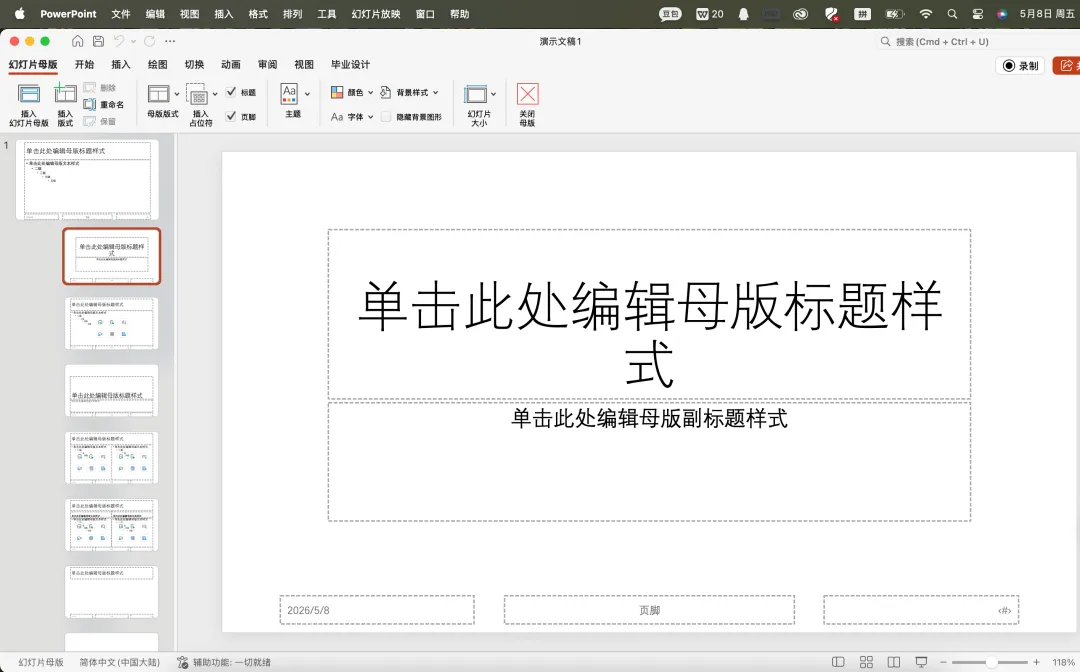
在“视图”选项卡中点击“幻灯片母版”。
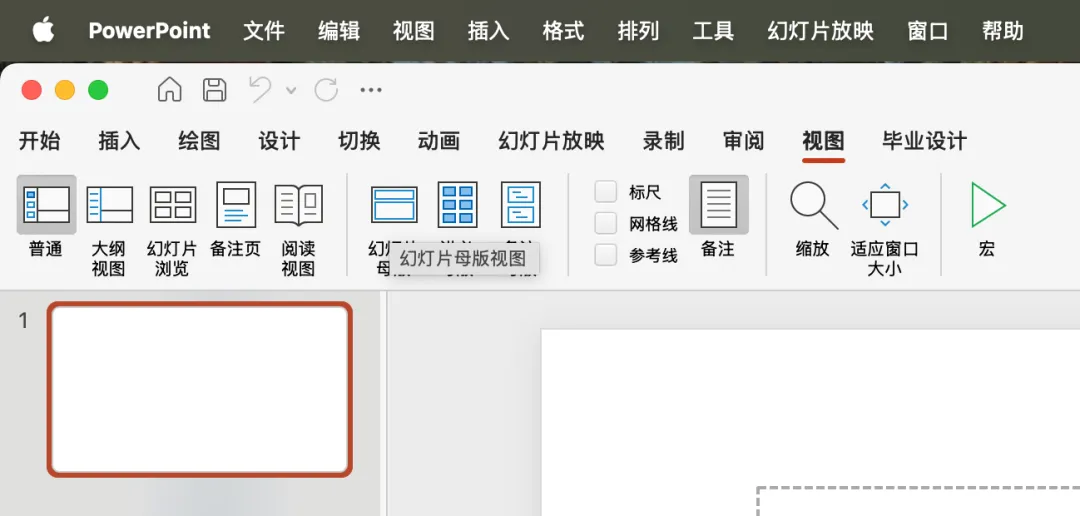
点击后会出现如下图所示的界面,可以统一字体字号、文字行间距、幻灯背景、素材颜色和图标形制等,减少琐碎操作,降低犯错机会。
借助辅助线对齐素材
在“视图”选项卡中勾选“网格线”和“参考线”前面的复选框。网格线是在制作界面均匀显示的网格虚线,参考线是在制作界面水平和垂直位显示的正中线,可以用于整齐排列幻灯各种元素。辅助线只出现于制作界面,而不会影响播放界面。
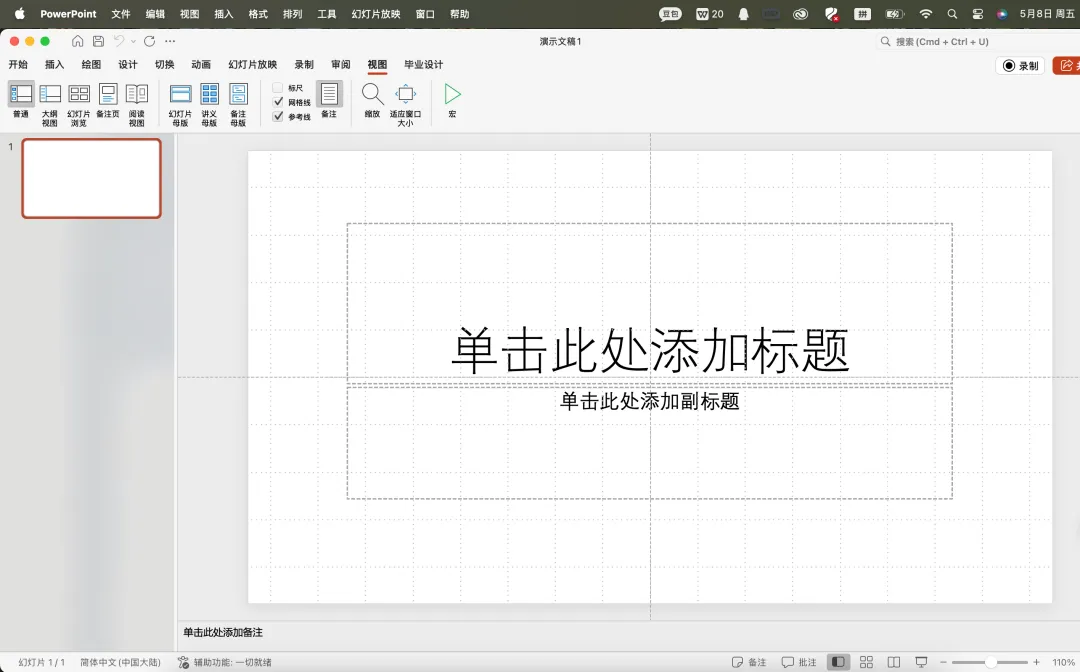
option+左键拖拽可将选择的图片、文本框(点边框选中)复制;option+shift+左键拖拽可确保复制的对象沿着x轴或者y轴移动。Windows版只需要将Mac版的option换成ctrl键即可。
构图技巧
V型对称构图,具备对称构图的优点,兼备错落有致的特点,视觉焦点在V尖处。
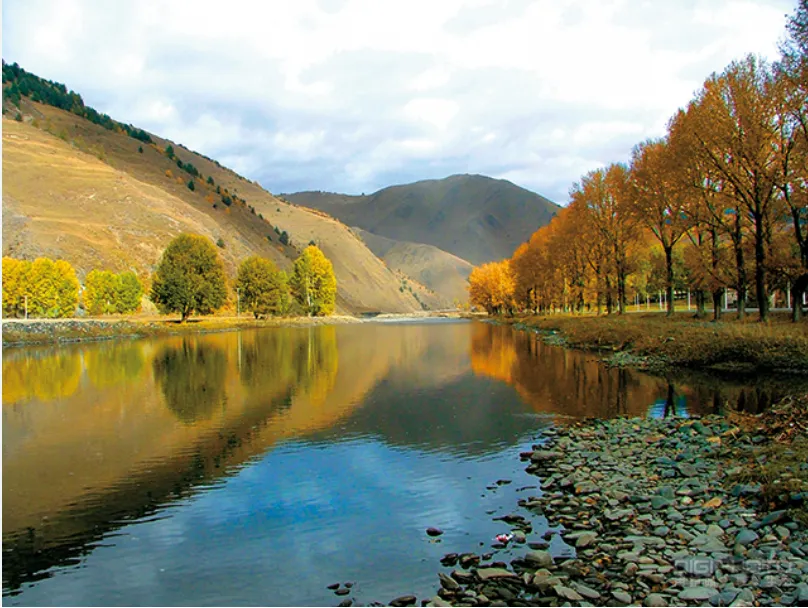
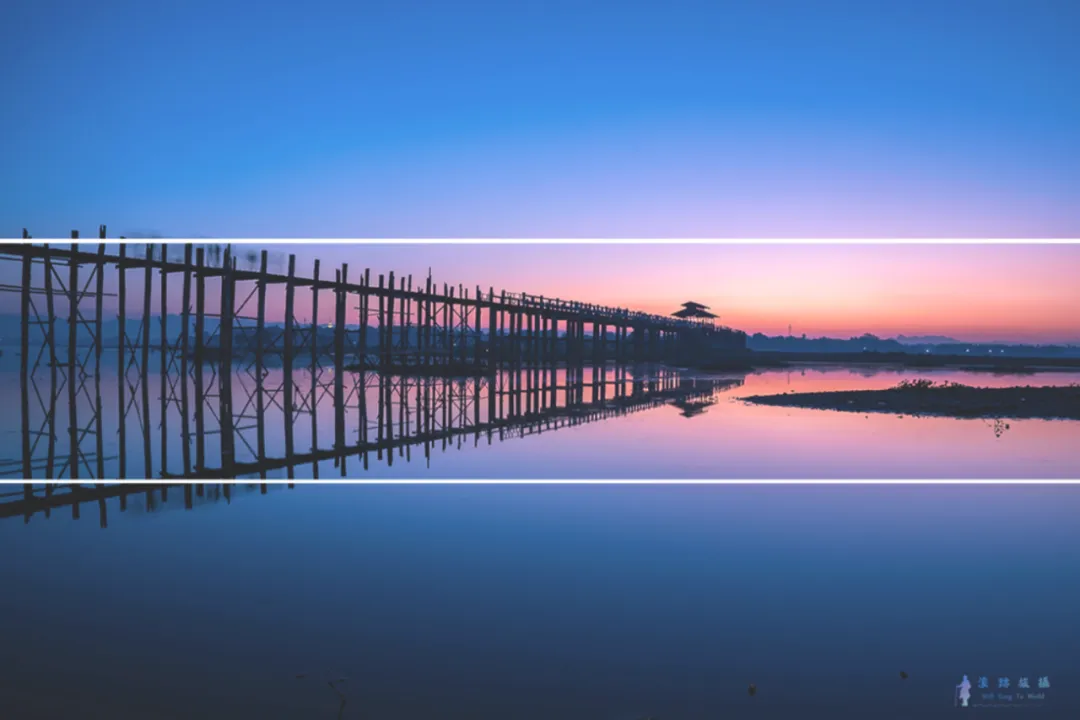
三分法构图,动态对称且有层次感,拒绝平面化,视觉焦点在中心。
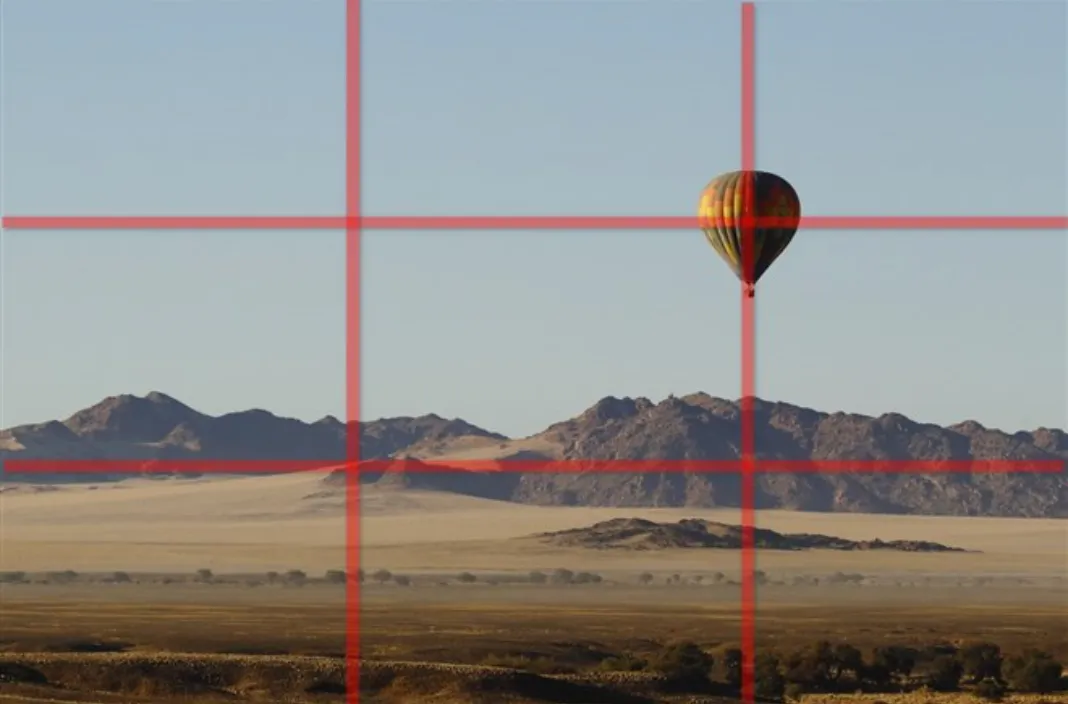
九宫格构图,将幻灯主体置于井字交叉点,交叉点为视觉中心,突出主体且不失画面平衡。
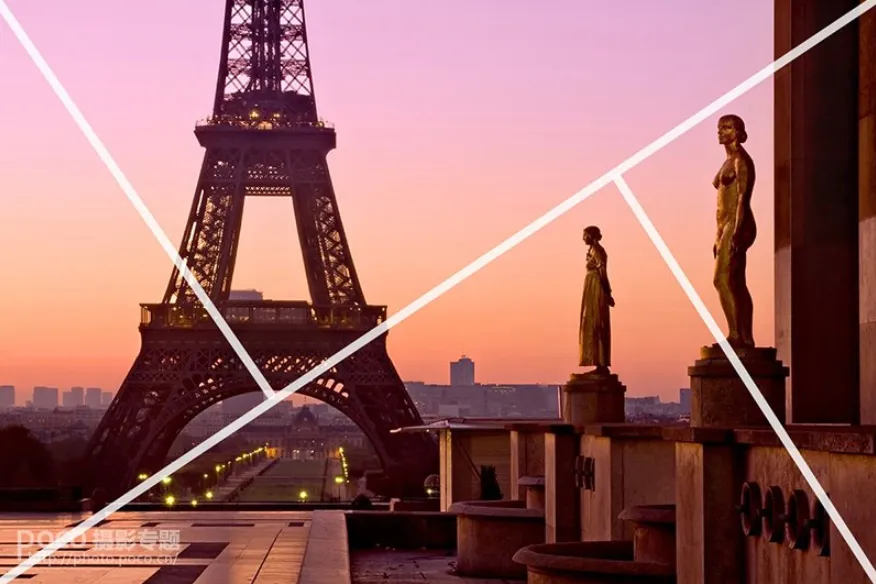
黄金三角构图,利用1:0.618分出两个三角,可灵活排布两个中心,视觉焦点在两个交点上方或下方大三角中。
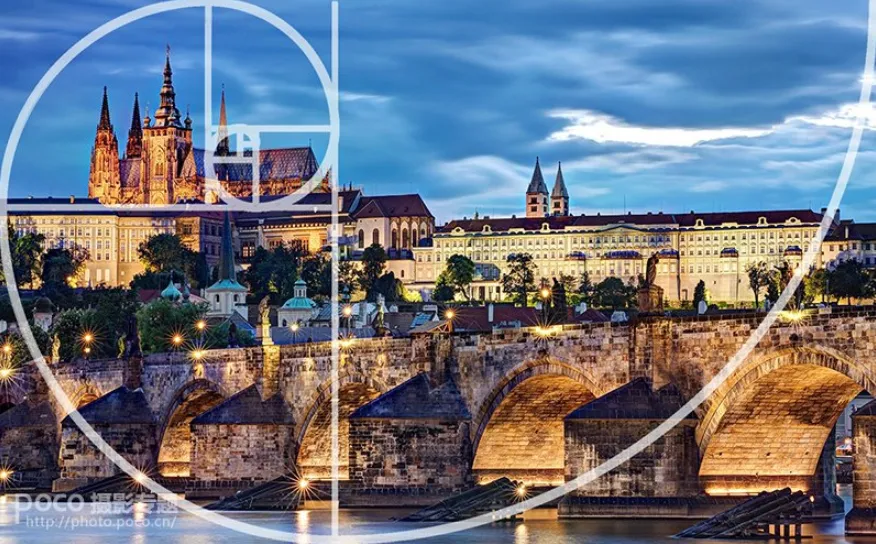
黄金螺旋构图,右侧虽大却为配角,衬出左边的城堡为全图重心,假设F0=0,F1=1,则螺旋数列公式为Fn=Fn-1+Fn-2。
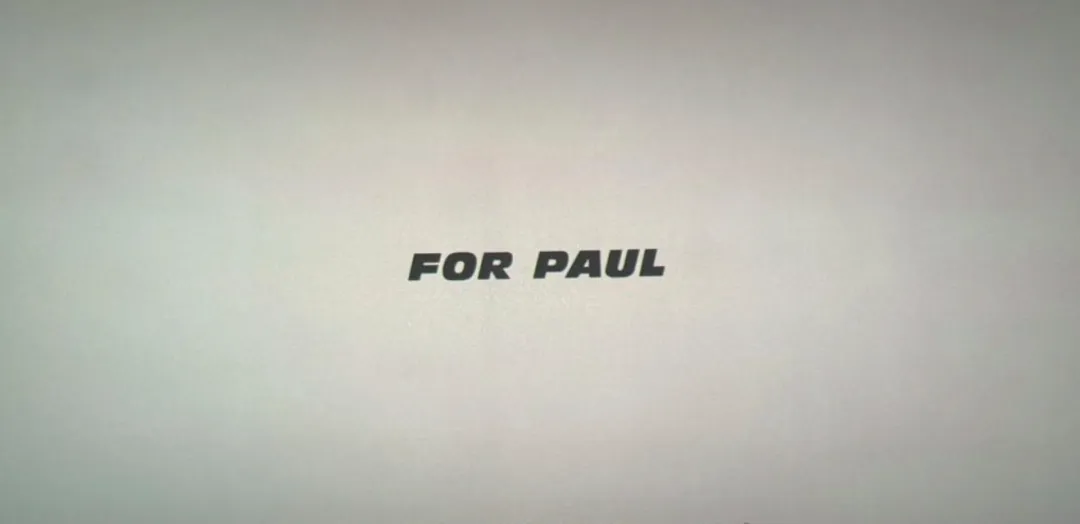
无论选择哪种构图方法,构图的关键在于主次分明、凸显重心。而关键页面内容不宜繁杂,纯以简要文字表述,居中构图即可。
配色技巧
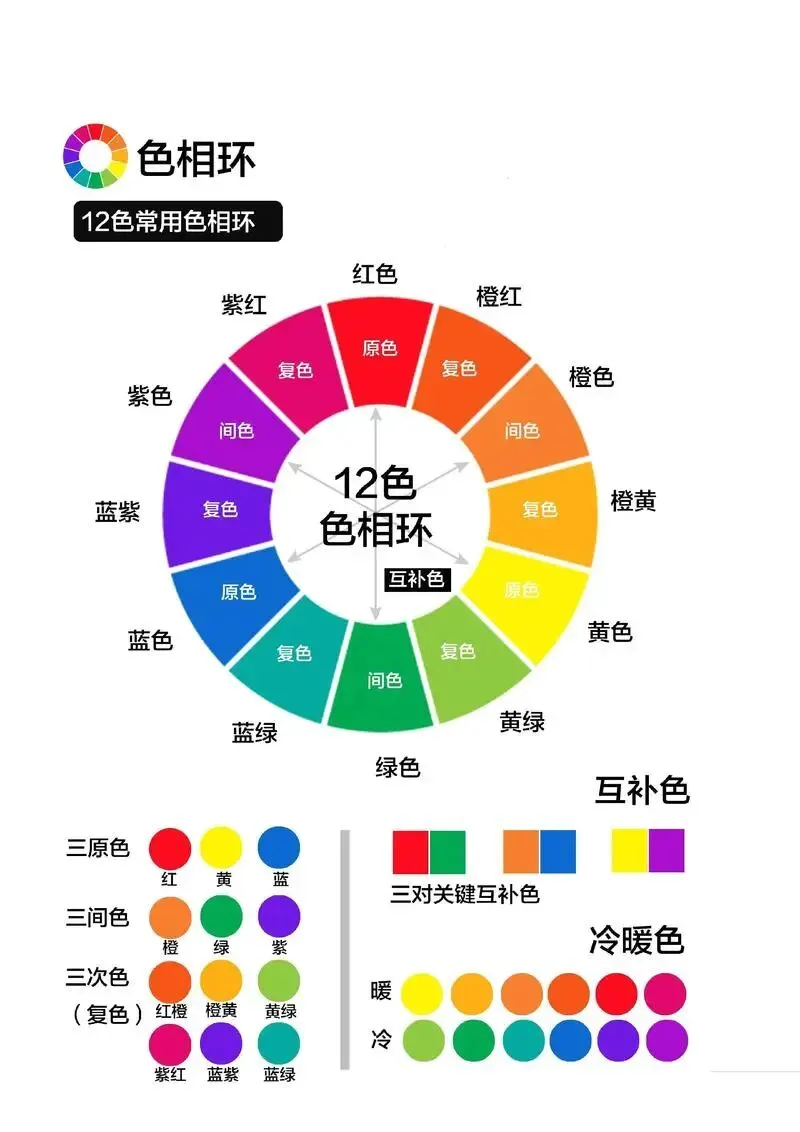
不同颜色有不同的性格,明白每种颜色的定义,根据幻灯内容选择相应基础色。红色代表喜庆,橙色代表明快,黄色代表温和,深绿色代表健康,浅绿色代表伶俐,蓝色代表科技,紫色代表神秘。我们专业可以选择蓝色。
通过不同层次的三种基础色构成主体色调,使用主体色调覆盖文字、图片、模块。
2/3主体色制造层次感,同色系内两种深浅各一的临近色;1/3主体色调和层次感,搭配相应中性色调。暖色系搭配黑色,冷色系搭配灰色。
配色原则:特殊情况(对比、互补、强调)需要为主体色搭配其他颜色。利用伊登十二色环合理选择配色,色环内与基础色夹角90-135度的颜色适合作为配色。
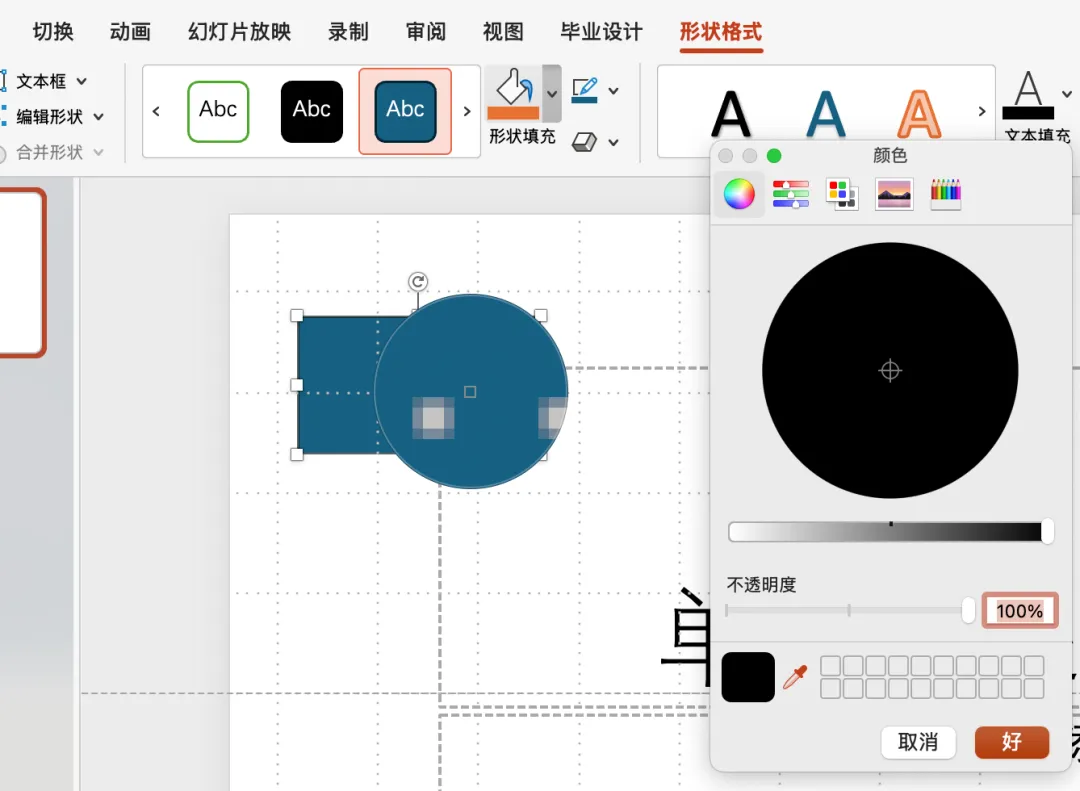
在“形状格式”或“图片格式”选项卡的“形状填充”下有“取色器”工具,将取色器移至所需颜色的图片中即可便捷取色。
关于文字
不要使用文字阴影,不要随意使用艺术字体,不要使用三种及以上的字体混杂,不要使用衬线字体。衬线字体即在笔划起止部位增加修饰效果的字体如宋体,其笔画美观,适用于印刷品及word文档,但是文饰过多,字体稍小则不易辨认,不适于投影放映等场合;非衬线字体即笔划粗细相等、简洁有冲击力的字体如黑体,笔划简洁、易于辨认,不受投影仪及分辨率的影响,适用于PPT,但常见的黑体字过于凌厉,用于印刷品或word会让观众产生不适感。
在我们专业的幻灯中,中文推荐使用微软雅黑,英文和数字推荐使用Arial或者Calibri。微软雅黑字体在Mac版没有原装,可以在互联网中下载后安装到本地。
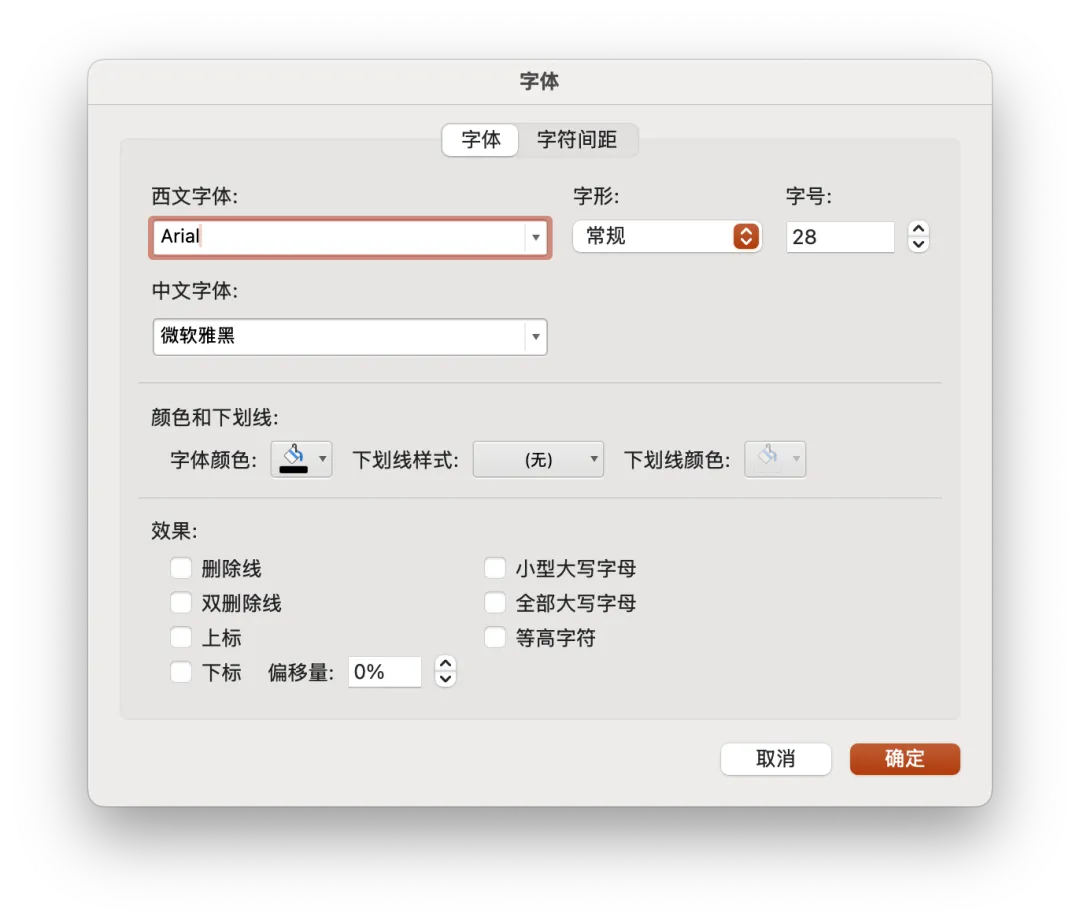
增大字号的快捷键为command+shift+>,缩小字号的快捷键为command+shift+<;Windows版则为ctrl+shift+>或<;标题以36-44号字为宜,正文以24-28号字为宜。每页包括标题在内不要超过6-7行文字。
关于标点,如涉及使用括号,把全角括号改为半角括号能使文本更加紧凑。PPT中的文字结尾不使用标点(问号除外)。
关于图片
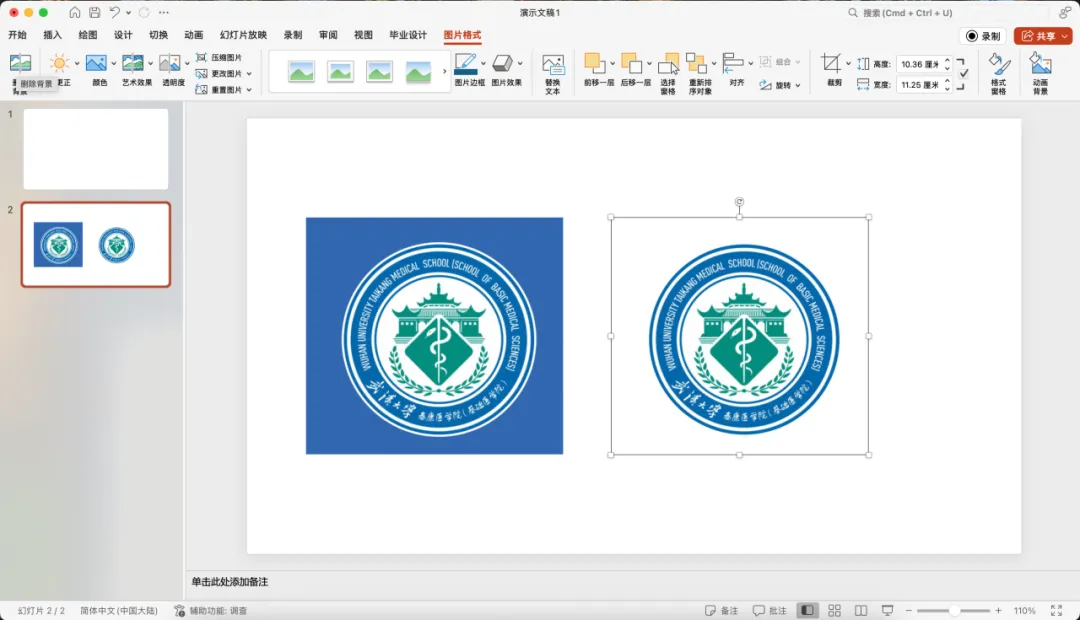
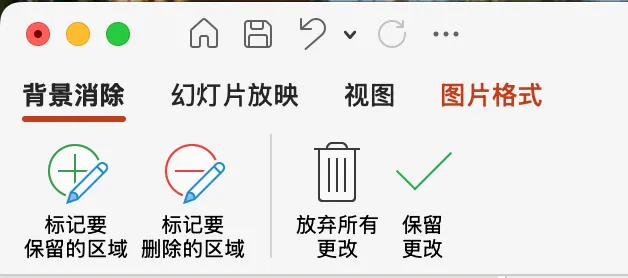
若想消除图片背景,又不想使用Photoshop,可以选中图片,点击“图片格式”选项卡,点击“删除背景”,会自动识别图片中的背景,微调标记要保留的区域和要删除的区域,点击保留更改,就可以得到无背景的图片。
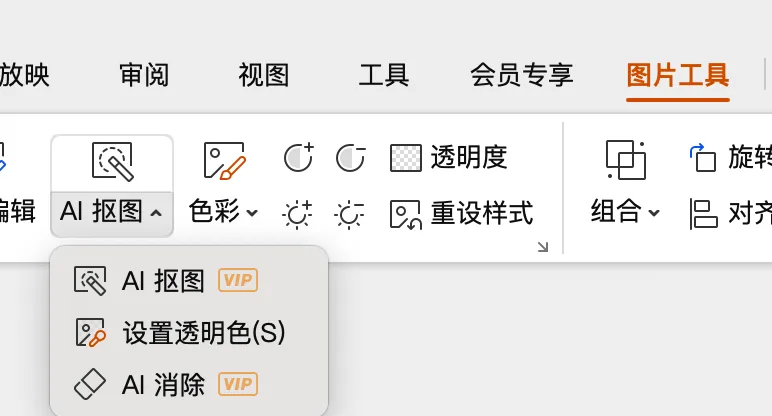
若使用的是WPS,则可以选择“图片工具”中的“AI抠图”功能,背景比较干净的时候可以直接用“设置透明色”,出现一个直角图标在图片背景区域单击一下即可消除背景;背景比较杂乱的时候可以用“AI抠图”功能,这个VIP功能在武大教育版里是可以使用的。
关于表格
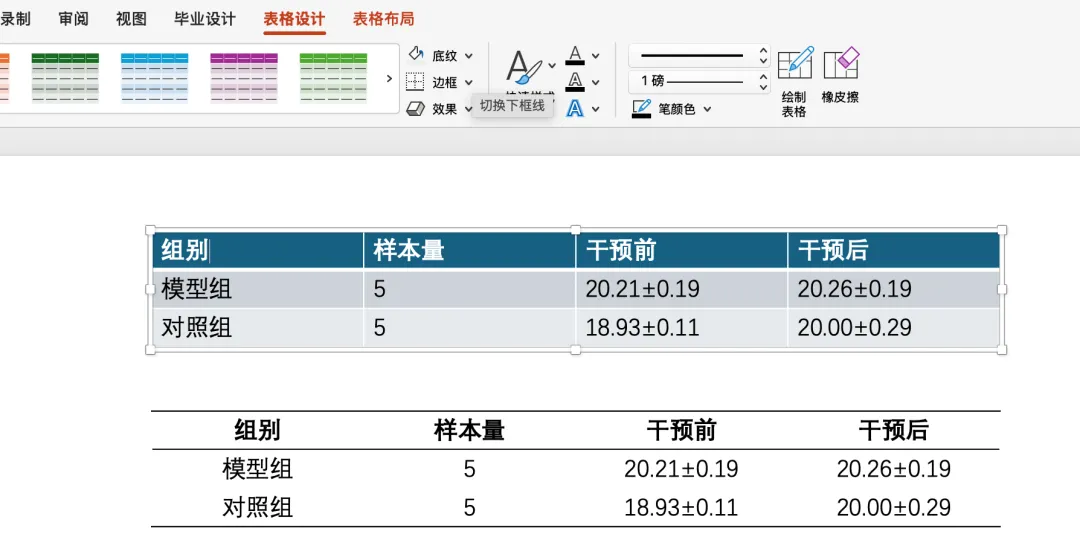
学术幻灯常见的表格问题包括:未消除表格默认的底纹,未消除边框并设定三线表,未根据内容合理排布行列间距。
关于提纲
PPT可以通过分级标题构建文稿提纲,从而传达作者的学术逻辑性。尽量使每个二级标题单独一页。
可以直接在毕业论文word文档的基础上复用大纲(前提是已经设置过标题级别),操作如下:
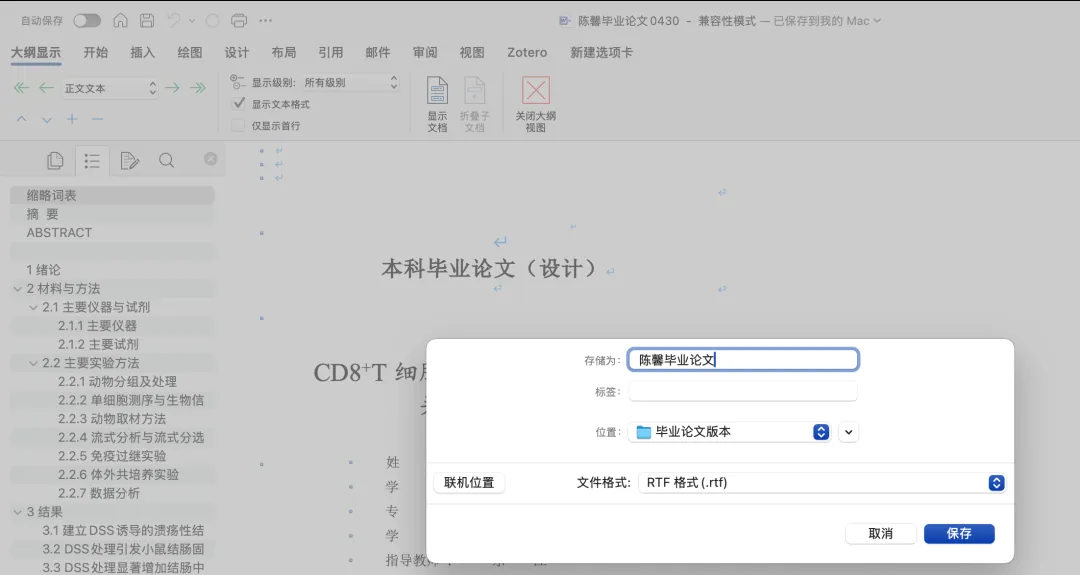
打开Word文档→点击顶部菜单栏“视图”→ 切换到“大纲视图”。导出为RTF格式按快捷键Command+Shift+S调出“另存为”,格式选择“RTF 格式(.rtf)”,保存到桌面。
打开Mac版PowerPoint→新建空白演示文稿→点击“开始”选项卡→“新建幻灯片”的下拉箭头→选择“大纲…”,选中刚才保存的RTF文件,确认导入即可。
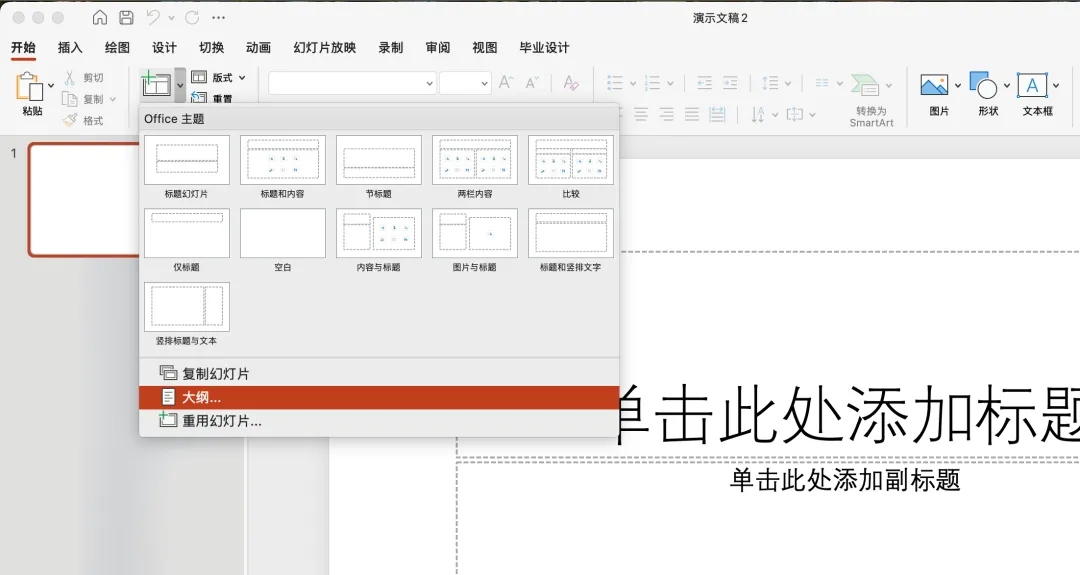
若使用的是Windows版则会简单很多,直接在“文件”菜单栏左侧点击“选项”,选择“快速访问工具栏”中的“发送到Microsoft PowerPoint”功能,即可在Microsoft PowerPoint看到按照标题大纲每页一个标题呈现的PPT。
防止不兼容乱码的小妙招
1、提前到场花大量时间进行适应性调试(较繁琐);
2、将字体嵌入PPT文件(受字体版权及字库限制);
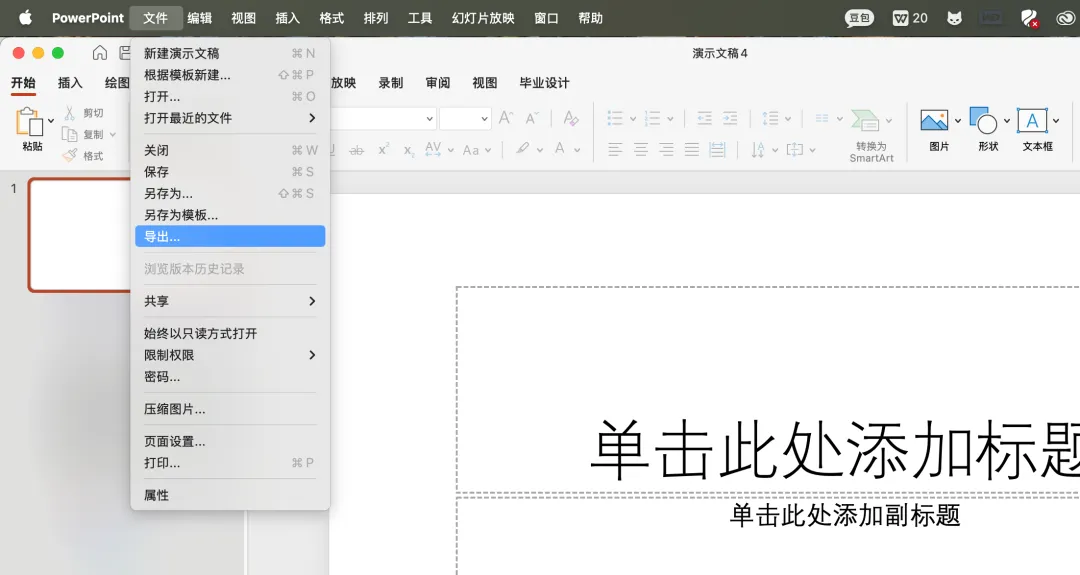
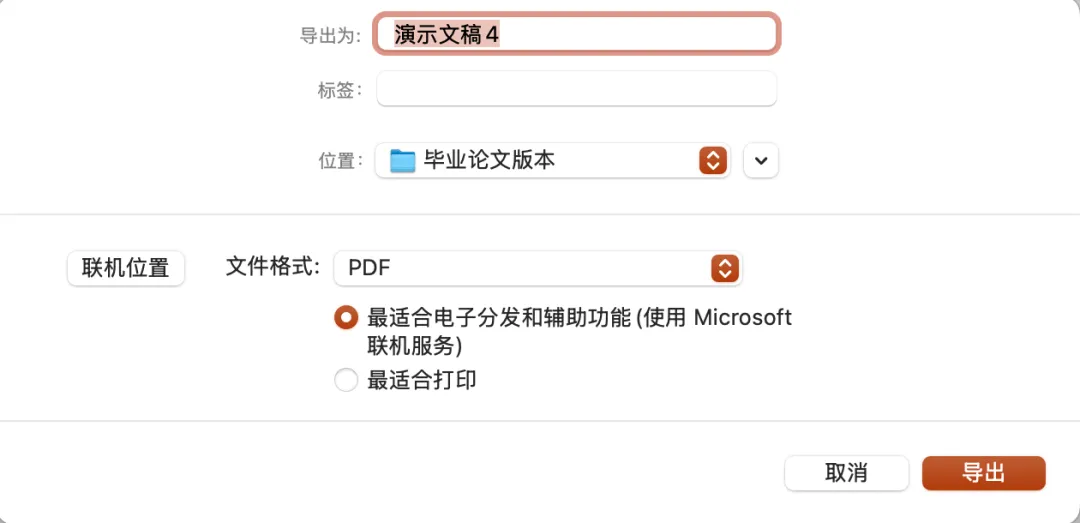
3、将PPT保存为PDF格式进行播放(十分简单,但动画会消失,所以尽量不做动画)。
内容 | 武汉大学图书馆 陈馨
图片 | 部分来源于网络 陈馨
排版 | 陈馨
审核 | 吴宗键

