30秒出一张水墨PPT!这两套GPT Image 2提示词,帮我月省1500块
- 2026-05-31 09:34:23
说实话,宝玉这个人隔三差五就往外扔好东西,这次他放了两套提示词,一套做水墨风格PPT,一套做科技新闻封面生成器。
我顺手试了一下。
就两个字:离谱。
做PPT最烦的不是写内容,是设计。每页的排版配色字体,折腾下来比写正文还花时间。
做自媒体的更头疼,文章配封面找人设计一张少说50块,自己用Canva拖半天也不满意。这两套提示词,直接把这俩问题一块解决了。
01 水墨风格PPT提示词
这套提示词的思路很巧妙:不是让AI凭空设计,而是你把每一页的"内容结构"填进去,AI帮你生成符合水墨美学的设计。
先说它能解决什么问题。
👉 你有一个PPT要做,内容已经写好了,但排版设计完全不想花时间。把每一页的标题和要点丢给它,30秒出一页水墨风格的幻灯片图。
而且这套提示词有个很聪明的设计:延续性说明。每一页都会告诉AI"保持跟上一页相同的背景纹理和色调",多页PPT之间风格统一,不会每页看起来像不同人做的。
我之前试过用Midjourney做PPT,每页单独出图,最后拼在一起完全不是一个画风。。。这个延续性设计直接把这个问题解决了。
完整提示词模板如下:
Title: [在此输入幻灯片标题]

Key Points:
- [要点 1:简洁的描述]
- [要点 2:核心数据或事实]
- [要点 3:关键结论]

Visual Elements: 纹理宣纸背景、水墨山水、简约的圆圈(Ensō circle)、红色印章、雾气效果。整体风格应保持 Quiet / Restrained / Wabi-Sabi / Contemporary East-Asian Luxury。

Layout Preference: 左右分割或居中对齐,文字居左且右侧留白。

Text Hierarchy: 标题使用大号衬线字体,正文使用易读的衬线字体,确保视觉平衡和清晰的阅读顺序。

Continuity Note: 保持与前一页相同的背景纹理和色调(#F5F0E8, #2C3E2D),使用相似的印章位置以维持视觉一致性。
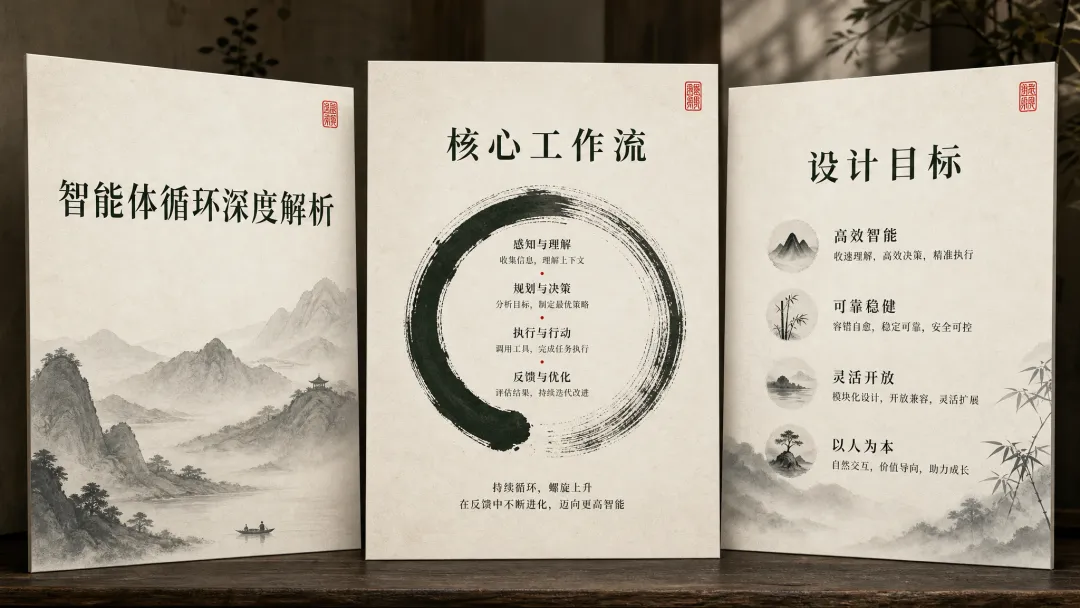
举个例子,你要做一页关于"AI Agent核心机制"的PPT,填进去就是:
Title: Agent Loop 深度解析:揭秘AI智能体的心脏

Key Points:
- Agent Loop的核心定义
- 主要职责和工作流程
- 设计目标和优化方向

Visual Elements: 大号优雅标题,背景为宣纸纹理,带有淡淡的水墨山水和圆圈笔触,角落处有红色小印章。

Layout: 干净的布局,大量留白。

Text Hierarchy: 标题最为突出,下方是较小的正文。
直接发给GPT Image 2,出图。
💡 使用技巧:如果你用Codex(OpenAI的编程Agent),可以直接把整套提示词模板发给它,让它帮你逐页生成每一页的画图Prompt,然后自动出图。整个PPT的设计流程就变成了:写内容 → 填模板 → Codex批量出图。
⚠️ 避坑提醒:要点描述尽量简洁,每条不超过15个字。信息太多AI会"挤",画面反而不好看。留白是水墨风的灵魂,别往死里塞内容。
02 中文科技新闻封面生成器
这套提示词比上一个更硬核。它不是简单的"帮我画个图",而是一个完整的封面设计系统。
它的核心逻辑是:你把一整篇文章丢给它,它自动提取核心信息,然后生成一张高冲击力的科技新闻封面图。
什么意思呢?
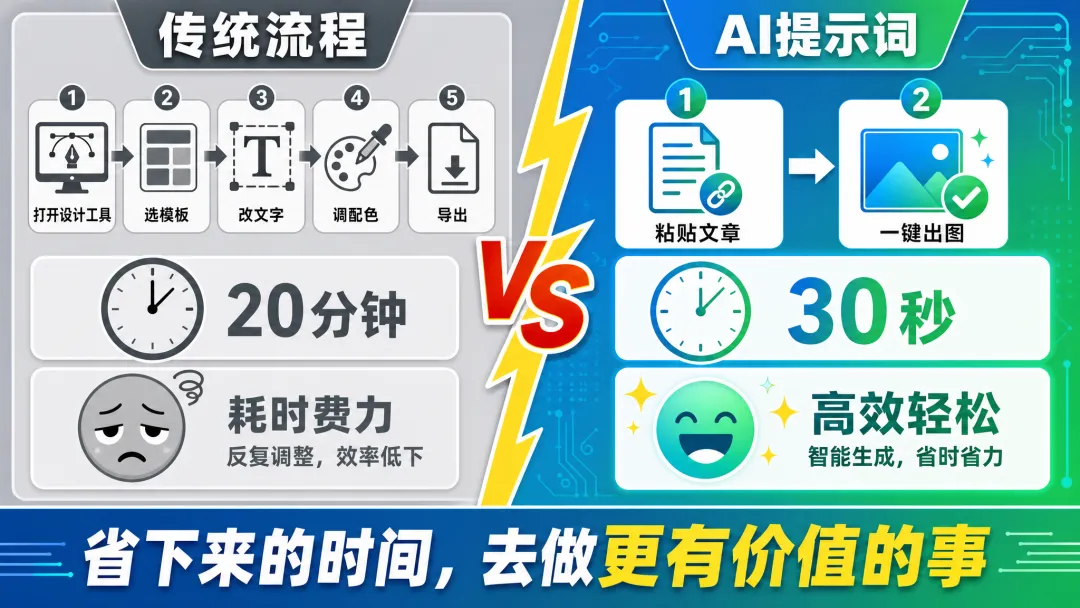
👉 传统流程:写完文章 → 打开设计工具 → 选模板 → 改文字 → 调配色 → 导出,至少20分钟。
👉 这套提示词:写完文章 → 把全文粘贴进去 → 出图,30秒。
它背后做了这些事:
自动分析文章:从你的文章里提取主标题、副标题、关键数字、核心产品、情绪倾向,一共8个维度。不用你手动整理。
智能配色:根据文章的行业和情绪自动选配色方案。坏消息用高压迫感配色,好消息用高能量科技色,AI相关用冷色科技感。不是固定模板,每次都不一样。
五层构图结构:顶部新闻区(品牌名+标签)→ 中央超大标题 → 主视觉产品区 → 数据卡片区 → 底部总结区。信息密度高,但层级清晰。
数据卡片自动生成:文章里的价格、涨跌幅、时间节点、销量这些数字,自动变成独立的数据卡片。旧数据划删除线,新数据高亮显示。
使用方法很简单。提示词最后有一行 {{ARTICLE}},把你写的文章全文粘贴在那里就行。提示词自动完成分析、设计、出图。
完整提示词如下:
你是一名顶级中文科技媒体视觉设计师。

你的任务是:根据用户输入的一整篇文章内容,自动提取核心新闻、关键数字、核心产品、行业情绪和信息层级,并生成一张高冲击力的中文科技新闻文章封面图。

图片比例:16:9 横版。

【整体风格】
生成一张「中文科技媒体爆款封面图」。整体风格参考中国科技媒体头图、B站科技区爆款缩略图、财经新闻视觉。要求:强烈视觉冲击、信息密度高、3秒内看懂新闻重点、专业媒体感、大量数据卡片、中文粗黑大标题、明确的产品主视觉、明确的情绪表达。不要极简风、不要Apple风、不要电影海报风,要像"行业大事件"。

【自动分析文章】
你必须先自动从文章中提取:最适合作为封面的主标题、最有冲击力的副标题、最重要的数字、最大变化幅度、最核心的产品或品牌、最能制造视觉冲击的信息、用户最关心的结论、文章整体情绪(暴涨/暴跌/发布/突破/危机/反转/机会等)。

【构图结构】
1. 顶部新闻区:品牌名、产品名或行业标签,加上"突发""重磅""最新"等新闻标签
2. 中央超大标题区:超巨大中文标题,字体粗壮,强烈立体感,关键词用高亮色突出
3. 主视觉产品区:核心产品作为最大视觉主体,有透视感、层次感、光效
4. 数据卡片区:关键信息做成多个卡片(价格/涨跌幅/时间/销量/市值等),每张卡片只表达一个重点
5. 底部总结区:3-5个结论做成图标化摘要

【配色策略】
品牌优先提取识别色,情绪优先匹配色彩方向。控制在3-5个主要颜色,建立清晰对比层级。不要默认红黑配色,不要低对比配色。

【字体】
中文超粗黑体,大标题极其醒目,数字巨大,可用描边、阴影、立体效果。

【背景】
根据情绪自动选择:财经类用行情图和金融曲线,AI科技类用HUD和发光线条,发布类用光束和能量环。背景不能太空,也不能干扰阅读。

【排版原则】
一眼先看标题,第二眼看产品,第三眼看关键数字,第四眼看细节卡片。不要平均用力。

【用户文章】
{{ARTICLE}}
💡 使用技巧:文章里一定要有具体的数字和产品名。数字越多,生成的数据卡片越丰富,封面看起来越有"专业媒体感"。纯文字没有数据的文章,出图效果会打折扣。
⚠️ 避坑提醒:这套提示词生成的图信息密度非常高,风格偏"大事件"。如果你的文章是轻松分享类的,可能不太适合。用它来做AI工具发布、行业分析、数据对比这类硬核内容,效果最好。
写着写着突然想起来,其实这两个提示词可以组合用。你先用封面生成器做一张PPT的封面页,再切到水墨风格做内容页。一个炸裂开场,一个优雅收尾。我还没试过,但逻辑上应该可行,回头试了来群里说。
03 怎么用?三步搞定
两套提示词的用法都一样,就三步:
第一步:打开ChatGPT,确保切换到GPT Image 2模型(支持图片生成的那个)。
第二步:把上面的提示词复制粘贴到对话框。
第三步:水墨PPT那个填入你的标题和要点,封面生成器那个粘贴你的文章全文。发送,等30秒。
如果是做PPT,推荐用Codex。把整套提示词模板和所有页面的内容一次性发过去,它能批量出图,效率翻倍。
04 最后说一句
两套提示词,一个做PPT一个做封面,适用场景不一样。
水墨PPT那套我更推荐。大部分人的PPT设计是刚需但不愿花钱,这套免费、风格高级、三分钟搞定一整套。
封面生成器适合做自媒体的朋友。一张图省50块设计费,日更的话一个月能省1500块。不过它风格偏硬核,不是所有文章都合适。
就这样。提示词在上面,直接复制。
💬 你觉得这两套提示词哪个更实用?评论区聊聊。
📌 觉得有用的话,转发给身边做PPT和做自媒体的朋友。
🔥 想学更多GPT Image 2的实战玩法?我整理了一份1000+精选GPT Image 2提示词大全,加我微信wolongjun111,备注「提示词」,免费送你,扫码加入「风火AI」交流群,每天分享一个AI出图技巧。
随机文章
-
 10个月宝宝每天需要喝多少奶粉?
- 绘本分享|《我想吃一个小孩》ppt
- 企业拓客必备利器:企业介绍PPT
- 心力衰竭患者护理查房个案全流程PPT课件
- 各类节日 PPT 模板免费下载| 大小年,腊八冬至,中秋/国庆/端午/清明/六一等30个+节日节气】节日氛围模板!各类节假日一键套用!
- 生命体征护理PPT,老年人生命体征特点,老年护理培训专属课件
- 国家重点研发计划重点专项答辩PPT模板分享!
- 态度决定一切ppt(33p)
- 最新13套高质量三减三健&健康体重专题PPT课件!
- 别再从空白页开始做 PPT 了:一套能直接上手的 AI PPT 实操流程
- PPT全攻略 | 文件格式转换 | PPT转PDF、转图片、转视频……一篇搞定

