做运营、做销售的朋友,一定经常被问:“从浏览到复购,到底流失了多少用户?”一张漏斗图就能直观回答这个问题。但很多人觉得Excel原生图表里没有“漏斗图”,就放弃了。今天我就用一组真实的销售数据,带你完成一次完整的 excel漏斗图制作,操作简单,学完就能用。
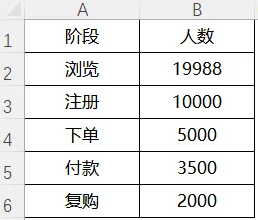
一、准备数据(以下面销售数据为例)
假设你已经有两个字段:
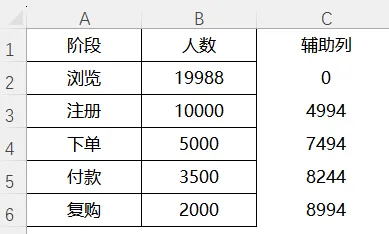
核心原理:漏斗图的本质是居中显示的条形图。我们需要增加一个“辅助列”,让每个条形左右对称。
辅助列公式
在C2单元格输入:=($B$2-B2)/2,然后向下拖动到C6。
公式含义:用最大值(20000)减去当前值,再除以2,算出的数值就是左侧留白的长度。这样每个条形就能像漏斗一样“居中”显示。
你的数据就会变成:
二、插入图表(最关键的3步)
选中数据区域:A1:C6(记得包含表头)。
点击【插入】→ 【条形图】 → 选择 堆积条形图。(此时你会看到两个颜色系列:蓝色是“辅助列”,橙色是“人数”)
隐藏辅助列:右键点击蓝色的条形 → 【设置数据系列格式】→ 【填充】→ 【无填充】。你会惊奇地发现,条形已经自动居中排列了!
三、调整顺序 & 美化
漏斗图默认从上到下数值变小,但条形图默认第一行在底部。我们需要反转顺序:
点击【垂直(类别)轴】→ 右键【设置坐标轴格式】→ 勾选 逆序类别。现在“浏览”就到了最上面,漏斗形状立即呈现。
简单美化小贴士:
删除图例(因为辅助列已被隐藏,图例无意义)。
添加数据标签:选中橙色条形 → 右键【添加数据标签】,显示各阶段人数。
调整透明度或颜色:建议选一个主色调(如蓝色),渐变填充会更专业。
隐藏水平坐标轴(因为数字会重复标注),让画面更干净。
四、最终效果 + 解读
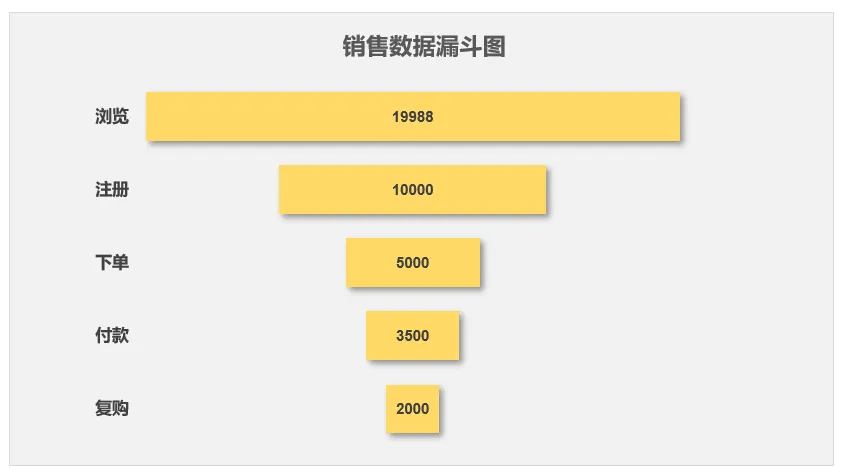
完成后的漏斗图会清晰地展示:浏览 → 注册 → 下单 → 付款 → 复购 每一步的人数都在递减。一眼就能看出注册到下单流失最严重,应该重点优化下单流程。
这就是一次完整的 excel漏斗图制作过程。
除了上面手动制作Excel漏斗图表 之外,我们还可以使用Excel表格助手插件一键生成,更加简单。下面的效果就是Excel插件生成的。
Excel表格助手插件,可以做很多特色图表,感兴趣可以观看下面视频!