90%的人不知道,Excel这个功能能省一半工作量
- 2026-11-02 01:25:14
90%的人不知道,Excel这个功能能省一半工作量凡是干财务的,就没有不需要用Excel的,但是很多人只是在用,而不是用的好。今天分享几个使用Excel的小技巧,也许能够在工作中帮到各位表哥表姐,后续会不定期的分享其他的小技巧哈。 Ctrl+E:财务人最该掌握的"偷懒神器" 痛点场景 月底对账,我要从银行流水的摘要列里,把"支付宝-账户转账-李四"这种混杂文本,单独提取出"李四"这个名字。很多新手的做法是:复制、手动粘贴、复制、手动粘贴……80条记录弄下来,眼睛都花了,还容易出错。 操作步骤 其实只需要用Ctrl+E,3秒搞定: Excel会自动识别你的提取规律,然后把剩下所有行都按这个规则填充好。 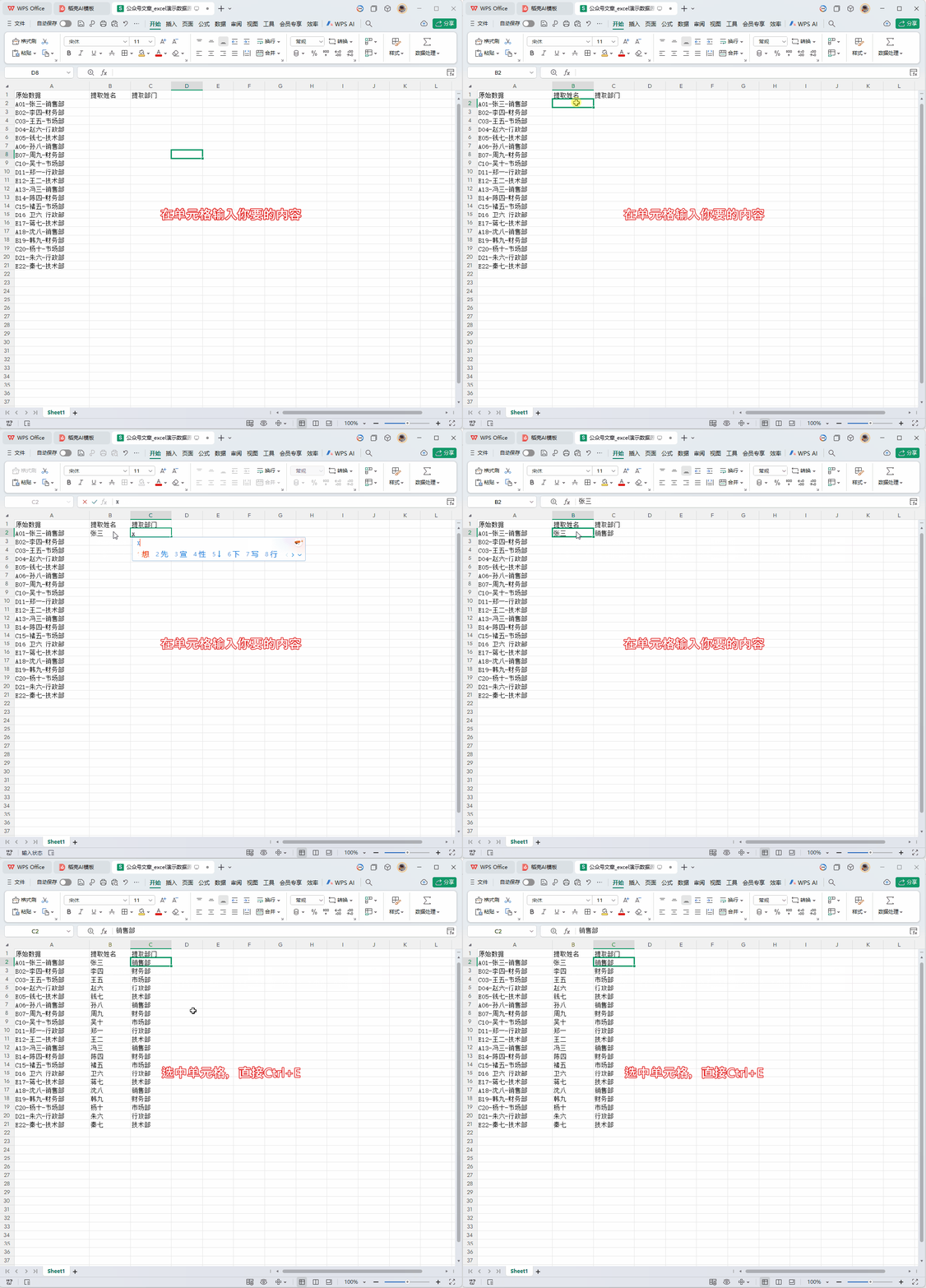
这个功能还能用来提取日期、账号、金额,只要你能用语言描述出规律,它就能自动执行。对了,这个功能需要Excel 2013及以上版本。 选择性粘贴:数据修改的神操作 痛点场景 想把数据调整成万元,以前总要另起一行,调整完以后还要再复制粘贴回去,不小心还会出现循环错误,现在只要用好选择性粘贴,一下就搞定了。 操作步骤 正确做法: 这样所有的数据就直接计算好了。 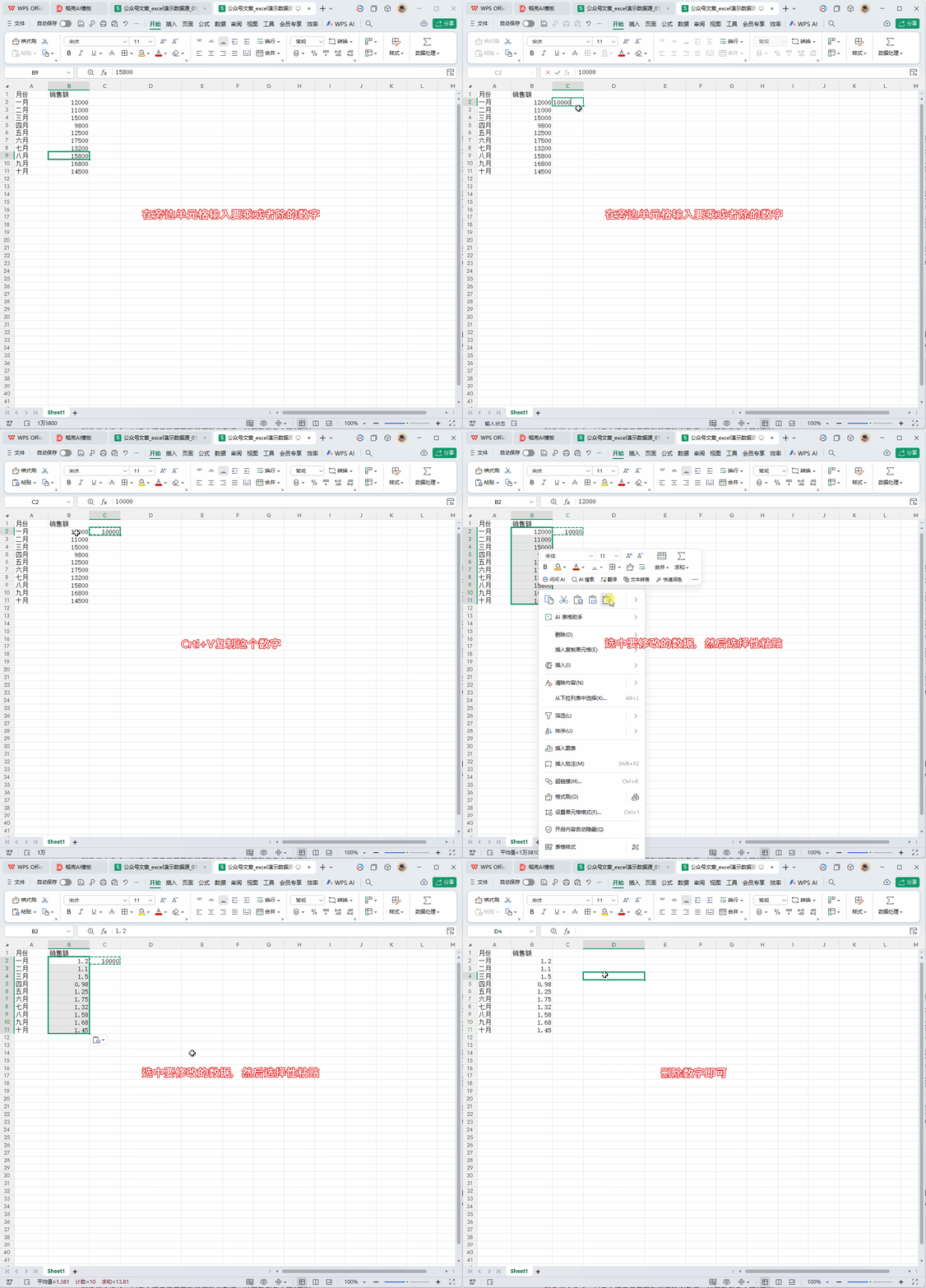
数据有效性:让录入小白不再"自由发挥" 痛点场景 财务部人多了,总有人往表格里填稀奇古怪的数据。金额那列有人填"大约一万",日期那列有人填"上周五",气得你血压飙升但又不好意思发火。 操作步骤 给关键列加个"输入限制": 这样别人想填"大约一万"?Excel直接弹窗拦下来,根本不让你输入。 还能这样用:下拉菜单 如果某些字段有固定选项(比如报销类型:差旅/餐饮/办公用品),可以设置"序列"验证,来源写"差旅,餐饮,办公用品"。同事填写时直接点下拉选,不用打字,减少输入错误。 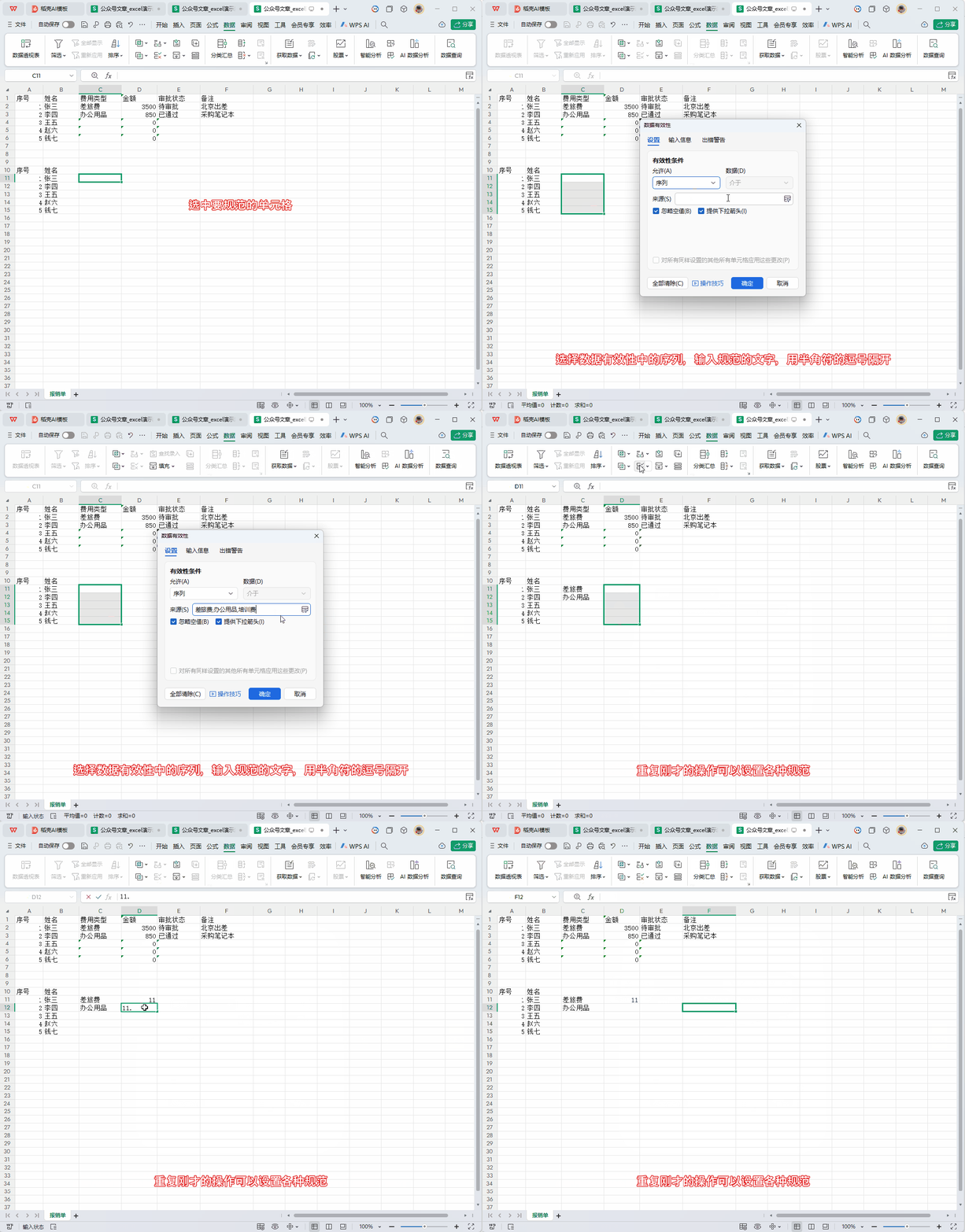
Ctrl+Shift+L:比鼠标快3倍的筛选 痛点场景 要从凭证表里快速筛选出"管理费用"科目的记录,你会怎么操作?大部分人是:点列标题的下拉箭头 → 找到"管理费用" → 确认。 操作步骤 其实只需要:选中列标题单元格 → 按 Ctrl+Shift+L 一秒开启筛选,再按一次取消。比鼠标操作快,而且手指不用离开键盘盲操作,打字速度直接翻倍。 财务表哥表姐们,这个快捷键真的是用过就回不去。 名称管理器:让公式告别"鬼画符" 痛点场景 财务用的公式经常嵌套七八层:=SUMIFS(D:D,A:A"张三",B:B,"2024-01")……自己写的公式过两周再看,完全不知道在算什么,每次调试都要对着原表一个个核验。 操作步骤 给常用的区域起个名字: 之后写公式可以直接写 =SUMIFS(金额范围,科目范围,"管理费用",……),特别适合数据量大,公式特别长特别多的情况。 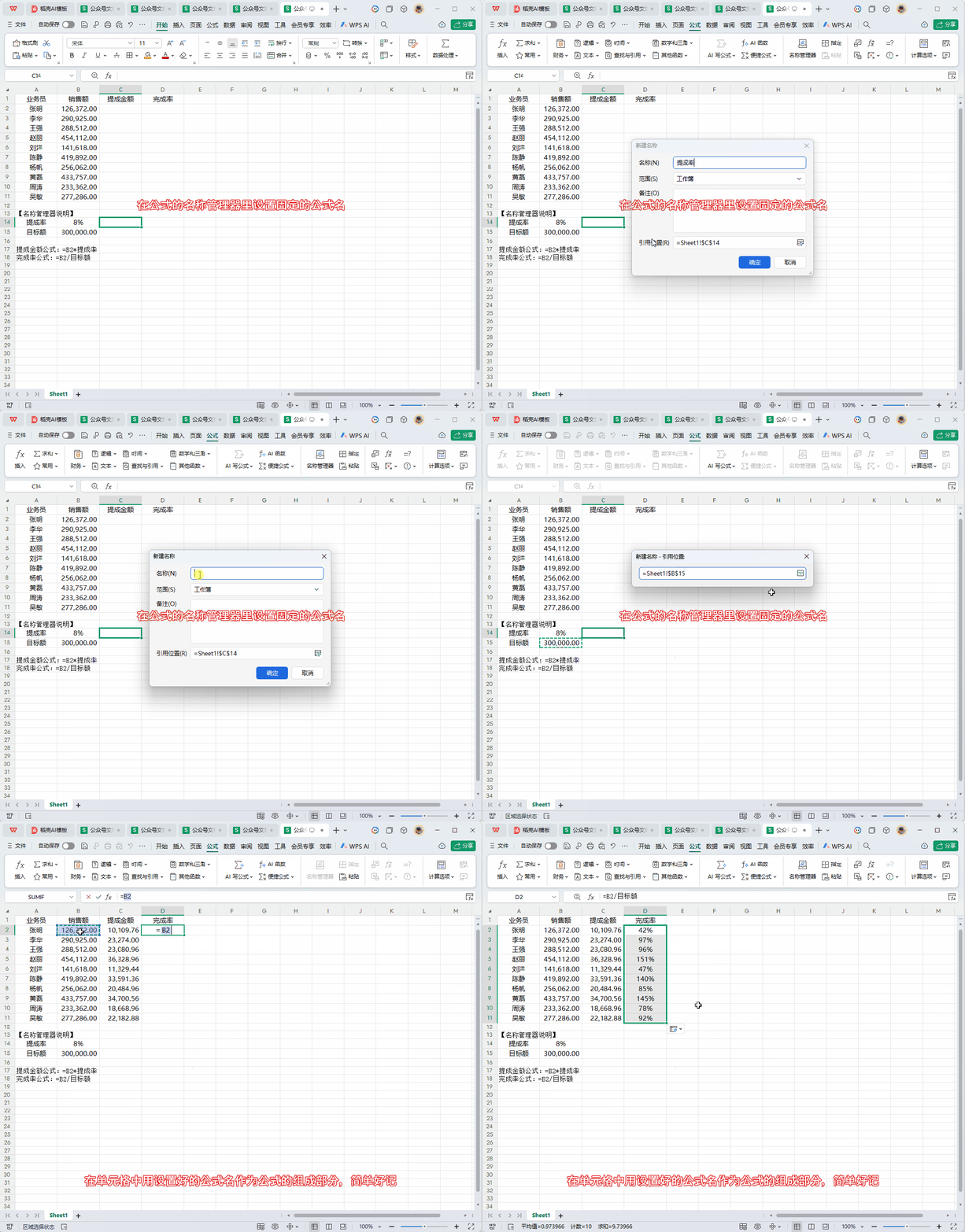
写在最后 以上5个技巧,在日常工作中都是能够用得上的,希望能够帮助头秃的财务人。 你现在做表时最头疼的环节是什么?是数据录入不规范?还是汇总统计太费劲?评论区聊聊,我看看要不要再单独写一篇针对你那个痛点的教程。 作者:老财务人,CPA持证,现在专门研究怎么让财务工作更省力。关注我,一起做"摸鱼"高手。
01
在旁边空列的第一个单元格里,手动输入你想要的格式(比如"李四") 选中下面所有单元格 按 Ctrl+E
02
在旁边的单元格输入一个数据,并复制 选中表的数据单元格 右键 → "选择性粘贴" 勾选 "除" ✅
03
选中要规范的列(比如金额列) 点击菜单 数据 → 数据有效性 允许条件里选 **"小数"**,介于 0到999999999 之间 出错警告里写清楚:"金额只能填数字,请勿包含文字或符号"
04
05
选中你要命名的区域(比如A1:A100的科目列) 点击 公式 → 名称管理器 → 新建 名称写"科目范围",引用位置自动识别
本文来自网友投稿或网络内容,如有侵犯您的权益请联系我们删除,联系邮箱:wyl860211@qq.com 。

