现在AI工具飞速普及,越来越多老师、家长和学生开始用AI赋能日常教学与学习。
以往制作视频,我们总要花费大量时间亲自录制讲解视频、反复对口型、调整语速,不仅耗时费力,录制效果还常常不尽人意。
今天给大家分享一个零基础通用AI黑科技技巧:给静态PPT添加AI数字人自动讲解。无需真人出镜、无需配音剪辑,几分钟就能做出生动立体的视频
全程4个核心步骤,新手也能一键上手,看完直接收藏复用!
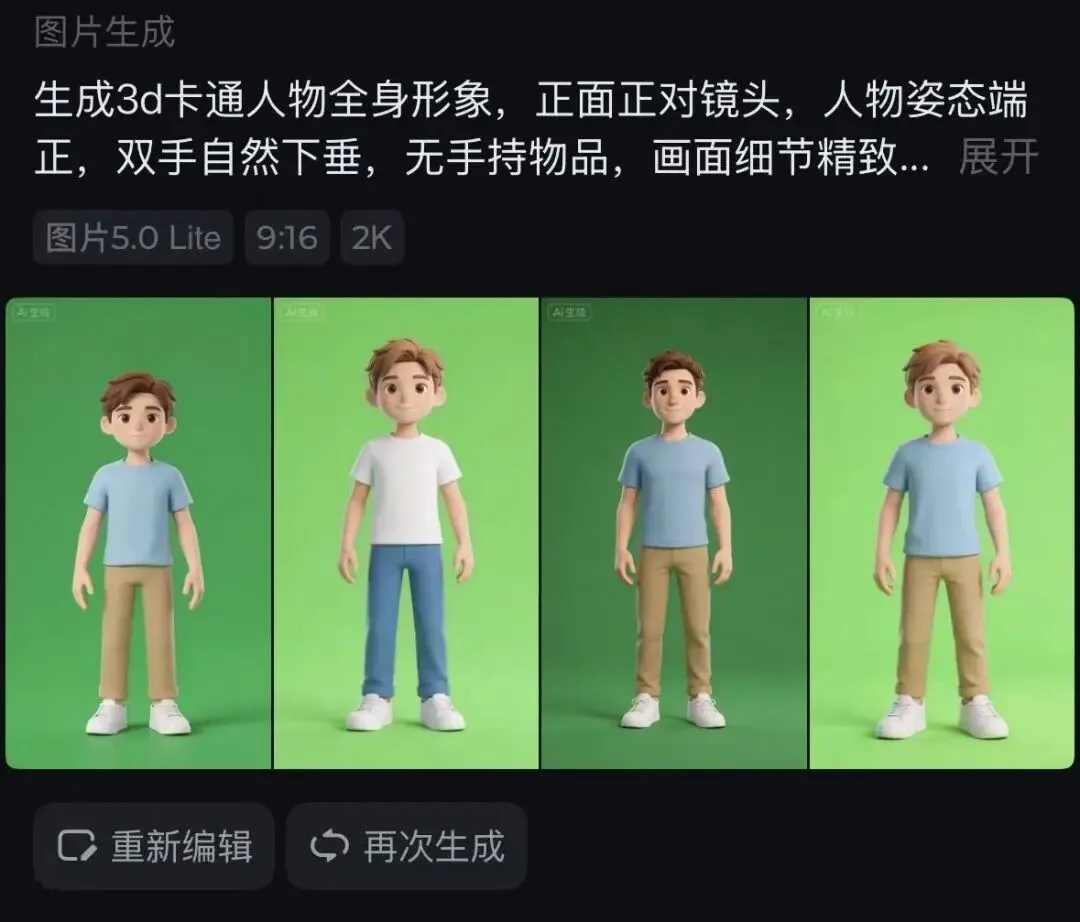
制作AI讲解PPT的第一步,是打造一个专属的数字人形象。这里推荐即梦AI,免费好用、功能全面,支持真人写实、3D卡通多种风格,完全满足课件制作需求。
打开即梦AI官网,进入图像生成界面,我们可以精准定制适配课件的人物形象。
通用万能提示词(可直接复制)
「生成3D卡通人物全身形象,正面正对镜头,人物姿态端正、双手自然下垂,无手持物品,画面细节精致、光影柔和,纯绿色纯色背景」
之所以选择绿色纯色背景,是为了后续视频抠图无痕、合成更自然,是课件数字人制作的最优选择。
如果想要个性化真人同款数字人,可以先用AI工具优化个人照片:上传正面清晰照片,调整画面比例为9:16、纯白干净背景,优化画质细节后,再导入制作数字人,轻松打造专属定制形象。
生成多款形象后,挑选画质清晰、风格适配的形象保存备用即可。
有了人物形象后,我们就可以让数字人“”开口说话“
”,自动生成课件讲解视频。
依旧使用即梦AI的数字人视频生成功能,操作十分简单:
1. 上传刚刚保存的绿底数字人图片;
2. 在文本框输入你的PPT课件讲解台词,支持中英文任意内容;
3. 挑选适配课堂氛围的音色,温柔、沉稳、青春声线均可;
4. 补充人物动作要求,让画面更稳定规整。
实用动作&台词参考(编程课件适配)
讲解台词:学习自定义函数,大家要牢记四个核心要点。第一是明确函数功能,清楚代码需要实现什么效果;第二是规范命名,给函数设定专属名称;第三是设置对应参数,也就是函数运行需要用到的素材;第四是设定返回值,记录函数执行后的最终结果。
动作要求:镜头固定不动,人物全程正面展示,无位移、无旋转,保持微笑自然讲解姿态。
生成视频如下:
确认参数后一键生成,系统会自动匹配精准口型、同步人物动作,等待几分钟,一段流畅自然的数字人讲解视频就制作完成,直接保存至本地。
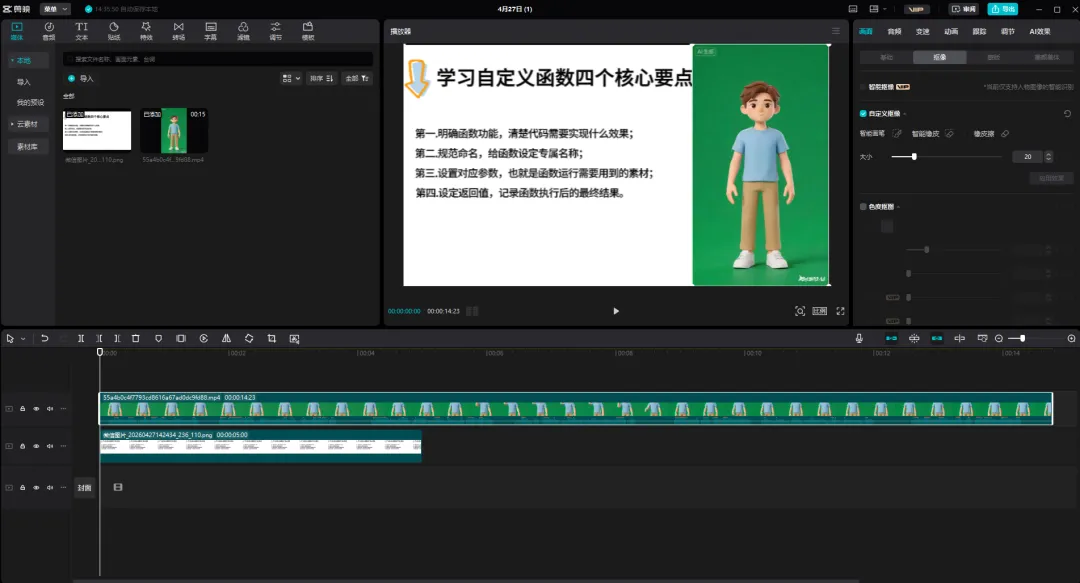
单独的数字人视频较为单调,接下来我们将数字人和PPT页面完美融合,打造沉浸式课件画面,全程使用剪映。
▪提前准备好需要制作讲解的PPT页面,将单页PPT另存为高清图片格式。打开剪映,新建项目,将PPT背景图导入底层轨道,数字人讲解视频导入上层轨道;
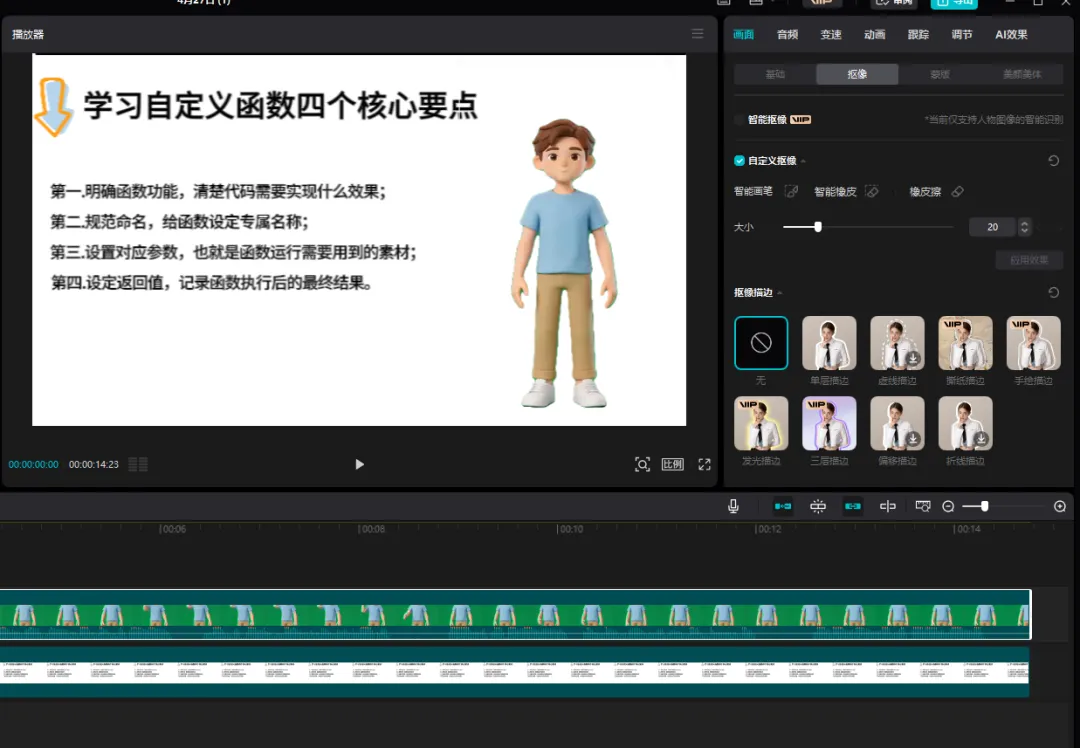
▪选中数字人视频,点击【画面】-【抠像】功能。抠图完成后,微调数字人的大小、位置,放在PPT画面侧边或角落,不遮挡课件核心文字内容;
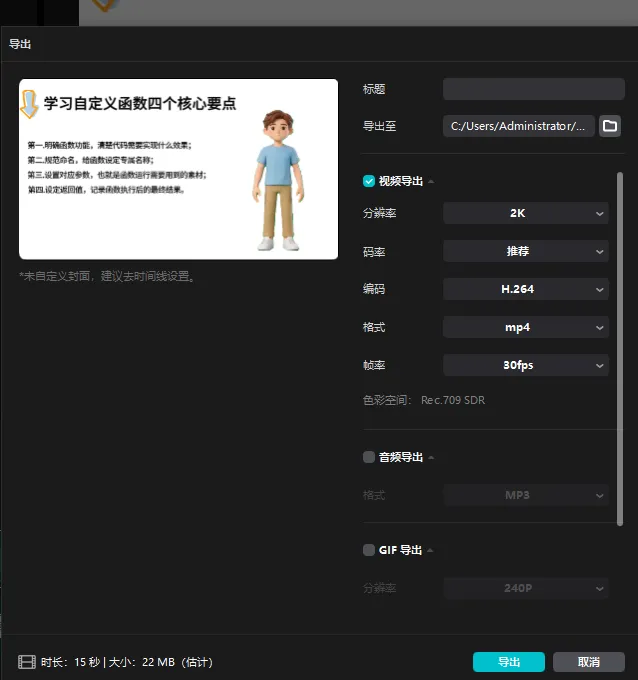
▪若人物边缘有瑕疵,可用智能画笔细化修饰,保证画面干净自然,最后导出合成视频。
最后一步,将合成好的数字人视频嵌入PPT,让静态课件真正“开口讲解”。
1. 打开对应的PPT课件,定位到需要添加讲解的幻灯片页面;
2. 点击顶部菜单栏【插入】-【视频】,选中导出好的数字人视频;
3. 自由调整视频尺寸和摆放位置,适配页面排版;
4. 右键点击视频,设置播放模式为自动播放。
在日常教学和学习场景中,这种AI数字人PPT的实用性极强。
我们在信息学、理科知识点课件制作中多次实测,用AI生成卡通教师数字人,搭配知识点讲解,替代枯燥的文字阅读和死板的真人录屏。生动的动画人物讲解,能极大吸引学生注意力,降低学习枯燥感,不管是老师备课、学生自制预习复习课件,都非常合适。
新手不用追求一步到位,建议从基础卡通形象、简单台词入手,慢慢摸索音色定制、人物动作、专属形象制作技巧,快速吃透这项AI实用技能。
AI技术正在不断优化我们的教学和学习方式,低成本、高效率制作优质课件,普通人也能轻松实现!