做PPT时,你是不是经常遇到这样的场景:做了十几步操作之后,突然发现前面某一步搞错了,想用Ctrl+Z往回撤,结果按了几下——撤销按钮变灰了。“撤不回去了,前面的操作白干了……”
其实,PPT默认的撤销步数只有20步,而在复杂排版中,20步往往根本不够用。比如你调整了一组图形的层层叠加、替换了十几张图片、修改了动画顺序……操作稍微一多,撤销空间就用完了。
好消息是:PPT允许你将撤销上限提高到最多150步。今天就教会你,改完以后随便按Ctrl+Z,安心办公。
一、PPT撤销功能简介
在PPT中,撤销操作主要有两种方式:
快捷键:Ctrl + Z——每按一次撤销一步
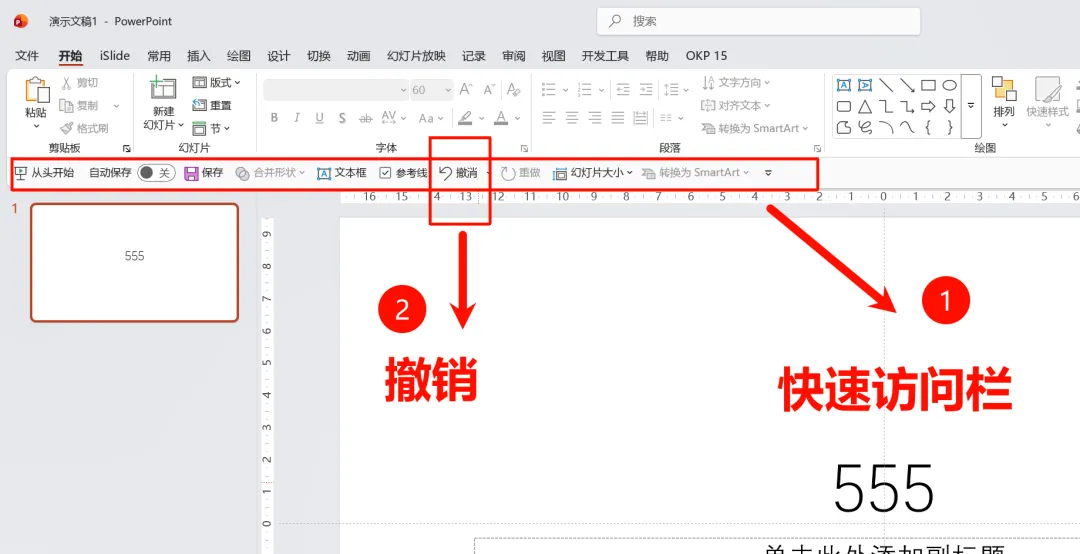
撤销按钮:在快速访问工具栏中点击左侧弯曲箭头
“重做”的快捷键是Ctrl + Y。但前提是:撤销步数用完了,重做也无法帮你找回更早之前的操作。所以,直接增加撤销步数上限才是治本之策。
二、方法:通过【选项】设置
这是最直观、最安全的方法,适用于PowerPoint 2010及更高版本。
操作步骤
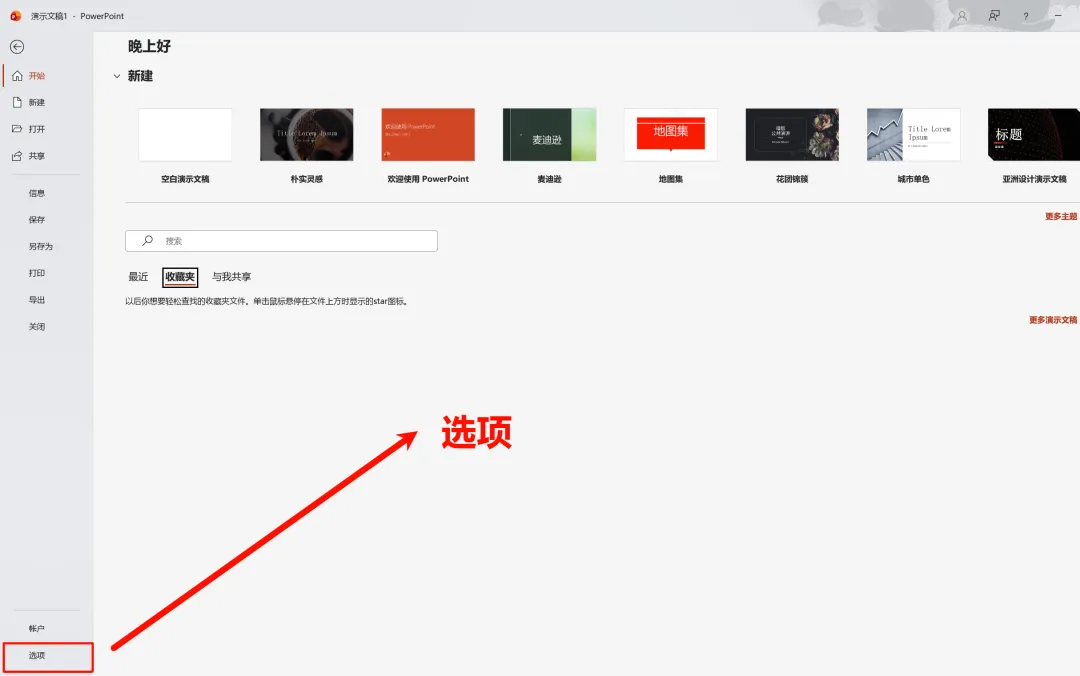
第1步:打开【文件】菜单
在PPT界面左上角点击 【文件】 选项卡
第2步:进入【选项】
在左侧菜单底部,点击 【选项】(“退出”按钮的旁边)
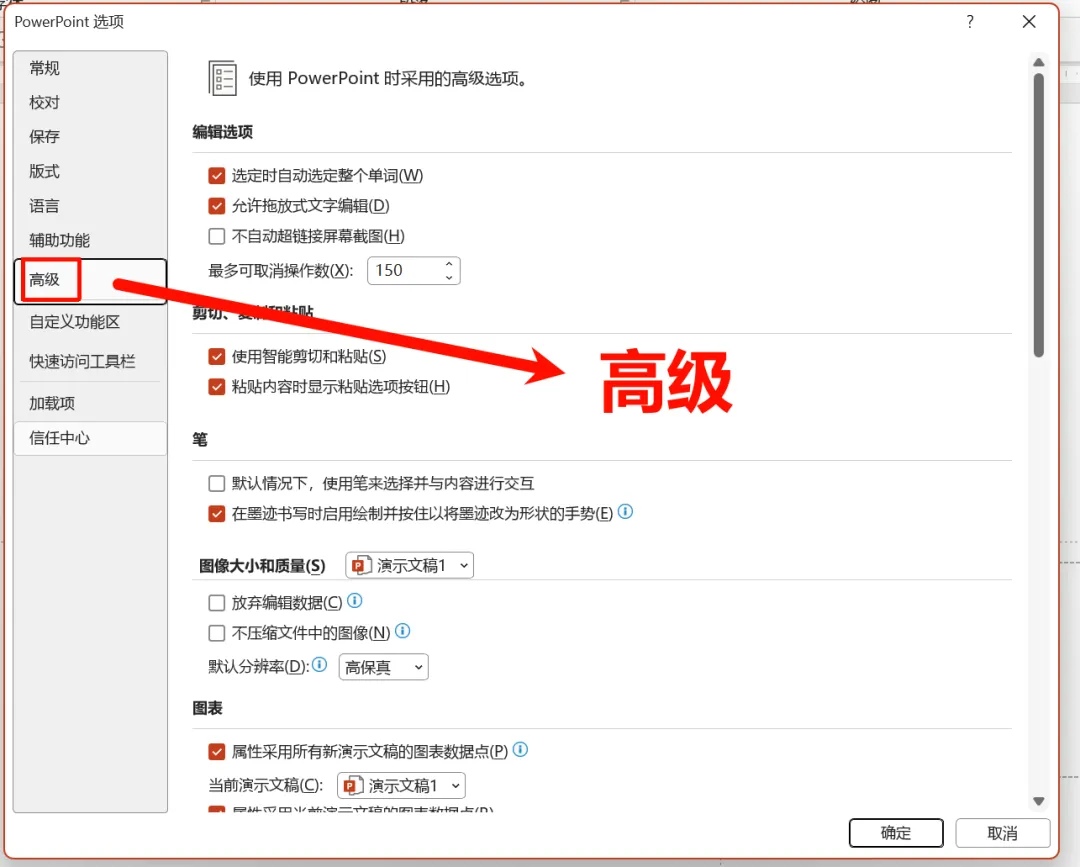
第3步:选择【高级】选项卡
在弹出的“PowerPoint选项”窗口中,左侧点击 【高级】
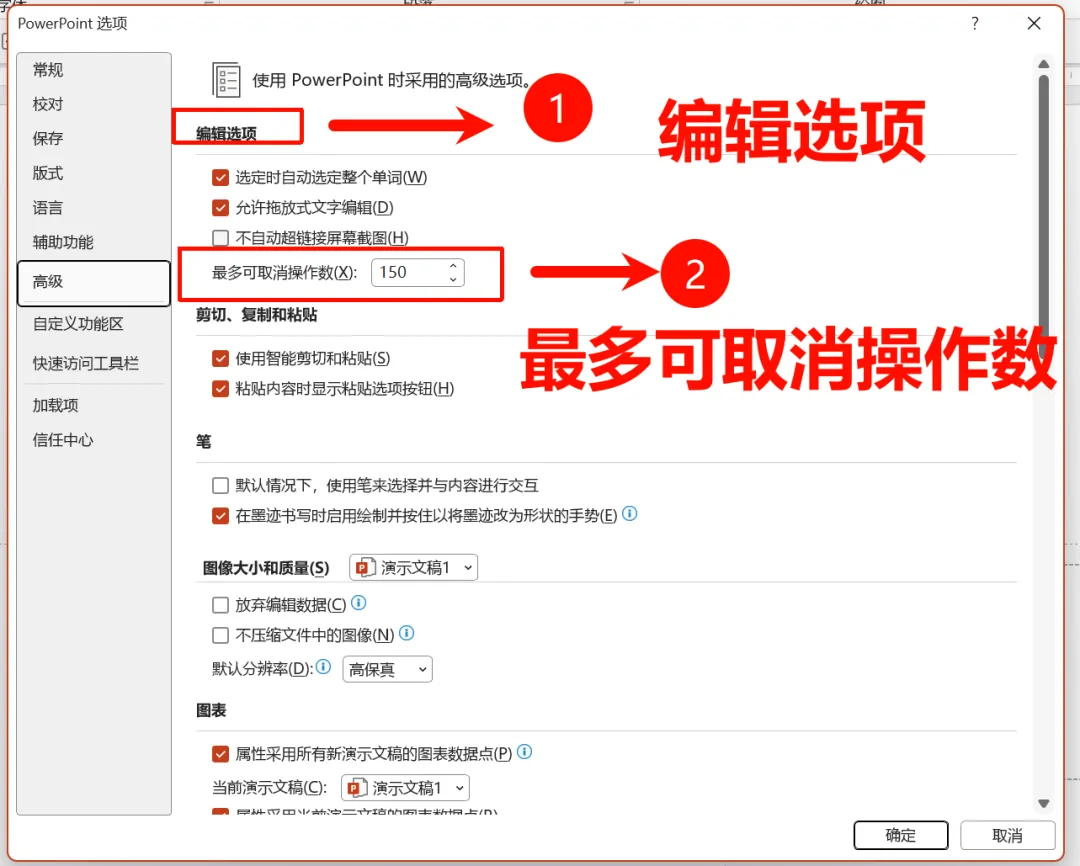
第4步:找到“最多可取消操作数”
在右侧设置区域中,找到 【编辑选项】分组(通常位于顶部附近)
你可以看到 【最多可取消操作数】 这一项,默认通常是20到30
第5步:修改数值
直接在输入框中输入你想要的数值,推荐直接设为 150
PPT支持的最大撤销次数就是150
第6步:点击【确定】
点击窗口右下角的【确定】,保存设置
关闭PPT再重新打开,新设置的撤销步数才会生效
✅ 完成
以后无论新建PPT还是编辑已有文件,你都可以连续撤销最多150步操作了。
⚠️ 注意
撤销次数不要随意超过150,PPT会弹出提示让你归位
这个设置在PowerPoint 2010及以上版本中对所有Office组件全局生效
三、方法二:通过注册表修改(当方法一失效时的备选方案)
在某些特殊情况下,PPT的高级选项中可能没有“最多可取消操作数”这一项(比如受公司组策略限制,或使用的版本过于精简),此时可以通过修改Windows注册表来强制生效。
第1步:关闭所有Office程序
这一步非常重要:在修改注册表之前,务必关闭正在运行的任何Office程序(包括Word、Excel、PowerPoint等)
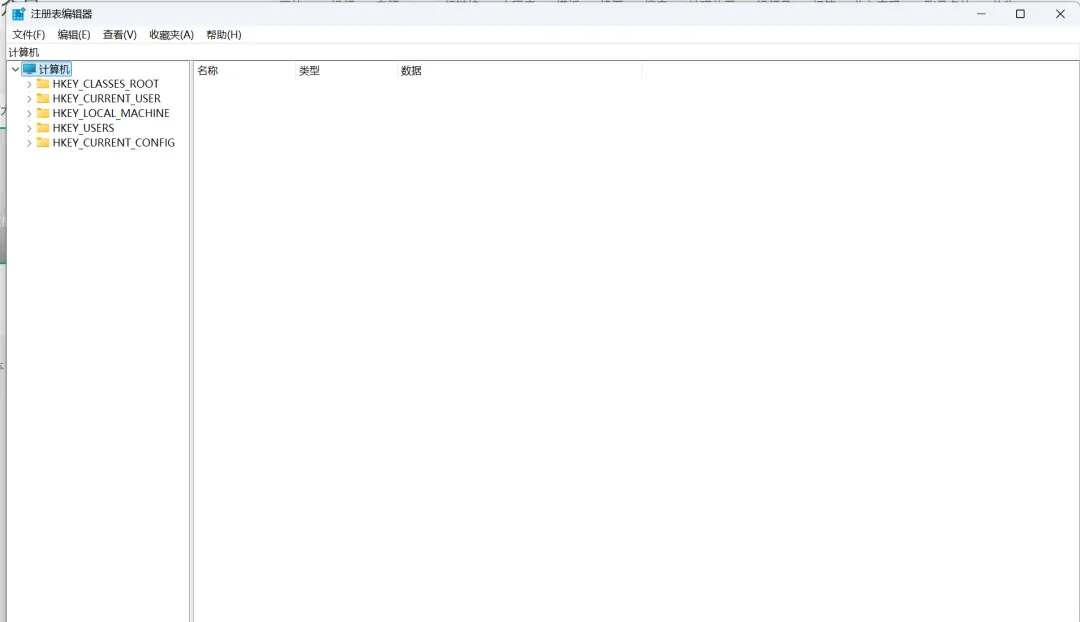
第2步:打开注册表编辑器
按下键盘的 Win + R 组合键
在弹出的“运行”窗口中,输入 regedit,然后按 回车
系统可能会弹窗询问确认,点击“是”即可
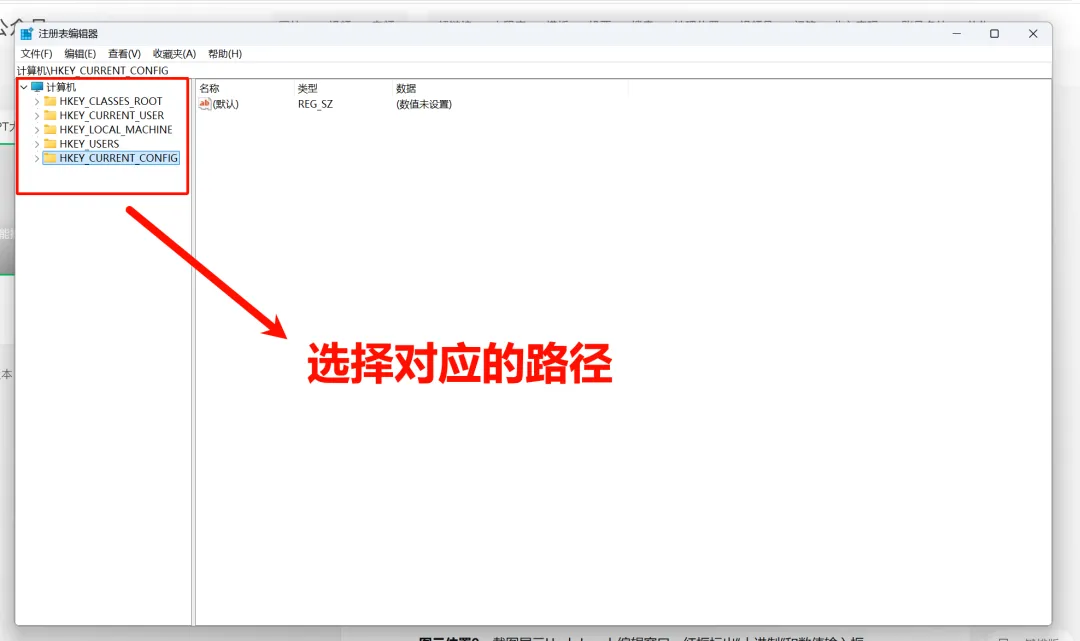
第3步:定位到PowerPoint的注册表项
在注册表编辑器中,根据你使用的Office版本,导航到对应的路径:
| |
|---|
| HKEY_CURRENT_USER\Software\Microsoft\Office\12.0\PowerPoint\Options |
| HKEY_CURRENT_USER\Software\Microsoft\Office\14.0\PowerPoint\Options |
| HKEY_CURRENT_USER\Software\Microsoft\Office\15.0\PowerPoint\Options |
| Office 2016/2019/2021/365 | HKEY_CURRENT_USER\Software\Microsoft\Office\16.0\PowerPoint\Options |
第4步:新建或修改“UndoLevels”值
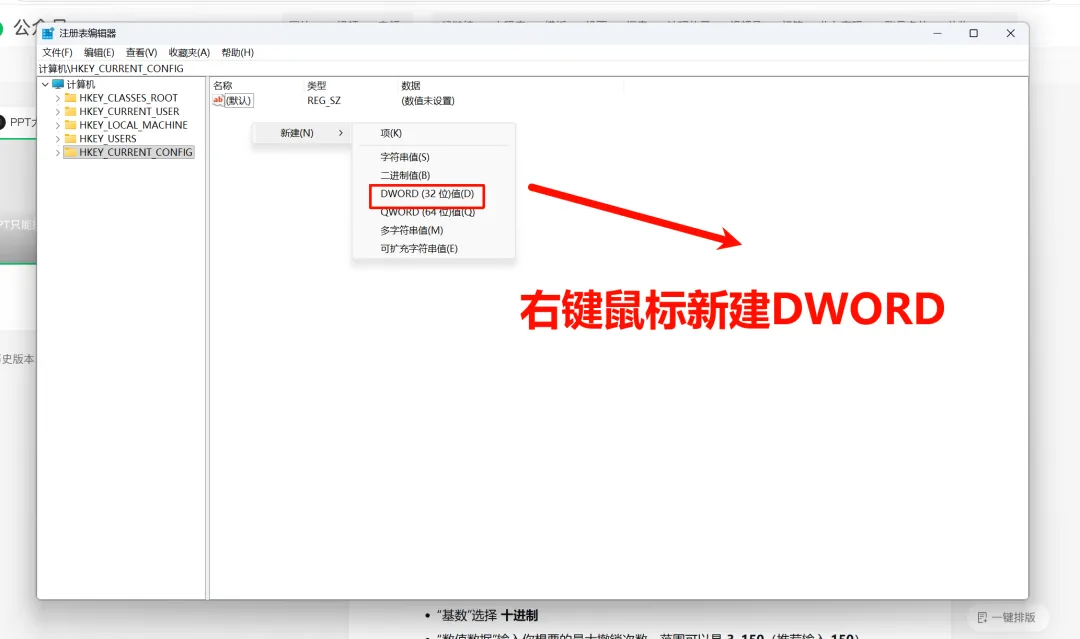
在右侧的字段列表中,右键单击空白处
选择 【新建】 →【DWORD (32位) 值】
将新建的值命名为:UndoLevels
第5步:设置数值
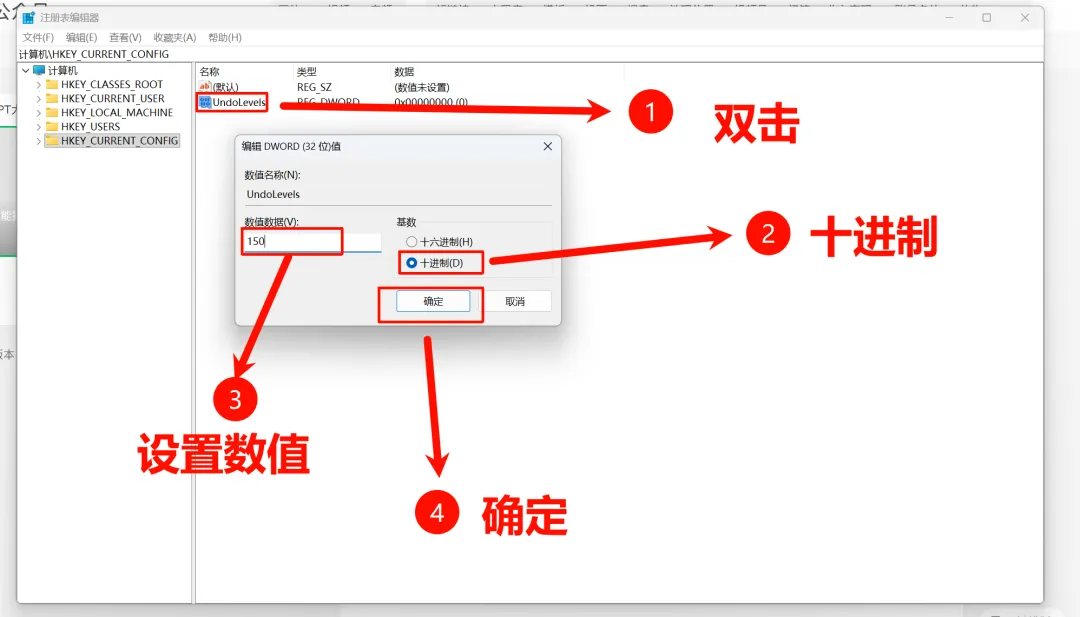
双击 UndoLevels,打开编辑窗口
“基数”选择 十进制
“数值数据”输入你想要的最大撤销次数,范围可以是 3–150(推荐输入 150)
点击【确定】保存
第6步:关闭注册表并重启PowerPoint
关闭注册表编辑器
重新启动PowerPoint,新的撤销次数立即生效
✅ 完成
💡 提示:通过方法一和方法二修改的效果是同步的。如果你在注册表中将UndoLevels设置为150,稍后打开PPT高级选项时会发现,“最多可取消操作数”也同步显示为150。
四、撤销功能的使用技巧
1. 查看操作历史
点击快速访问工具栏中“撤销”按钮旁边的 小箭头
会下拉显示最近的操作步骤列表
点击任意一步,可以直接跳回到那个状态,不用反复按Ctrl+Z
2. 快速撤销多步
连续多次按下 Ctrl + Z,每一步都会撤销一次操作
设置150步之后,可以放心连续按
3. 配套提高效率的技巧
PPT还有一个同样好用的“重复操作”快捷键:
按 F4 可以重复上一步执行的操作(如多次设置同一种格式、多次插入同样的形状)
Ctrl + Y 则用于“重做”被撤销的操作,是Ctrl+Z的反向操作
五、文末总结
默认撤销步数只有20步,复杂排版中根本不够用
方法一(选项设置):文件 → 选项 → 高级 → 最多可取消操作数 → 设150 → 确定 → 重启PPT(首选方案)
方法二(注册表):regedit → 定位到PowerPoint\Options → 新建UndoLevels → 设150(备选)
重要提醒:150步最合理,过高会占内存;修改后记得重启PPT
想象一下:制作PPT时,你一步步调整着每个元素的配色、位置和动画。突然,排版乱了,想一键回到“半小时前”的某个完美状态——现在你可以实现了。从此不再为误操作懊恼,不再为撤销不够用而焦虑。每一次试错都是高效率的探索,每一次Ctrl+Z都像是PPT界的“时光机”,带你从容回到任何一个可靠的设计节点。

 10个月宝宝每天需要喝多少奶粉?

