3.项目一 1.1 Excel2019概述
- 2026-10-25 22:35:06
3.项目一 1.1 Excel2019概述很多财务新人打开Excel的第一反应是:这么多按钮,从哪儿开始?别慌,今天我们就以《Excel在财务管理中的应用》项目一中的1.1 Excel 2019概述为蓝本,带你像熟悉自家客厅一样,摸透Excel工作界面的每一个角落。 > 小提示:本文配图均截取自课程配套教材,建议大家对照着自己的Excel界面,边看边点一点,印象更深。 --- 启动Excel 2019后,展现在你面前的就是下面这个界面。我们把它拆解成几个核心功能区,逐一认识。 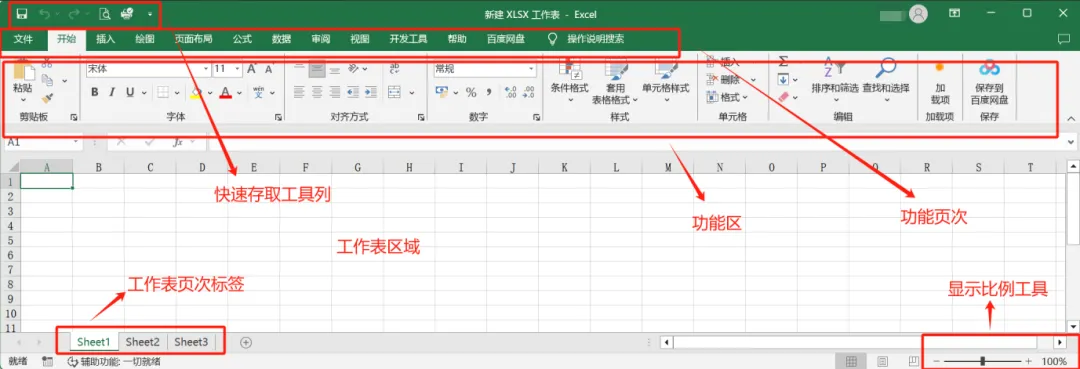
--- Excel的主要功能分布在“8大页次”中,分别是:文件、开始、插入、页面布局、公式、数据、审阅、视图。每个页次下都收录了相关的功能群组,方便你快速切换选用。 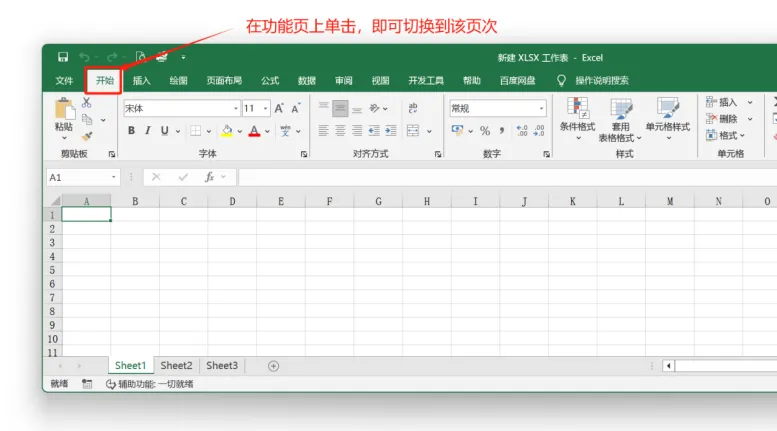
以最常用的【开始】页次为例,这里面包含了字体设置、对齐方式、数字格式等基本操作功能。当你需要处理文字外观或调整单元格样式时,来这里准没错。 --- 页次下方那一整排按钮区域,就是【功能区】。默认显示的是【开始】页次下的工具按钮,当你点击其他页次时,功能区的内容也会随之切换。 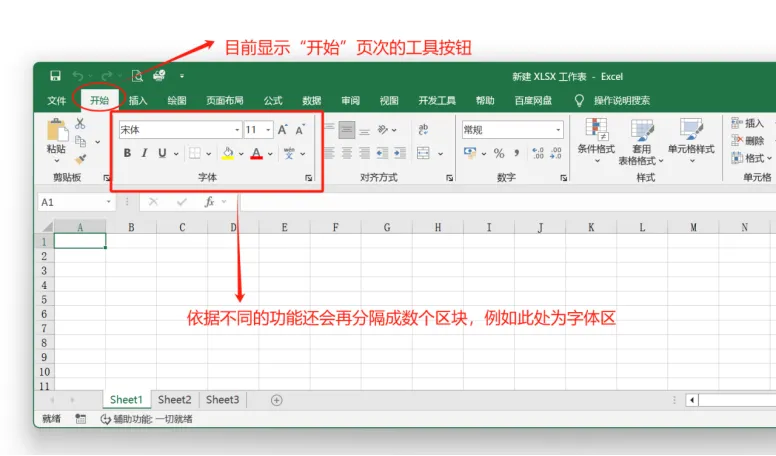
举个例子:如果你想在工作表中插入一张图片,只需点击【插入】页次,然后在【插图】区域找到【图片】按钮,就可以从电脑中选取图片了。 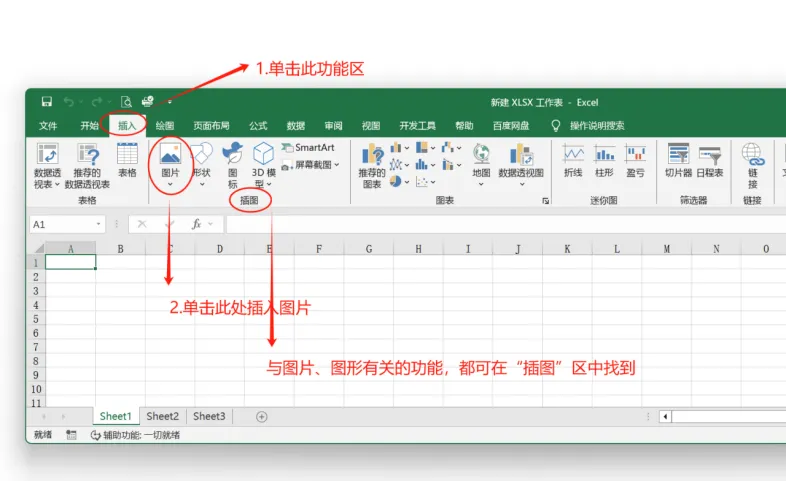
一个贴心的设计:有些工具平时不显示,只有在需要时才会“现身”。比如你插入了一个图表,当你选中它时,功能区就会自动出现【图表工具】页次,里面全是和图表编辑相关的命令。 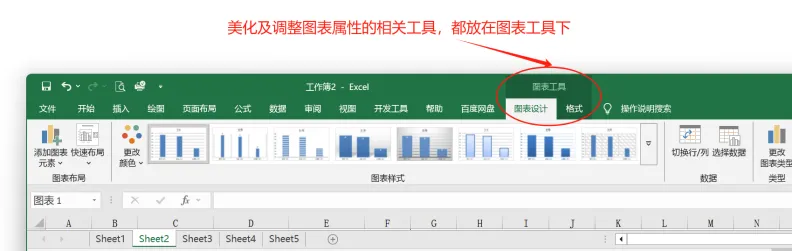
键盘党福利:按一下 【Alt】 键,各页次和按钮上会浮现字母快捷键提示。熟练之后,双手不用离开键盘就能完成大部分操作。 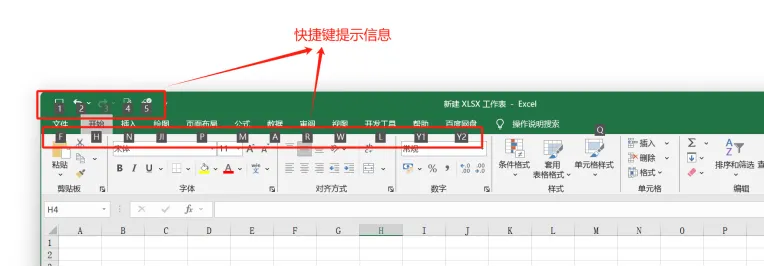
深入设置的小门:很多功能区的右下角都有一个小箭头按钮 
,点击它可以打开专属的“对话框或工作窗格”,进行更细致的设置。比如在【开始】页次的【字体】区点击这个小箭头,就能打开【设置单元格格式】对话框,数字、对齐、边框等所有格式设置都在这里。 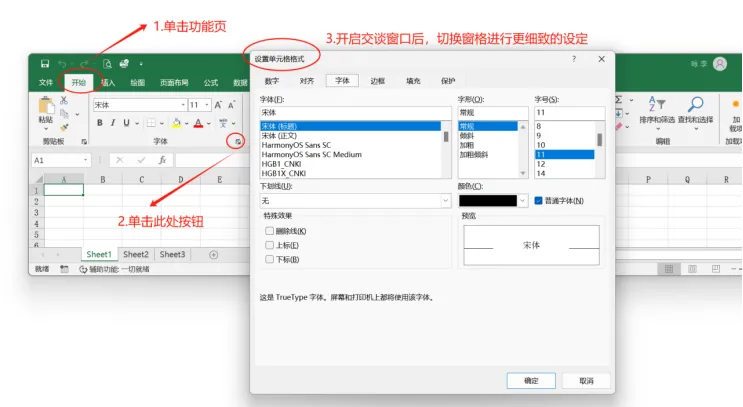
--- 如果你觉得功能区占用了太多屏幕空间,可以把它藏起来。在Excel 2019中,有两个地方可以操作: 下图直观对比了功能区**完整显示**和**隐藏后**的效果: 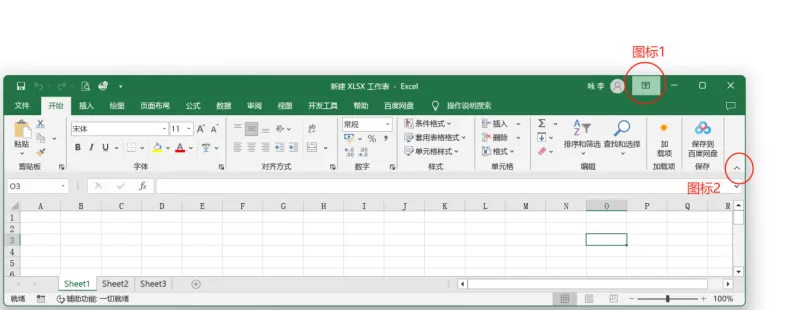
**功能区显示完整时** 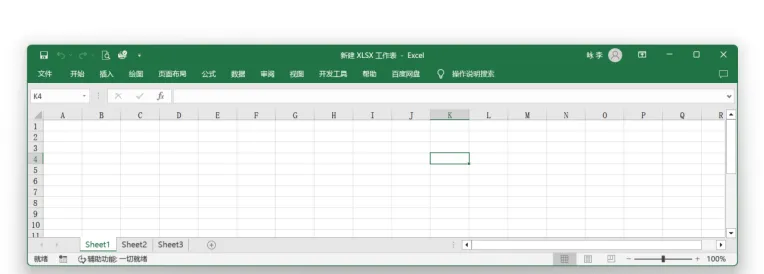
**功能区隐藏后** 界面变得非常简洁,只保留页次标签。 隐藏后,把鼠标移到任意页次上点击,功能区会临时出现供你使用。如果想让功能区固定回来,只需再次点击右上角图标,选择【显示选项卡和命令】即可。 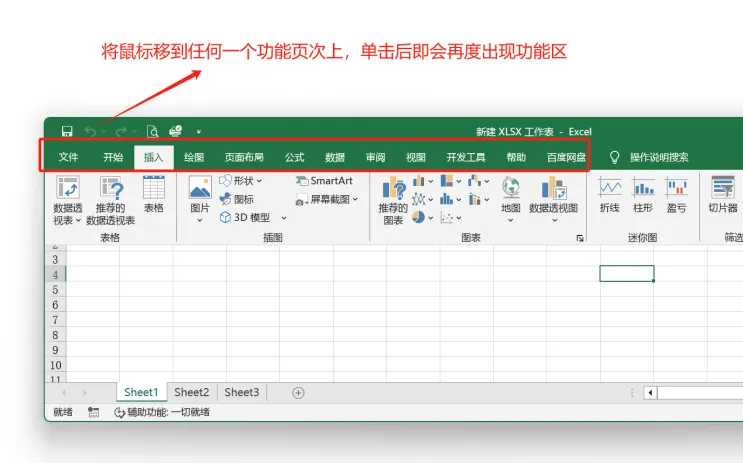
--- 左上角那个绿色的【文件】页次非常特别。点击它,你会进入一个全新的界面(后台视图),这里专门处理与文件相关的命令:新建、打开、保存、打印、导出等等。同时,左侧还会列出你最近打开过的文件,方便快速再次访问。 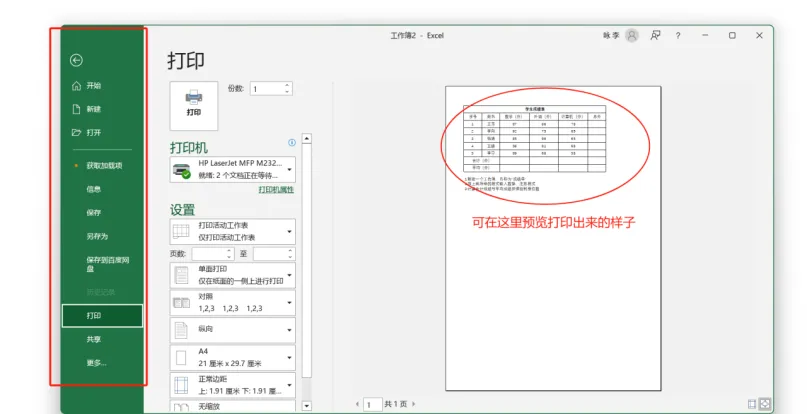
--- 顾名思义,这个工具栏让你把最常用的命令放在手边,一键即达。默认只有保存、撤销、恢复三个按钮。 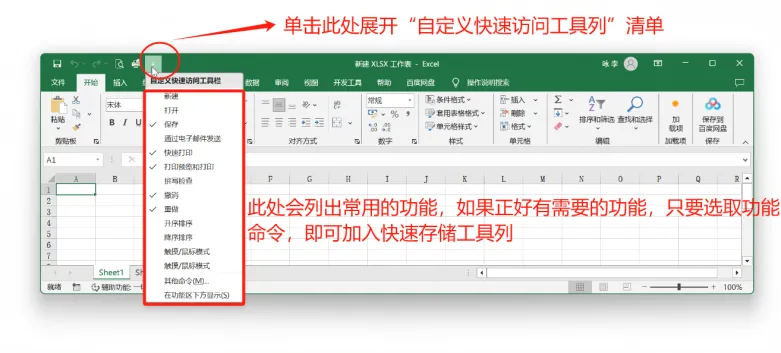
点击右侧的小下拉箭头 
,可以勾选添加其他常用命令。如果列表里没有你想要的,点击【其他命令】,就能从所有Excel命令中挑选添加。 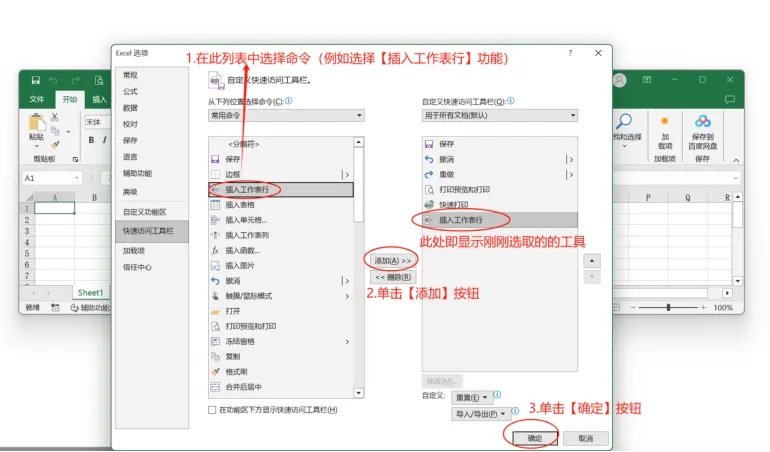
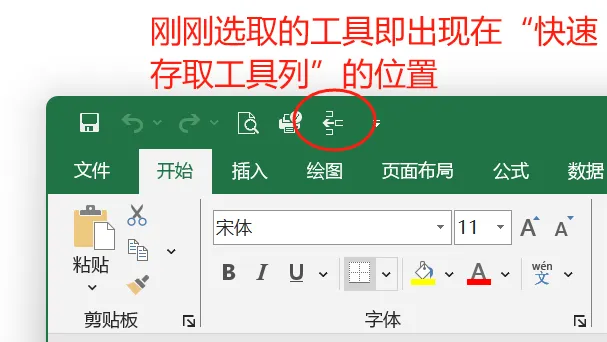
通过这个下拉菜单,你还可以选择将工具栏移到功能区下方显示,怎么顺手怎么来。 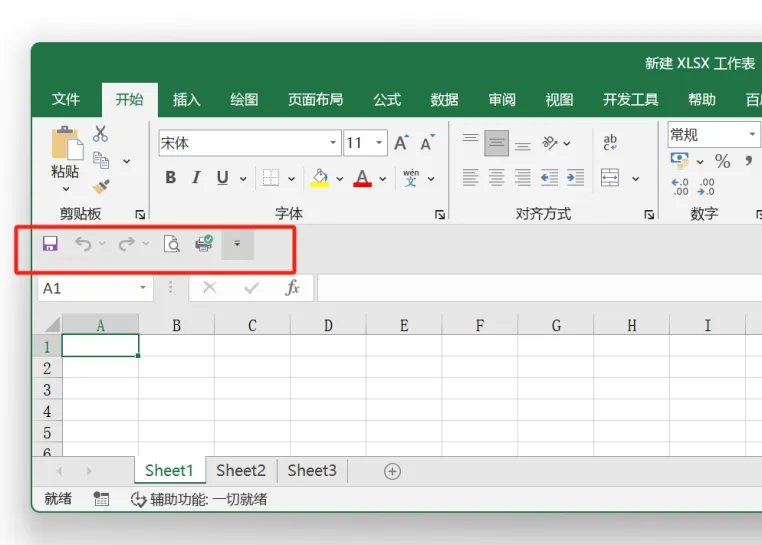
--- 窗口右下角是显示比例区域。点击加号【+】或减号【-】按钮,可以按10%的幅度放大或缩小视图;直接拖动中间的滑块也行。 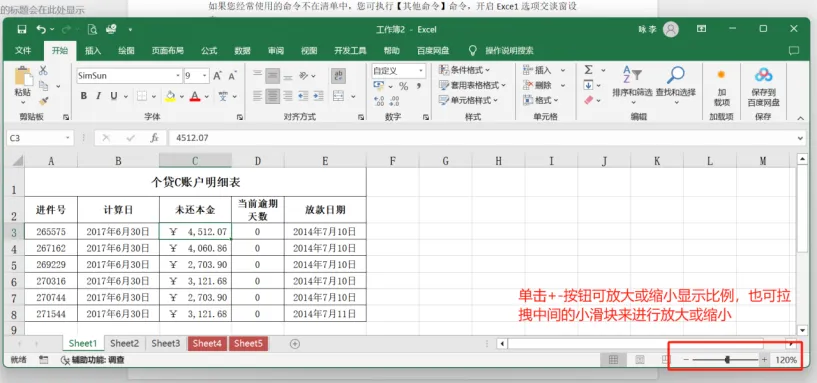
请一定记住:这里的缩放只影响你在屏幕上看的大小,不会改变实际字体大小,也不影响打印效果。它纯粹是为了让你编辑时眼睛更舒服。 - 【150%显示】:适合仔细查看密密麻麻的数据细节。 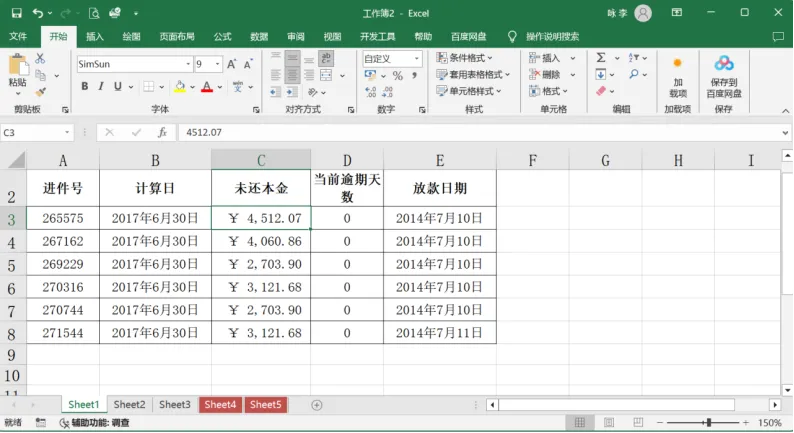
- 【100%显示】:正常编辑视图,所见即所得。 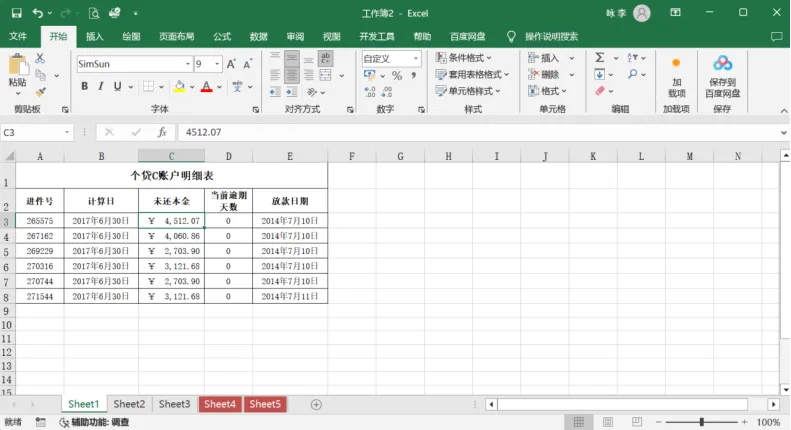
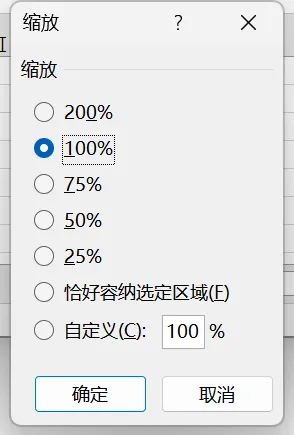
小技巧:如果你的鼠标有滚轮,按住 `Ctrl` 键同时滚动滚轮,可以快速无级缩放视图。点击缩放比例的数字按钮,还能打开【缩放】对话框进行精确设置,甚至可以让选定区域恰好填满整个窗口。 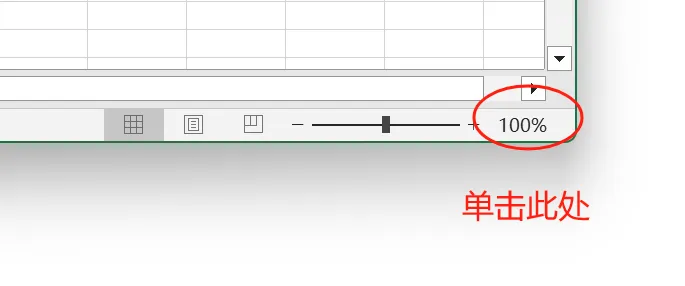
--- 熟悉软件界面是高效操作的第一步。今天我们把Excel 2019的主界面从上到下、从左到右梳理了一遍,希望大家能对照自己的软件,亲手点一点每个区域,把这些“零件”的位置和名字记在心里。 打好这个基础,后续我们学习数据输入、公式计算、图表制作时,才能手到擒来。 --- 学完Excel 2019的界面概述,来做几道小题检验一下掌握情况吧! --- > 做完感觉如何?全对说明你对Excel的“地形”已经相当熟悉了!如果有错题,不妨回到主界面再对照着点一点,肌肉记忆是最好的老师~ 下期我们将进入“单元格数据输入与编辑”的实操环节,不见不散! --
📊 Excel界面全解析|财务小白的入门第一课(附详细图解)
🖥️ 启动Excel,你看到的就是这张“脸”
📑 一、功能页次:八大主力,各司其职
🧰 二、功能区:工具的集中营
👻 三、隐藏与显示功能区:给屏幕“扩扩容”
点击界面右上角的图标,选择【自动隐藏功能区】 或直接点击右上角的向上小箭头进行快捷隐藏
📁 四、特殊的“文件”页次
⚡ 五、快速存取工具栏:你的私人工具箱
🔍 六、显示比例工具:想看多大看多大
📝 小结
✍️ 配套练习:5道客观题测测你的界面熟悉度
本文来自网友投稿或网络内容,如有侵犯您的权益请联系我们删除,联系邮箱:wyl860211@qq.com 。

