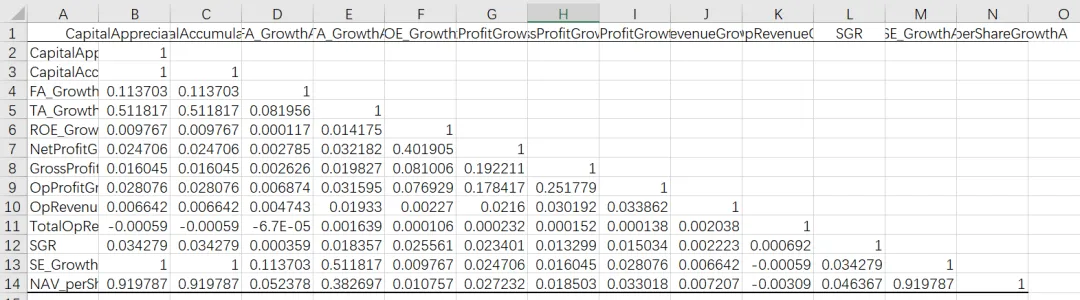
在 Excel 中计算 多组数据两两之间的相关性(这里假设10 列数据,每列为一组),最高效的方法是使用“数据分析”加载项中的相关系数工具。它会自动生成一个矩阵,展示所有列之间的相关系数。
具体操作步骤如下:
步骤一:确保数据准备就绪
你的 10 列数据应该连续排列(例如 A 列到 J 列),且每列代表一个变量。
数据应为数值型(不能包含文本或空白,否则结果出错)。
每行是一个样本(例如同一时间点或同一实验对象的观测值)。
步骤二:启用“数据分析”工具(如已启用可跳过)
点击 Excel 顶部菜单的 文件 → 选项。
在弹出的窗口中,选择 加载项。
在底部“管理”下拉菜单中选择 Excel 加载项,点击 转到。
勾选 分析工具库,点击 确定。
此时在 数据 选项卡的最右侧会出现 数据分析 按钮。
步骤三:运行相关性分析
点击 数据 → 数据分析。
在弹出的对话框中选择 相关系数,点击 确定。
输入区域:选中你的 10 列数据区域(包含列标题可选)。
分组方式:通常选 逐列(表示每列是一个变量)。
标志位于第一行:如果你选中了列标题,就勾选此项。
输出选项:
点击 确定。
结果解读
Excel 会生成一个 10×10 的对称矩阵。
行和列都对应你原来的 10 列数据。
值为 -1 到 1 之间:
接近 1:强正相关(两列同增同减)
接近 -1:强负相关(一列增,另一列减)
接近 0:弱线性相关
对角线上的值都是 1(每列与自身的相关性)。
常见问题与备选方案
如果“数据分析”按钮不存在:说明加载项未启用,请按步骤二开启。
如果想手动计算某两列(例如A列和B列)的相关系数:使用公式 =CORREL(A:A, B:B)。
数据包含非数值或空值:建议先清理数据,或用 =IFERROR 配合数组公式处理,但更简单的方法是移除问题行。
提示
按照以上步骤,你应该能很快得到 10 列数据的相关性矩阵。
计算结果参考范例: