你有没有遇到过这种崩溃瞬间——
月底汇总,发现同一个员工工号出现了两次。或者对账时,同一张发票号录进去了三遍。翻回去找,密密麻麻全是数据,根本不知道哪行是多出来的那个。
这不是偶尔手抖,这是Excel没设防线。
今天这篇,就来把这道防线彻底建起来。
前置步骤:先把历史重复清干净
新设防线之前,先把现有的烂摊子收拾好。
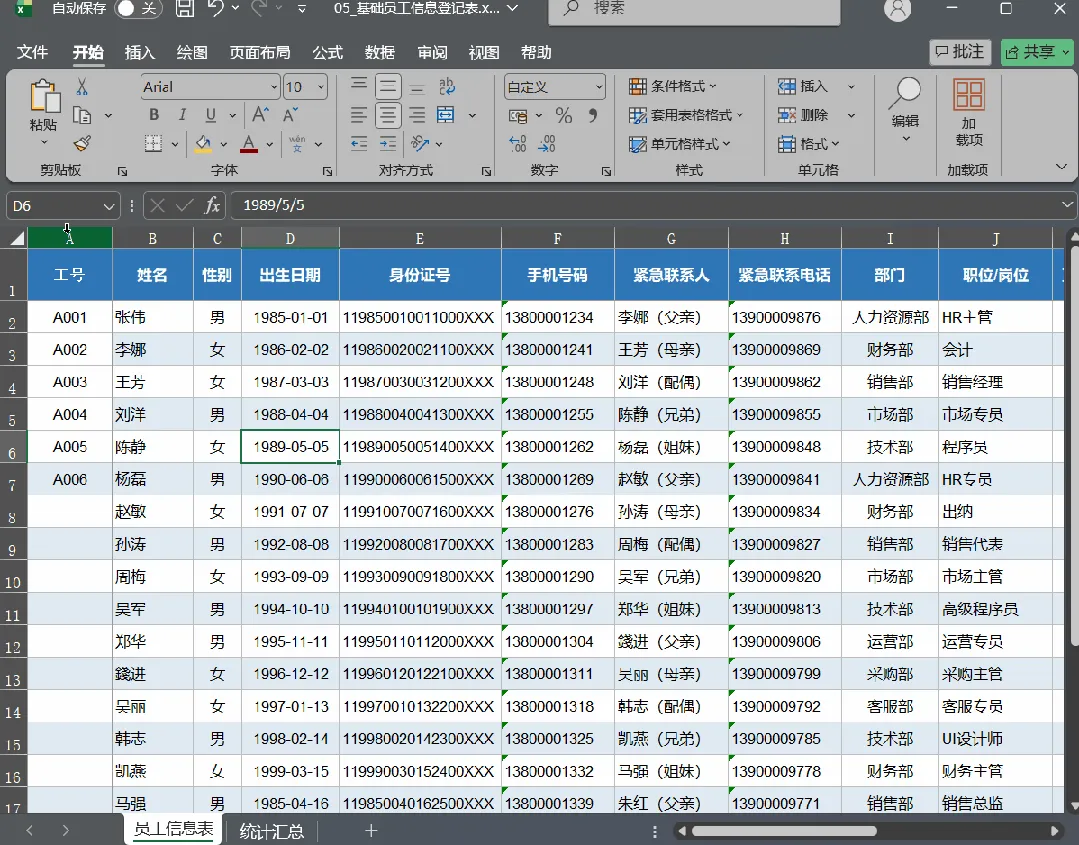
选中整列数据 → 「开始」→「条件格式」→「突出显示单元格规则」→「重复值」→ 设置红色填充 → 确认。
这时候所有重复值都变红了。按颜色筛选,把红色的行核对一遍,该删的删,该留的留。
清完之后,把条件格式删掉——后面我们要用公式来设防,不用这个了。
第一步:用 COUNTIF + 数据验证,把重复挡在门外
核心逻辑就一句话:每次录入新数据前,先数一数这个值在已有数据里出现了多少次。超过0次,就不让过。
具体操作:
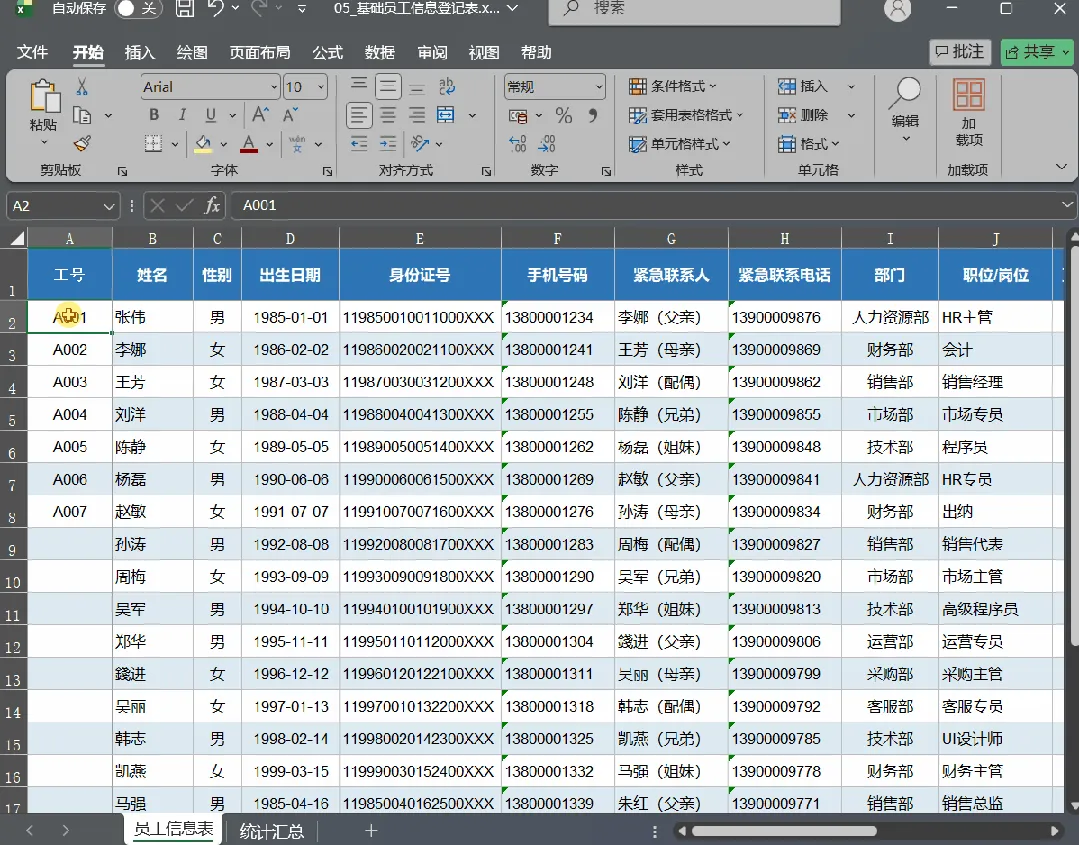
- 选中你要设防的列(比如 A2:A1000)
- 点「数据」→「数据验证」
- 允许条件选「自定义」
- 公式填:
=COUNTIF($A$2:$A2,A2)=1(注意:第一个参数锁定起始行,第二个参数随行变化,这样每行检查的范围是动态的)
- 切换到「出错警告」,填提示语,比如:
该工号已存在,请核实后再录入
- 确认
验证一下:故意输入一个已有的值,应该弹出警告并拒绝录入。没弹出来就回去检查公式里的绝对引用。
一个大家容易忽略的盲区:COUNTIF 不区分大小写。ABC001 和 abc001 对它来说是同一个值,会被拦下来。如果你的数据大小写敏感(比如系统编码区分大小写),这个方法就拦不住,后面进阶部分会给出对应方案。
第二步:粘贴进来的数据,数据验证管不了
这是一个很多人踩过的坑:数据验证只能拦住手动键入,粘贴进来的数据直接绕过去。
如果有人从其他表格直接复制粘贴了一批数据,重复的照样进来,防线形同虚设。
怎么补救?还是用条件格式:
选中整列 → 「条件格式」→「新建规则」→「使用公式确定格式」→ 填:=COUNTIF($A$1:$A1,A1)>1 → 设置红色背景。
这样一旦有重复值出现(不管是手动录还是粘贴进来的),单元格立刻变红,一眼就能看到。
注意:这个只是补救,不是拦截。它不会阻止重复录入,只会告诉你哪里出了问题。配合筛选使用——按颜色筛红色,手动核对删除。
高频场景:文本格式这个坑必须提前踩
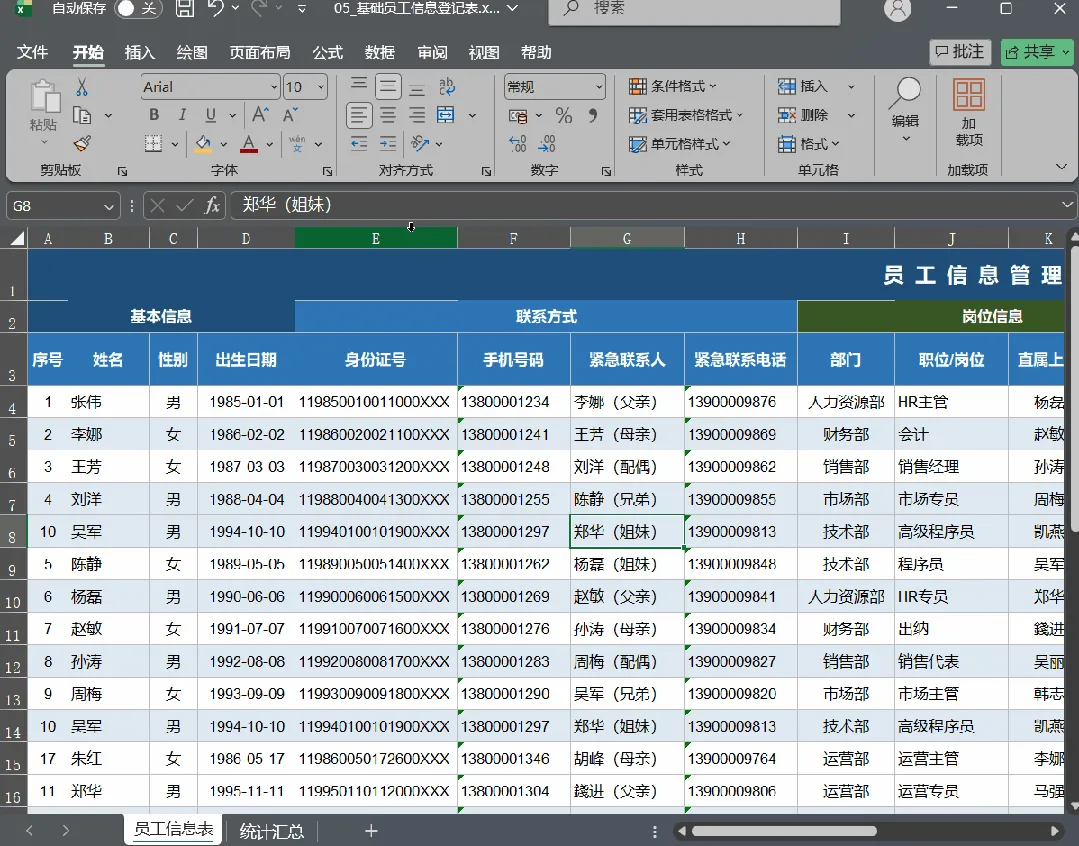
场景1:HR录工号
工号一般是纯数字(比如 001234),但 Excel 默认会把前缀 0 吃掉,变成 1234。
先把整列设置为文本格式,再开始录数据。顺序不能反——先录数据再改格式,前导零已经没了,格式改了也没用。
COUNTIF 的公式不用改,因为文本格式下 "001234" 和 "001234" 依然精确匹配。
场景2:财务录发票号
发票号通常是20位以上的长数字。Excel 对超过15位的数字会自动用科学计数法处理,末位变成0,123456789012345678 和 123456789012345679 在 Excel 看来是同一个数。
解决方法同上:整列提前设为文本格式,再录入,数字才会原样保存。
进阶技巧:还不够?再加两把锁
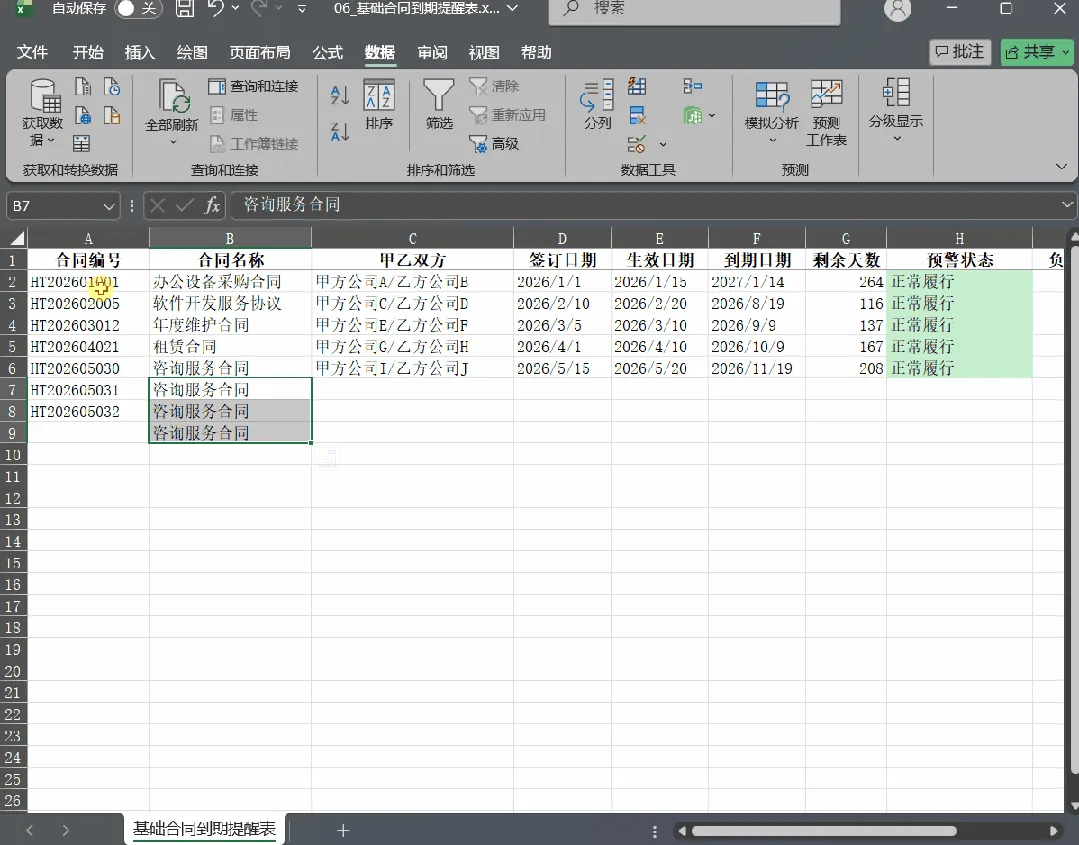
技巧一:多列联合唯一性(COUNTIFS)
如果你需要的不是单列唯一,而是"A列+B列组合唯一"——比如同一个供应商可以有多张合同,但同一个供应商的同一份合同号不能重复——就要换成 COUNTIFS:
=COUNTIFS($A$2:$A2,A2,$B$2:$B2,B2)=1
提示:该供应商合同编号重复
逻辑一样,只是同时判断两列。
技巧二:大小写敏感匹配(SUMPRODUCT + EXACT)
如果你的数据区分大小写,用这个:
=SUMPRODUCT((EXACT($A$2:$A2,A2))*1)=1
EXACT 函数区分大小写,ABC001 和 abc001 会被视为不同值。
性能提示:SUMPRODUCT 是数组公式,数据量大时会变慢。超过5000行,建议用辅助列或换用 VBA 方案,否则每次录入都要等一下,用起来很难受。
新手避坑
坑1:设完防线忘了备份原始数据,COUNTIF 公式里的范围一改就全乱了。操作前先另存一份。
坑2:选区范围选错——如果你只选了 A2:A100 设验证,A101 以后录入的数据根本没有防线。建议直接选到 A2:A10000,宁可多设也别漏。
写在最后
数据验证这个功能很多人知道,但大多数人只用过「整数范围」或「下拉列表」。拿它来做唯一性校验,配合 COUNTIF,才算真正把这个功能用起来了。
下次有人问你"怎么防止重复录入",把这篇发给他,省得他再去数一遍重复了多少行。
关注「华杰科技工作室」,工作里那些 Excel 小麻烦,我们慢慢帮你清。
如果你的表格里有某一列特别容易录重——工号、发票号、合同号——欢迎评论区说出来,下期专门讲你们遇到的那种场景。
最后说个实在的,我做了一个免费大礼包《6个基础模板》+《Excel快捷键大全速查卡》**,里面整理了今天讲的快捷键和常用公式。需要的朋友,关注「华杰科技工作室」
 10个月宝宝每天需要喝多少奶粉?

