做Excel表格时,你是不是也遇到过这样的烦恼:
表格行数、列数太多,往下滑动数据,表头就不见了;
往右拖动内容,首列分类直接消失,核对数据时总要来回翻页,
既麻烦又容易看错行,效率低还容易出错!
其实解决这个问题Excel【冻结窗格】功能一键搞定!
把表头、分类列固定在页面,滑动表格时始终可见,
不管数据多长多宽,查看起来都一目了然!
今天就给大家整理了一图秒懂Excel【冻结窗格】全教程,
新手也能一看就会,赶紧码住用起来~
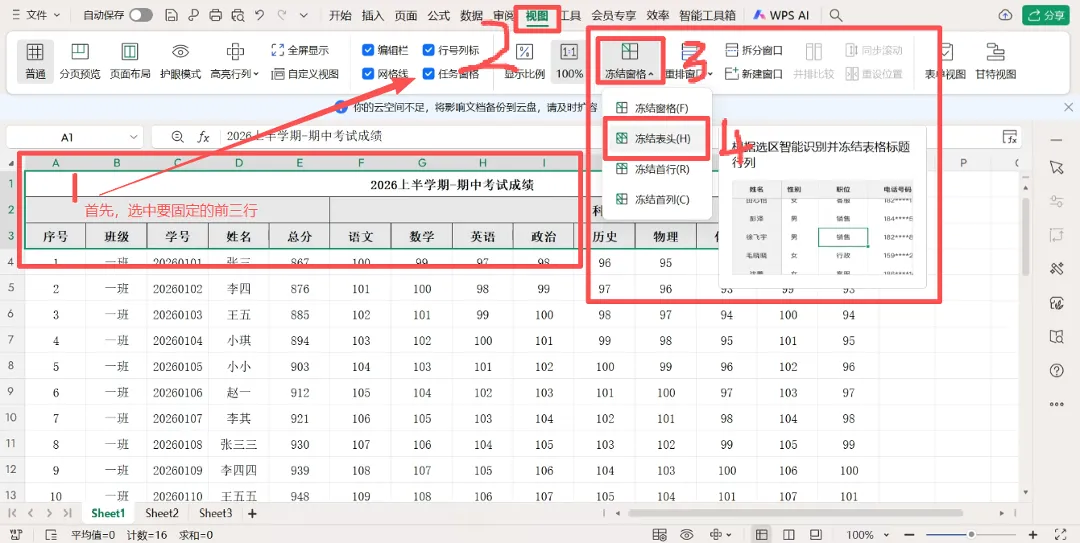
打开需要编辑的Excel表格,选中选中首行or前几行;
找到【冻结窗格】,点击下拉菜单,选择【冻结首行】/【冻结表头】。
这样就轻松完成啦!!!
这里分享一张操作截图,新手一看就能上手操作!!!
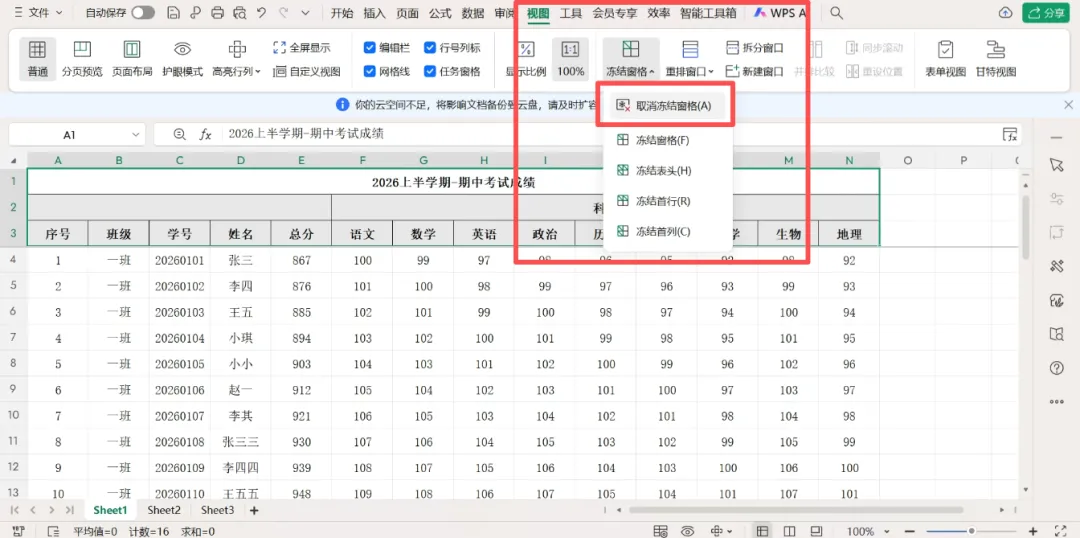
如果不需要固定窗格,想恢复表格原始状态,
操作更简单:【取消冻结窗格】
04
点击【视图】→【冻结窗格】→【取消冻结窗格】,
即可一键解除固定,表格恢复正常滑动状态,随时调整超灵活。
1.冻结窗格仅影响当前视图,不会修改表格数据,大家可以放心操作;
2. Word表格操作逻辑和Excel操作逻辑完全一致,以上教程通用。
小小的一个Excel技巧,就能解决日常办公大麻烦,
不用再浪费时间来回翻表格,
不管是学生做统计表,还是职场人做报表,
学会冻结窗格,都能大幅提升办公效率,
赶紧打开表格试一试吧~
后续还会分享更多Excel实用小技巧
帮你轻松搞定表格难题
觉得有用的话,给小一点个小赞赞吧~
也可以收藏、转发给身边有需要的小伙伴呀~