90%人还在手动排序,Excel高手都用SORT动态排序,自动更新太爽了!
- 2026-05-17 04:10:37
点击蓝字 关注我吧!
5
助理 小黄
23:26

老鱼,领导每天要看销售
排名,我天天都要重新排,
好烦啊!
可以试试SORT~

敲好用的~
通常我们需要排序的时候,会选中数据区域,点击“数据”选项卡下面的“排序”按钮。
但是呢,这种方法有个大问题:结果是静态的。一旦源数据变化,又得再来一次。
SORT函数的出现,就解决了这个问题,它让排序结果变成了“活”的。
后台发送:SORT,可以获得练习文件哦。
一、功能语法
SROT的功能是:不改变原始数据的顺序,在另一个区域生成一个全新的、已排序的数组。
它是动态数组函数:
结果会自动“溢出”到相邻的单元格;
如果源数据有变动,排序后的表格也会立即更新。
语法
=SORT(数组,[排序依据],[排序顺序],[按列])
【参数1】数组-必填
要排序的数据区域
【参数2】排序依据-可选
用第几列/行来作为排序依据,不填默认第1列/行
【参数3】排序顺序-可选
1或省略:升序
-1:降序
【参数4】按列-可选
0、FALSE或省略:按行排序
1、TRUE:按列排序(适用横向的数据)
二、使用场景
假如我们有下面这个表格:
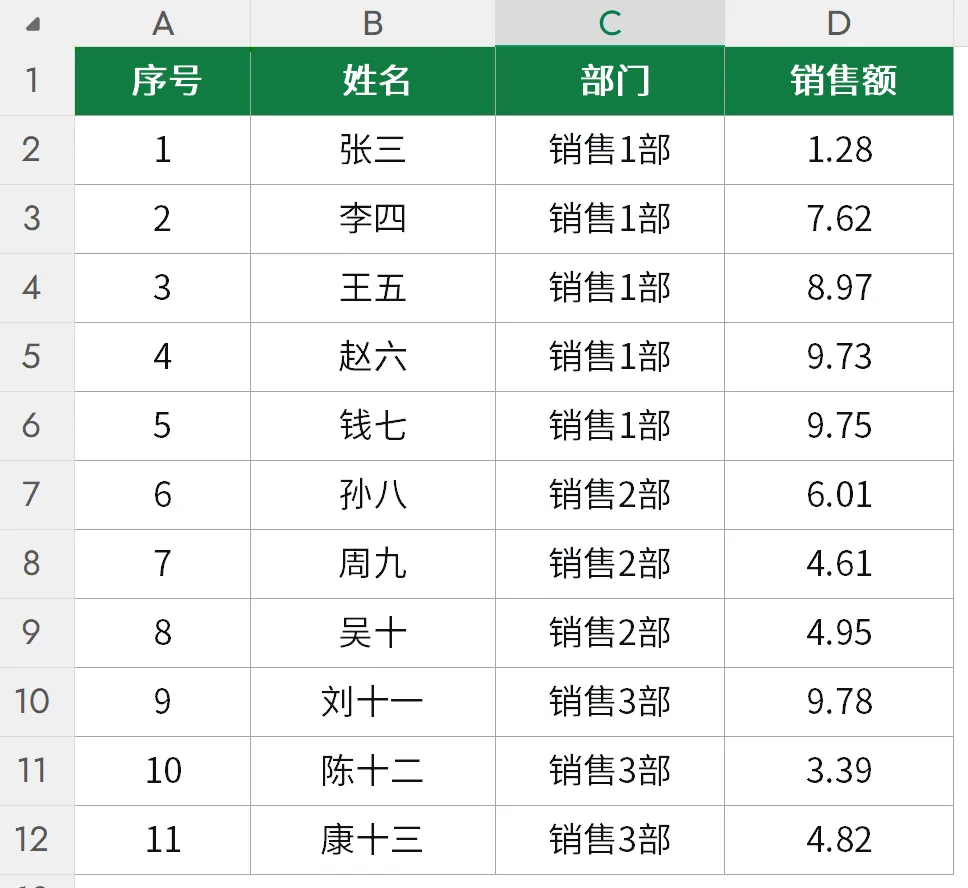
要完成3种排序:
按销售额排序;
按部门和销售额排序;
筛选指定部门排序。
1.单条件排序
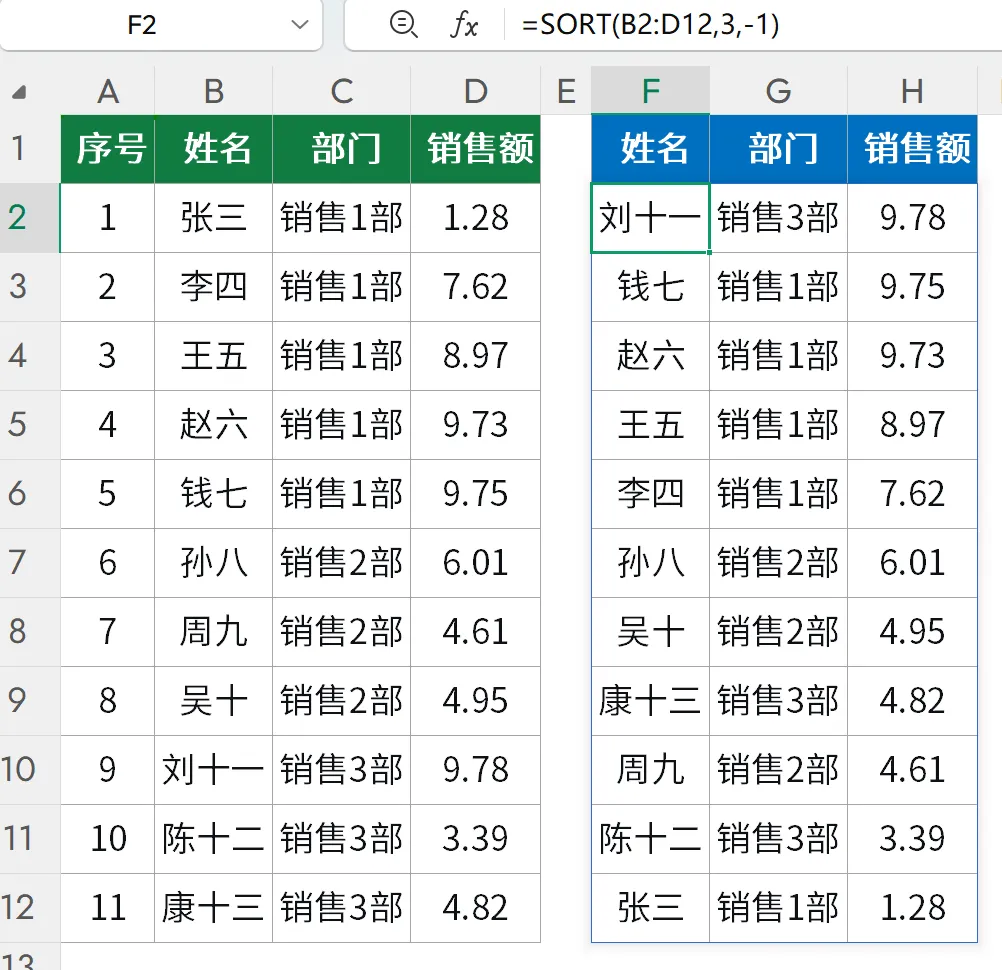
按销售额从高到低排序。
【公式】
=SORT(B2:D12,3,-1)
【解析】
第2参数(排序依据):3是用第1参数B2:D12中的第3列(销售额)来排序;
第3参数(排序顺序):-1是降序排列。
2.多条件排序
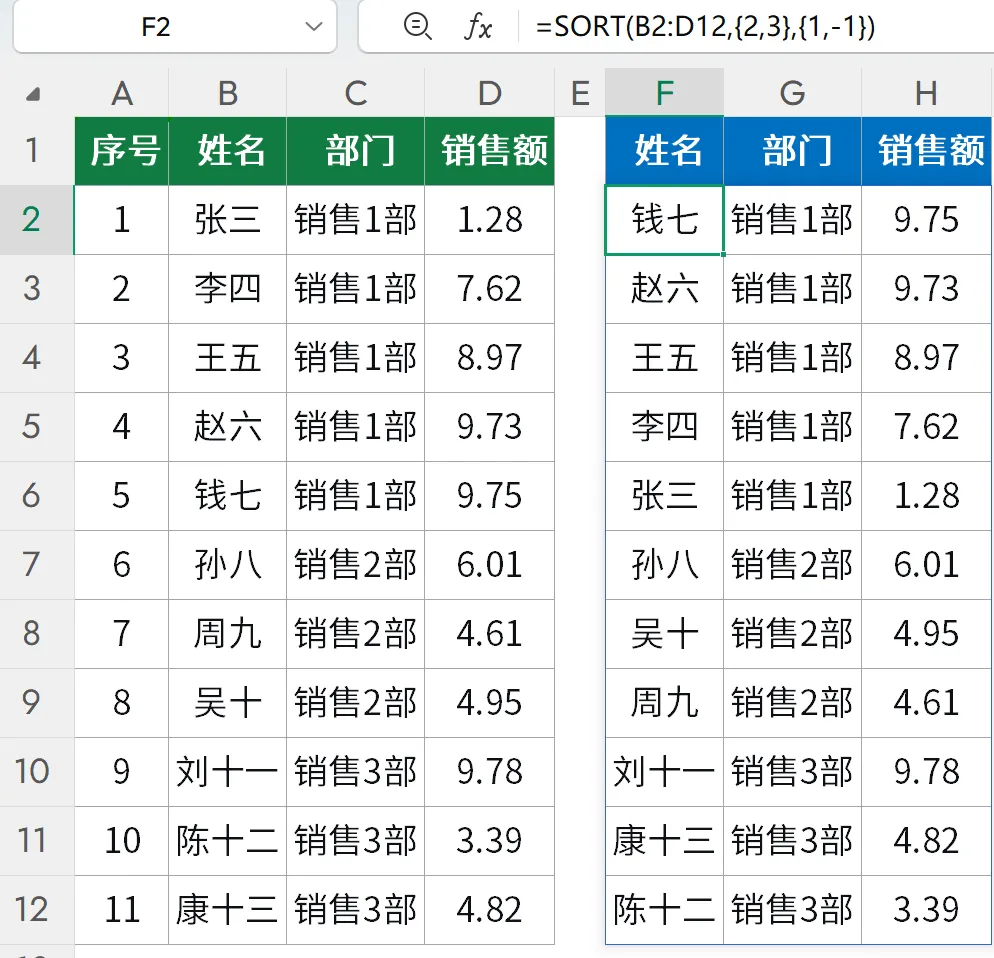
先按部门升序排列,同一部门内再按业绩从高到底排序。
【公式】
=SORT(B2:D12,{2,3},{1,-1})
【解析】
第2参数(排序依据):{2,3}是一个常量数组,表示先按第2列(部门)排序,再按第3列(销售额)排序。
第3参数(排序顺序):{1,-1}和上一个数组一一对应,部门按升序排,销售额按降序排。
3.先筛选再排序
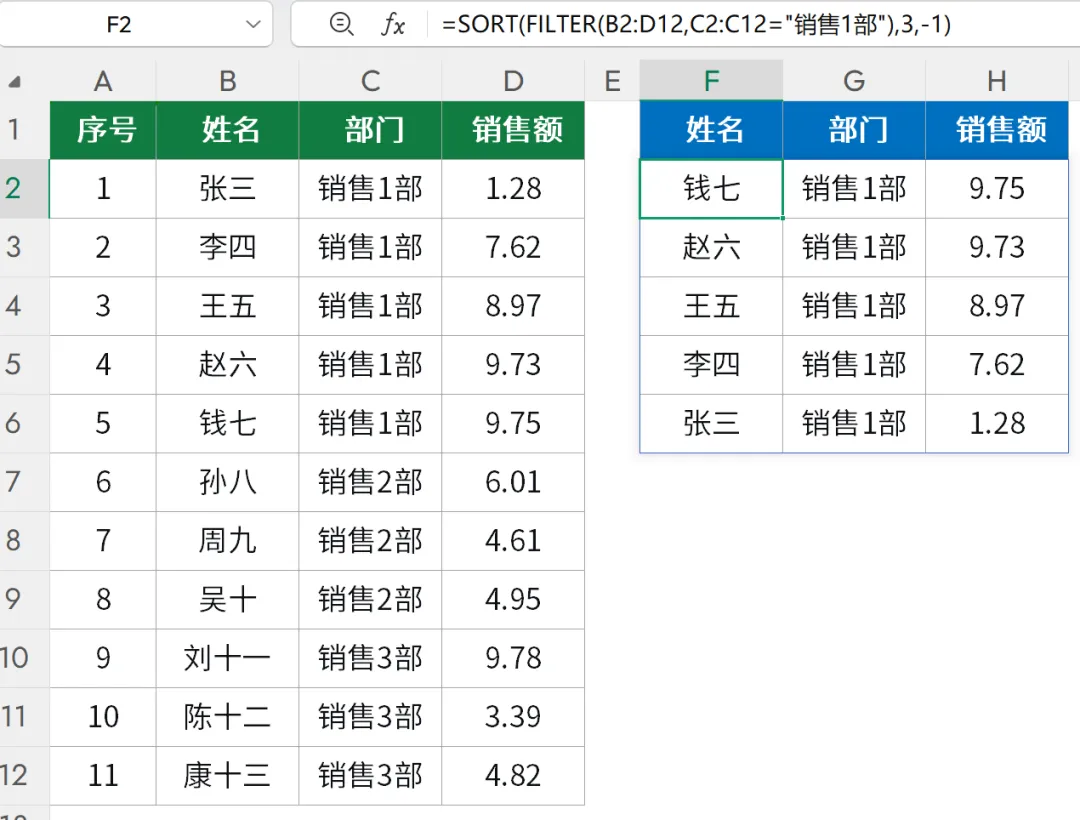
只看销售1部的人员,按业绩从高到底排序。
【公式】
=SORT(FILTER(B2:D12,C2:C12="销售1部"),3,-1)
【解析】
FILTER的语法是:
=FILTER(数组,包括,[空值])
这里内层的FILTER(B2:D12,C2:C12="销售1部"):
第1参数(数组):要提取的数据区域B2:D12;
第2参数(包括):筛选条件。当C2:C12="销售1部"的判断结果为TRUE时,对应的行被返回;
第3参数(空值):找不到符合条件的值时,返回什么?这里省略,找不到会返回#CALC!计算错误。
三、注意事项
1.版本要求
Microsoft 365、Excel 2021+及新版的WPS可以使用这个函数。
2.#SPILL!错误
这是因为结果溢出区域有内容遮挡。清除遮挡内容,就可以正常显示啦。
以上,就是关于SORT函数的全部内容啦!
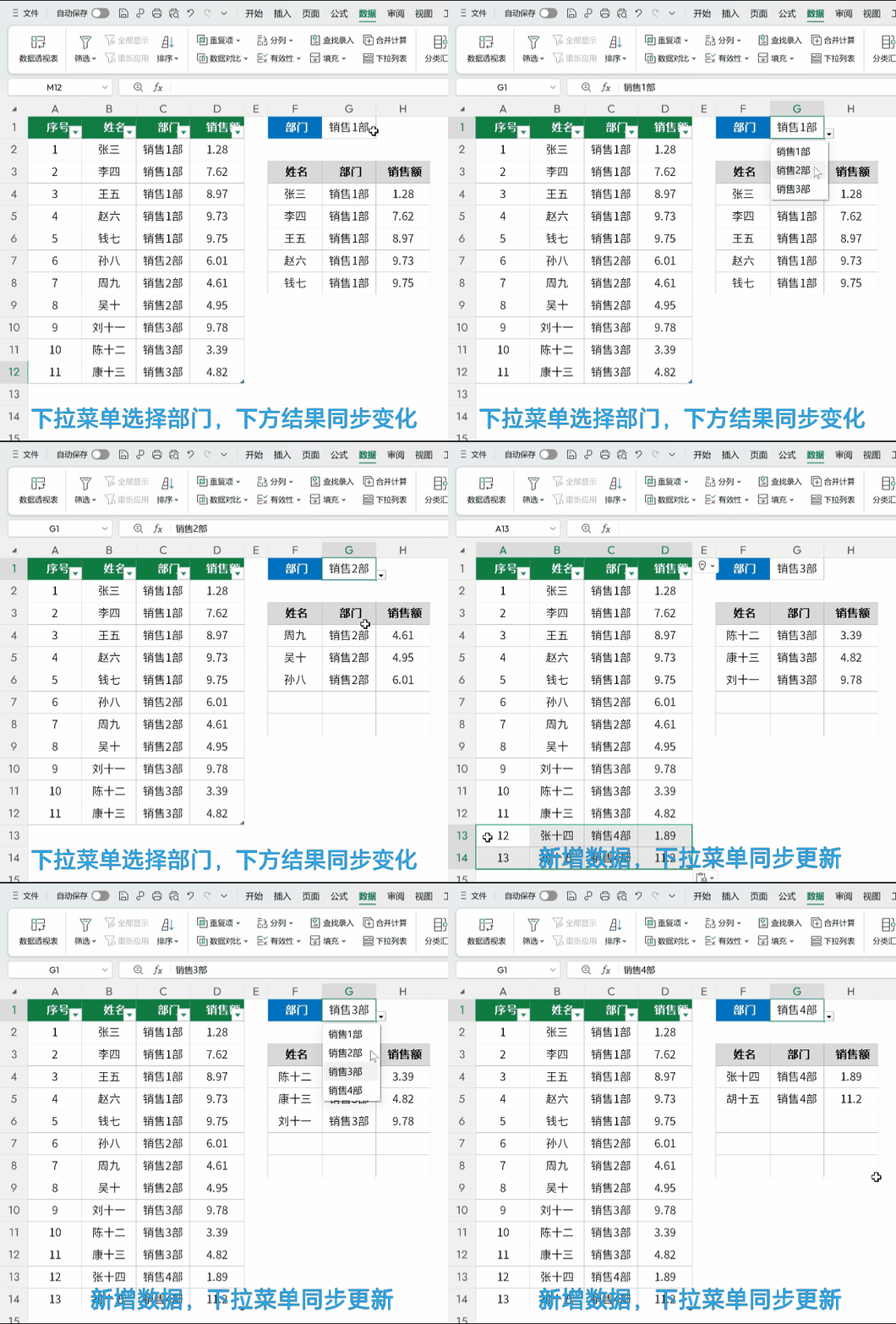
下一期,我们一起来完成这样的交互式报表。
如果对你有帮助, 点赞、关注
点赞、关注 再划走呀!
再划走呀!
你也许感兴趣:


