你是否经历过这些崩溃时刻?
周一早上9点,老板突然发来一条消息:“帮我整理一份Q1销售分析报表,明天开会要用,带公式和条件格式。”
你打开电脑,看着那堆杂乱的数据,脑海里浮现出无数个需要操作的Excel步骤:SUM函数、VLOOKUP匹配、条件格式筛选、数据透视表……光是想想就头皮发麻。
更别提那些更让人绝望的场景:
- 面对几十页的PDF报告,需要手动提取数据整理成Excel
- 收到同事发来的手写报表照片,只能一个字一个字敲进电脑
2026年4月14日,阿里千问上线了一个新功能——表格Agent。
它能做什么?
你说什么,它做什么。
只需一句话,AI就能自动生成带公式、条件格式、复杂排版的专业Excel文件,点击即可下载使用。
今天这篇文章,我用30分钟实测告诉你:这个工具到底好不好用,适合什么场景,以及普通人该怎么快速上手。
工具介绍:千问表格Agent是什么
千问表格Agent是阿里千问(通义千问)在4月14日上线的新功能,定位是**“国内首个全场景表格AI智能体”**。
它的核心突破在于:不输出“看起来像表格”的文本,而是直接交付可下载的.xlsx文件。
什么意思?
以前你用其他AI助手,它可能会给你这样的“表格”:
plaintext
姓名 | 销售额 | 排名------|--------|------张三 | 50000 | 1李四 | 45000 | 2
然后你需要手动复制粘贴到Excel里,调整格式、添加公式——工作量一点没少。
千问表格Agent不一样。它直接生成这样的文件:
- ✅ 带真实Excel公式(如SUM、VLOOKUP)
一句话:AI从“提供答案”进化到“交付成果”。
访问方式
重点:全部免费使用,无使用次数限制。
核心功能详解
千问表格Agent有四大核心功能:
功能1:自然语言生成Excel
场景:你需要一个表格,但手头没有数据。
传统做法:自己上网搜索、手动复制粘贴到Excel、调格式——30分钟起步。
千问做法:直接说你要什么,AI自动联网检索并生成表格。
实测指令示例:
“帮我整理2026年最新小微企业增值税优惠政策,生成Excel清单,包含政策名称、执行时间、优惠内容”
“查询市面上5款热门家用轿车参数,生成对比Excel表格,列名:车型、价格、油耗、续航、轴距”
耗时:1-2分钟
输出:可直接下载的.xlsx文件
功能2:多轮对话内容整理成表格
场景:你和AI聊了一个旅行计划,需要把聊天内容变成结构化表格。
传统做法:重新整理聊天记录,手动填到Excel——30分钟没了。
千问做法:聊完后说一句“把刚才的内容整理成Excel”,AI自动提炼关键信息。
实测指令示例:
“把我们刚才聊的云南行程整理成Excel,包含日期、地点、交通、住宿、预算、备注”
效果:生成包含完整字段的结构化表格,一键保存、随时分享。
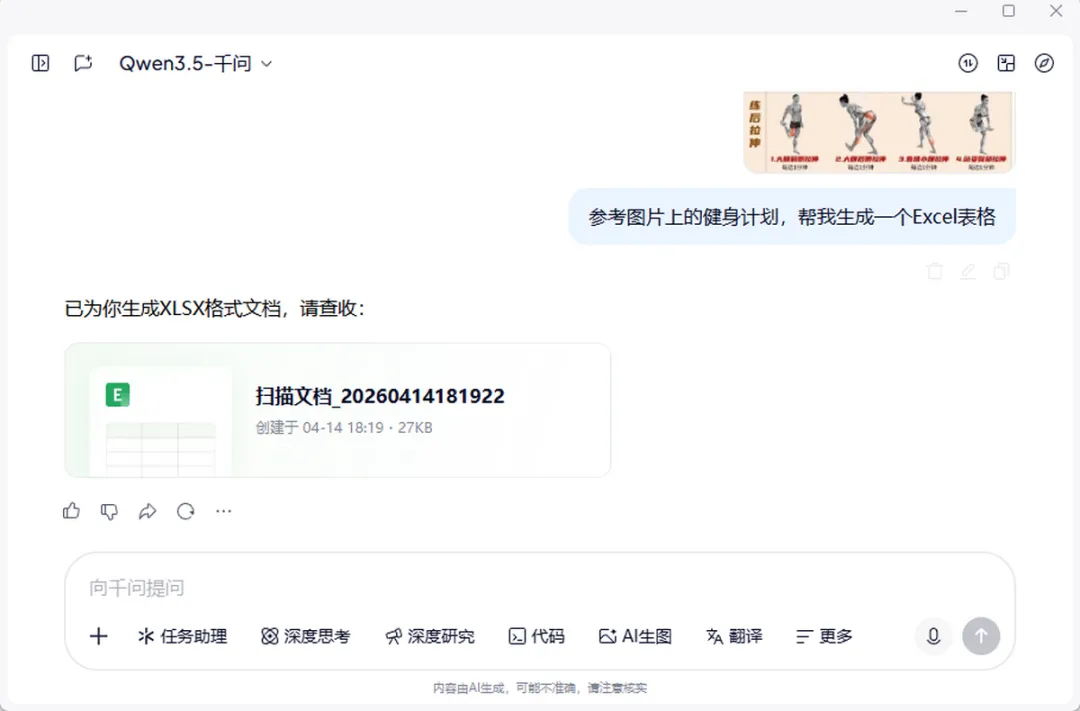
功能3:图片/文件转Excel(多模态输入)
这是我认为最有价值的亮点功能。
场景:你有一张手绘课表,或者同事发来一张工资单照片,老板要求转成Excel存档。
传统做法:一个个格子手工录入,几百个格子,录到怀疑人生。
千问做法:拍照上传,AI自动识别内容,1分钟生成结构化Excel。
支持的格式:
实测指令示例:
“把这张课程表照片,转换成可编辑的Excel表格”
“提取这份PDF里的销售数据,生成Excel”
功能4:自然语言编辑Excel
场景:你有一个现成的Excel文件,需要修改格式、添加计算列、排序筛选。
传统做法:手动调整单元格、写公式——改到眼睛酸、手指抽筋。
千问做法:上传文件后,直接用自然语言下达指令。
实测指令示例:
“在这份销售表格里,新增一列'环比增长率',自动计算数据”
“把表格里的员工姓名按拼音首字母排序”
“将表头设置为居中加粗,销量超10万的单元格标红”
“按城市销售额降序排列,前三名加粗显示”
三步快速上手指南
说了这么多,你肯定想知道具体怎么用。三个步骤,5分钟上手。
Step 1:打开千问
任选一种方式:
登录账号(可用手机号、淘宝账号、支付宝扫码)。
Step 2:输入你的需求
在对话框直接输入你的表格需求,不需要任何特殊格式。
生成新表格:
“帮我整理2026年最新新能源汽车补贴政策,生成Excel清单”
上传图片/文件:
编辑已有表格:
Step 3:下载使用
等待1-2分钟,AI会生成Excel文件。
你会看到类似这样的提示:
✅ 表格已生成,点击下载
点击下载按钮,获取.xlsx文件,打开即可使用。
如需修改:继续对话,直接说你的调整需求,不用重新生成。
实测案例:三个场景看效率提升
为了验证效果,我实测了三个真实职场场景。
案例1:政策文件整理
任务:整理2026年最新增值税优惠政策清单
传统方式:
耗时:60分钟以上
千问方式:
- 输入:“整理2026年最新增值税优惠政策,生成Excel清单”
耗时:2分钟
效率提升:30倍
案例2:旅行计划表生成
任务:把聊了一晚上的云南旅行计划整理成Excel
传统方式:
耗时:30分钟
千问方式:
耗时:38秒
效率提升:47倍
案例3:纸质表格数字化
任务:把一张手绘课程表照片转成Excel
传统方式:
耗时:15-30分钟(取决于表格大小)
千问方式:
耗时:1分钟
效率提升:15-30倍
效率对比数据
使用技巧与注意事项
✅ 技巧1:指令越具体,表格越精准
❌ 错误:“做个销售表”
✅ 正确:“生成2026年Q1各城市销售数据Excel,列名:城市、1月销量、2月销量、3月销量、总销量,表头加粗居中”
建议:明确说明列名、数据范围、格式要求、使用场景。
✅ 技巧2:生成后不满意,继续对话修改
不用重新生成,直接说:
“把总销量列放到最后一列”
“新增一列同比增长”
“第三行数据居中对齐”
✅ 技巧3:控制数据规模
当前表格Agent更适合100行以内的轻量表格。
超大数据建议拆分处理,或者先筛选关键数据再上传。
⚠️ 注意事项
数据核对:AI联网检索的数据需要人工校对,尤其是财务、政策等重要信息。
隐私保护:涉及公司机密、个人隐私的敏感数据,建议脱敏后再使用。
公式限制:复杂数学模型、高级函数运算,目前可能存在报错,需要人工微调。
适用人群分析
根据实测,以下人群最适合使用千问表格Agent:
总结
千问表格Agent的核心价值,我认为有两点:
1. 降低门槛
从“需要学习Excel函数”到“会说人话就行”。
这意味着什么?
意味着任何人都能快速制作专业表格,不再被函数、公式阻挡。
2. 提升效率
平均20-60倍的效率提升。
那些原本需要30分钟、1小时的工作,现在2分钟搞定。
省下来的时间,你可以喝杯咖啡,或者做更有价值的事情。
工具直达
完全免费,无使用次数限制。
如果这个教程帮你节省了时间,点个赞让我知道。
你在日常办公中,最头疼哪种Excel操作?是公式编写、数据整理,还是格式调整?评论区聊聊
用了千问表格Agent做了什么表格?晒图@我,看看AI能帮你搞定什么。
关注我,获取更多AI工具实测和职场效率提升干货