自学相伴,共同进步,大家好,这里是 EXCEL 自习室。
做数据统计、报表汇总的时候,排名是经常要做的事,今天分享两个公式,轻松搞定总排名和分排名
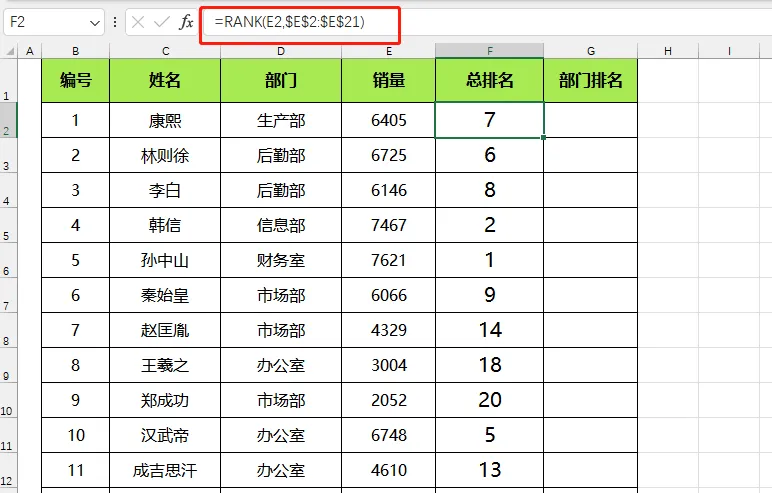
一、基础排名首选:RANK函数(简单直接,适合整体排名)
1. 公式解析
公式:
拆解3个关键部分:
E2:要排名的“目标单元格”(比如当前行的业绩、成绩);$E$2:$E$21:排名的“数据范围”(所有要参与排名的数值,必须加绝对引用$,否则下拉公式时范围会跑偏);- 核心逻辑:计算E2 在E2:E21 这个范围内的“降序排名”(默认从大到小,数值越大,排名越靠前)。
2. 适用场景
适合「整体无分组」的排名需求,比如:
- 全公司员工业绩总排名、全班学生成绩总排名;
- 无需区分组别,只需要知道单个数值在整体中的位置。
二、进阶排名必备:COUNTIFS函数(分组+精准排名,解决RANK痛点)
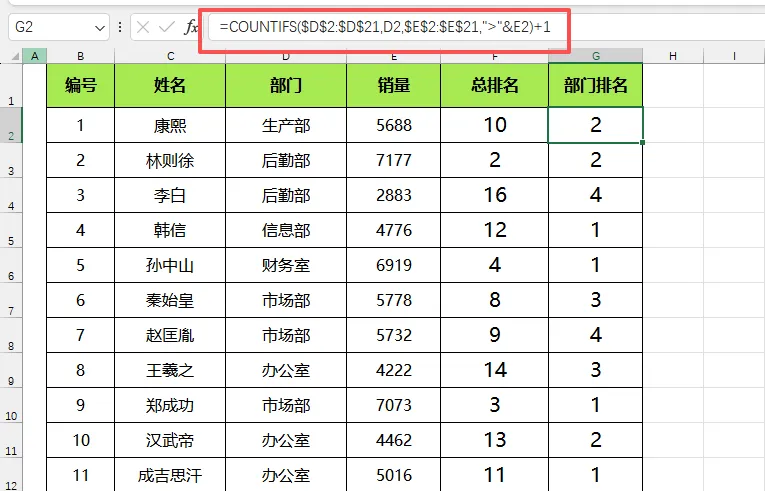
如果你的需求是「分组排名」(比如按部门、按类别),或者想解决RANK并列跳次的问题,一定要用这个公式:=COUNTIFS($D$2:$D$21,D2,$E$2:$E$21,">"&E2)+1
1. 公式解析(重点突破难点)
这个公式看似复杂,拆解后其实很简单,核心是“多条件统计+排名”,分4部分理解:
$D$2:$D$21,D2:第一个条件——“分组范围”,意思是“在D2:D21 这个范围里,找到和当前行D2相同的所有数据”(实现分组);$E$2:$E$21,">"&E2:第二个条件——“排名条件”,意思是在 E2:E21 这个范围内,找到比当前数值大的个数;+1:关键补充——统计完“比当前数值大的个数”后,加1就是当前数值的排名(比如有2个人比我分数高,我就是第3名)。
关键难点:为什么是">"&E3,不能直接写>E3?
很多新手会踩这个坑,核心原因就1个:
COUNTIFS的“条件参数”必须是「文本格式」,直接写>E3,Excel会把它当成“字符串>E3”,而不是“大于E3单元格的数值”;
用">"&E3,是把“大于符号(文本)”和“单元格引用(E3的数值)”用&拼接起来,形成一个完整的条件(比如E3=90,拼接后就是>90,Excel才能正确识别)。
2. 适用场景(RANK搞不定的,它都能行)
- 分组排名(核心场景):按部门、按班级、按类别排名,比如“市场部内部业绩排名”“一年级1班内部成绩排名”;
- 精准并列排名:可以实现“并列不跳次”(比如两个第1,下一个还是第2);
- 多条件排名:除了分组,还能叠加其他条件(比如按部门+按区域排名)。
三、两个公式核心区别(一张表看懂,再也不混淆)
对比维度 | RANK函数(=RANK(E3,$E$3:$E$22)) | COUNTIFS函数(=COUNTIFS(...)) |
核心用途 | 整体无分组排名 | 分组排名、多条件排名 |
并列排名特性 | 并列会跳次(如1、1、3) | 并列不跳次(如1、1、2) |
操作难度 | 简单(3个参数,直接套用) | 稍复杂(多条件,需注意拼接) |
适用场景 | 全量排名、无需分组 | 部门/班级分组、精准排名 |