AI帮你做PPT:不再加班到凌晨
- 2026-10-27 17:22:35
AI帮你做PPT:不再加班到凌晨
凌晨两点还在改PPT?明天要汇报今晚才开始做?今天教你用AI把PPT制作时间从8小时压缩到30分钟。 传统PPT制作流程:构思大纲→写内容→找模板→排版美化→反复调整。一套下来,少则几小时,多则一两天。 AI做PPT的优势: 不是让你完全不管,而是把重复劳动交给AI,你专注内容和逻辑。 最适合:时间紧迫、要求不高的场景 操作步骤:打开 gamma.app → 输入主题 → AI自动生成大纲和内容 → 选择喜欢的主题风格 → 一键生成完整PPT → 导出为PDF或PPTX 优点:全程自动化,10分钟出稿 | 缺点:定制化程度低,复杂排版做不到 最适合:有一定要求,需要自定义内容的场景 操作步骤:先用ChatGPT/Claude生成大纲和每页内容 → 复制到MindShow → AI自动排版成PPT → 手动调整细节 → 导出使用 优点:内容质量可控,排版自动化 | 缺点:需要两个工具配合 最适合:企业用户、Office重度用户 操作步骤:打开PowerPoint → 点击Copilot按钮 → 输入"/create presentation about..." → AI生成初稿 → 用自然语言指令修改 → 保存完成 优点:原生集成,无缝衔接 | 缺点:需要Microsoft 365订阅 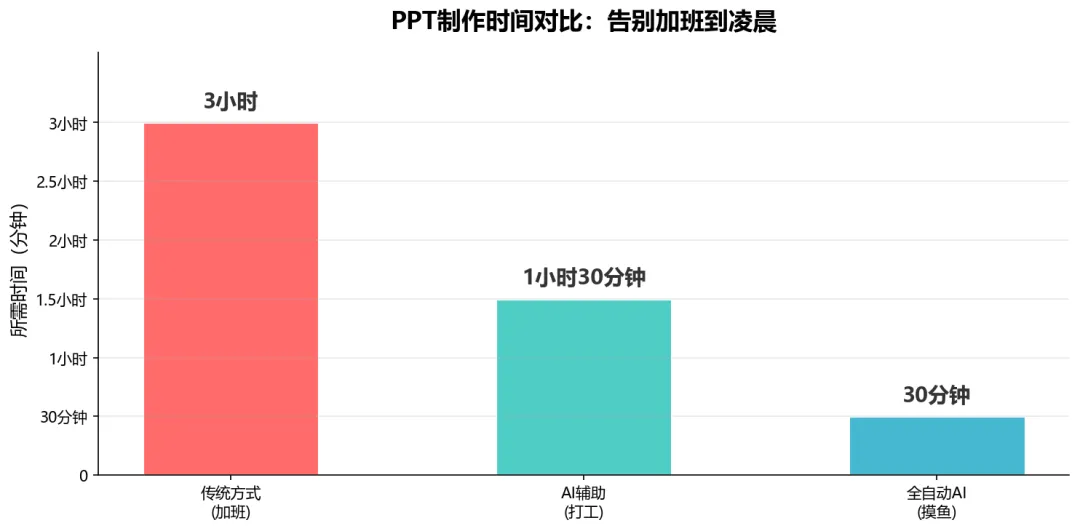
制作10页PPT所需时间: 效率提升肉眼可见。省下来的时间,用来打磨演讲内容不香吗? 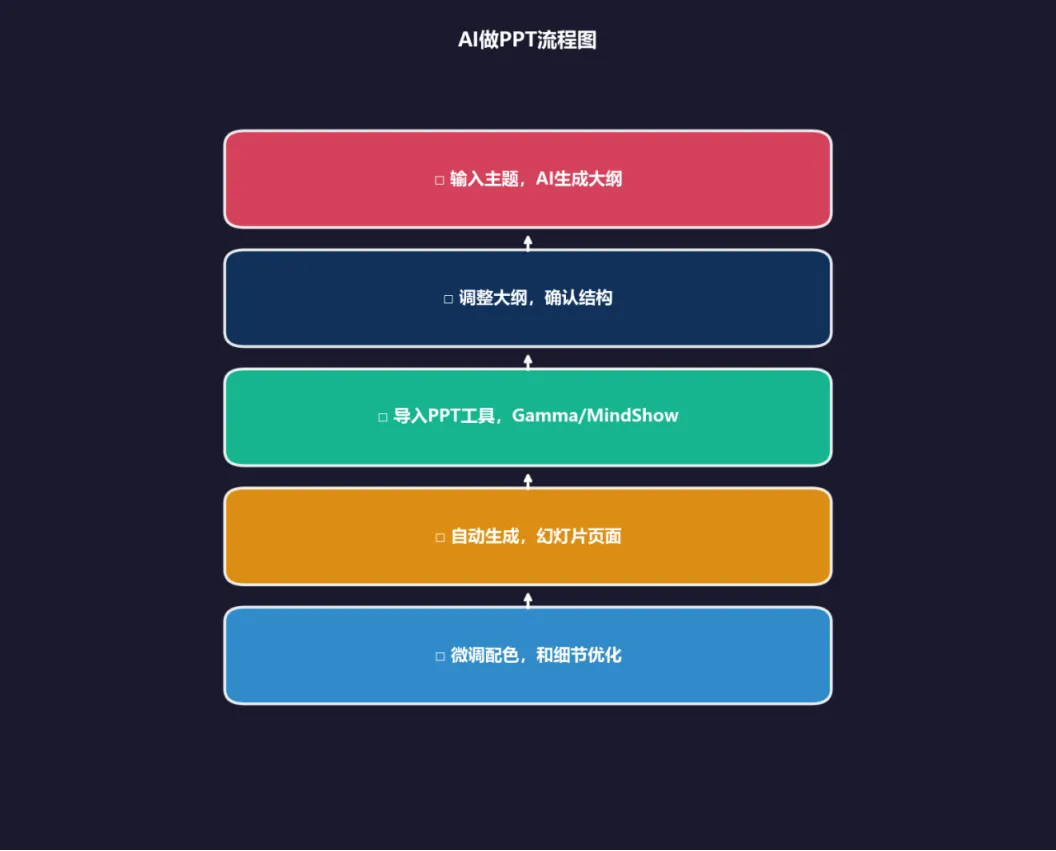
1.第一步:输入主题,AI生成大纲 明确你的PPT主题和目标受众。给AI的指令越具体,大纲越贴合需求。 2.第二步:调整大纲结构 AI生成的大纲是参考,不是圣旨。根据你的逻辑重新调整章节顺序,增删内容点。 3.第三步:导入PPT工具 根据需求选择工具:赶时间用Gamma,要质量用MindShow+大模型,企业环境用Copilot。 4.第四步:自动生成幻灯片 让AI完成排版和美化。这时候不要纠结细节,先出完整版本。 5.第五步:手动微调配色和细节 检查每页内容,调整字体大小、配色方案、图表样式。确保视觉统一、重点突出。 【坑一:完全不做调整】AI生成的PPT是模板化产物,直接拿去用会显得敷衍。至少调整配色、替换图片、修改文案。 【坑二:忽视演讲逻辑】PPT是辅助演讲的工具,不是主角。不要为了视觉效果牺牲逻辑流畅性。 【坑三:过度动画】AI喜欢加各种转场动画,实际演讲中反而分散注意力。建议统一用一种简单的切换效果。 【坑四:数据不核实】AI生成的图表数据可能是编的。务必替换成真实数据,并标注来源。 【玩法一:从文档生成PPT】把Word报告直接丢给AI,自动生成PPT大纲。适合已有文字材料的情况。 【玩法二:多轮迭代优化】第一轮生成框架,第二轮丰富内容,第三轮美化视觉。分阶段推进,质量更高。 【玩法三:风格迁移】找到你喜欢的PPT案例,让AI分析其风格特征,然后应用到你的内容上。 AI做PPT不是让你偷懒,而是让你把精力放在更重要的事情上——内容本身和演讲准备。工具能帮你省时间,但省下来的时间要用来提升内容质量,而不是刷手机。今晚就试试用AI做一份PPT,感受一下效率提升的快感。记住,会用AI的人,已经在偷偷领先了。
一、为什么要用AI做PPT
输入主题自动生成大纲 智能排版,告别手动对齐 一键换肤,风格随心切换 数据可视化,图表自动生成
二、三条AI做PPT路线
【路线一:Gamma.app(全自动)】
【路线二:MindShow+大模型(半自动)】
【路线三:Microsoft Copilot(原生集成)】
三、时间对比:传统 vs AI辅助
传统方式:3小时(构思0.5h+内容1.5h+排版1h) AI辅助:1.5小时(构思0.5h+内容0.5h+调整0.5h) 全自动AI:30分钟(输入主题+选择风格+微调)
四、AI做PPT标准流程
五、避坑指南
六、进阶玩法 & 写在最后
本文来自网友投稿或网络内容,如有侵犯您的权益请联系我们删除,联系邮箱:wyl860211@qq.com 。

