怎么打印细长Excel表格?一键铺满页面不浪费纸张
- 2026-05-13 02:38:19
怎么打印细长Excel表格?一键铺满页面不浪费纸张
细长Excel表格(列少行多)直接打印易浪费纸张、排版杂乱。教大家一个零难度技巧,用Word分栏排版,几步就能铺满页面,新手也能快速上手。
一、详细操作步骤
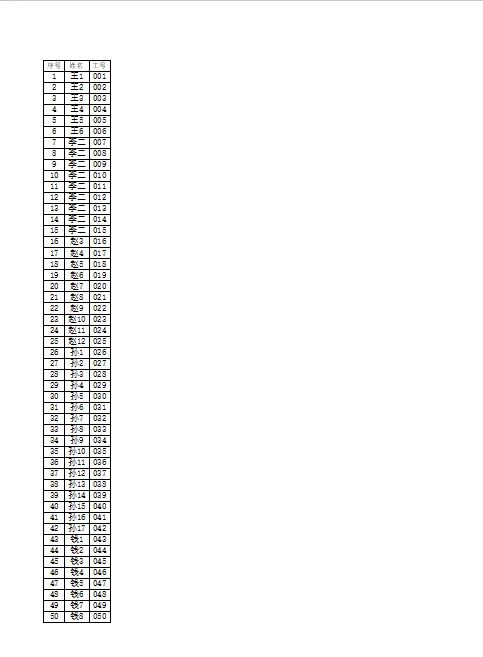
1、复制原Excel表格
首先打开需要打印的细长Excel表格,优先选择最便捷的全选方式:点击表格左上角、行号(1、2、3...)与列标(A、B、C...)交叉处的灰色四向全选按钮,点击一下就能一键选中整张表格,避免手动拖动框选时漏选单元格。选中后,按下键盘快捷键Ctrl+C,注意不要松开快捷键,确保表格完整复制——无论是表格边框、文字字体、颜色,还是单元格内的数据、合并格式,都会完整保留,不会出现复制后格式错乱的情况,若担心复制不完整,可右键点击选中区域,选择“复制”确认。
2、粘贴到空白Word文档
打开电脑中的Word软件(微软Word、WPS文字均可,操作完全一致),新建一个空白Word文档,无需提前调整页边距、纸张大小等设置,保持默认状态即可。接着按下快捷键Ctrl+V,将刚才复制的Excel表格粘贴到空白文档中,粘贴后可以先检查一下表格格式,确认没有遗漏内容、边框完整。这里重点提醒:所有后续排版、分栏操作都在Word中完成,不会改动原始Excel表格的任何数据,不用担心误删、误改表格内容,安全又省心。
3、 页面一键分栏排版
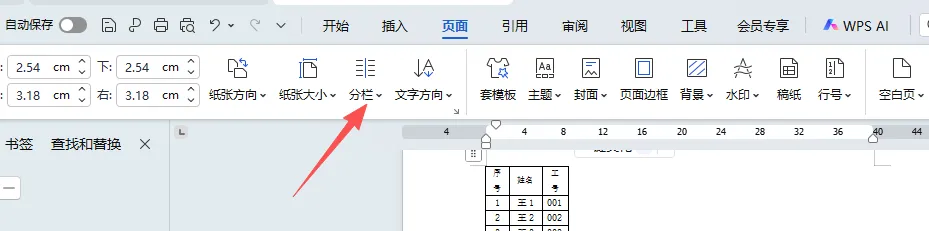
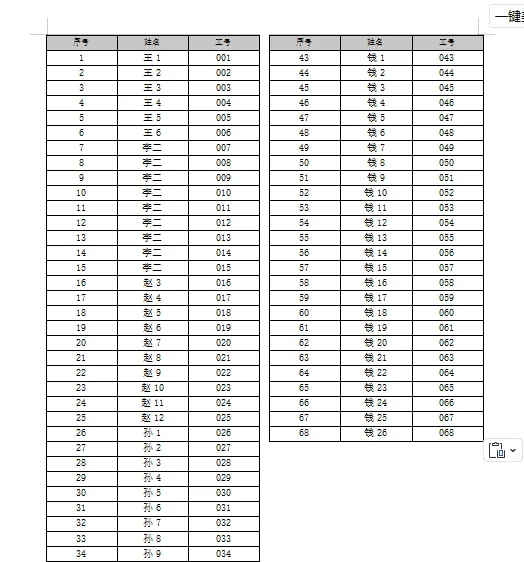
粘贴完成后,用鼠标点击表格任意位置,确保整个表格处于选中状态(选中后表格边框会变成加粗的实线)。然后点击Word顶部菜单栏中的【页面】选项卡,在选项卡的中间位置找到【分栏】按钮,点击下拉菜单会出现“一栏、两栏、三栏、更多分栏”的选项。日常的细长表格,优先选择“两栏”,既能铺满页面,又不会让表格过于拥挤;若表格特别窄(比如只有2列),可以选择“三栏”,具体根据表格宽度灵活调整。点击对应分栏数量后,表格会自动拆分,并排铺满整个Word页面,右侧不会再出现大片空白,纸张利用率直接拉满。
4、设置表头重复,每页都带标题
分栏完成后,很多人会遇到一个问题:只有第一栏有表头,后面的栏没有表头,打印后查看不方便。解决方法很简单:保持表格选中状态,找到Word顶部的【表格工具】菜单栏(粘贴表格后会自动出现,WPS中可能显示为“表格设计”),点击菜单栏中的重复标题行按钮,点击一次即可完成设置。设置后,无论表格分几栏、打印几页,每一栏、每一页的表格顶部都会自动带上表头标题,不用手动复制粘贴表头,查看数据时一目了然,避免混淆内容。
5、直接打印即可
所有设置全部完成后,大家可以先点击Word顶部的“打印预览”,查看表格排版效果,确认表格铺满页面、表头完整、没有遗漏内容。预览无误后,直接点击“打印”即可,无需再调整其他设置。打印出来的表格,多列并排、排版工整,纸张被充分利用,不会出现一页纸只打几行、空白过多的情况,既节省纸张,又显得规范整洁。
二、技巧补充
该方法适用于所有窄长Excel表格,微软Word、WPS文字通用,无需调整页边距、压缩表格。收藏起来,下次打印直接用,高效又省心。