Excel有一个常用的找位置的函数,就是MATCH。
它的主要作用是定位,即在某一行或者某一列里找值的位置,然后给出位置的数字,这里注意,MATCH只单纯给出一个数字,而不是单元格里的值。
公式=MATCH(查找值,查找区域, 匹配类型)
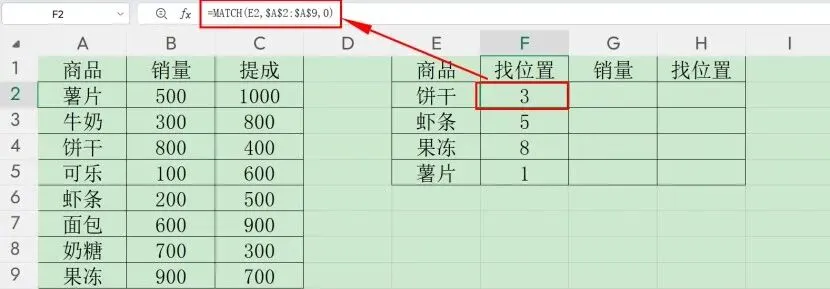
例如,我们要在F2单元格输入公式,找出E2即“商品-饼干”的位置数字。
查找值:即找什么?找E2单元格里的“商品-饼干”,这里输入E2。
查找区域:就是原数据表里“商品-饼干”所在的区域,即A2到A9。如果只是查询E2单元格,就可以不做绝对引用,只要输入A2:A9。但我们的目的,是要查E2到E5,需要拖动公式,那么就要做绝对引用,所以这里要输入$A2:$A9。
匹配类型:这里要查找精确的位置,所以要精确匹配,输入0。
那么,整个公式就是=MATCH(E2,$A$2:$A$9,0)
接着,下拉填充,生成的3、5、8、1,分别就是它们在查找区域位置的数字。
饼干在查找区域的第3行。
虾条在查找区域的第5行。
果冻在查找区域的第8行。
薯片在查找区域的第1行。
刚刚学的是找行,如果找列呢,比如找“销量”的位置。
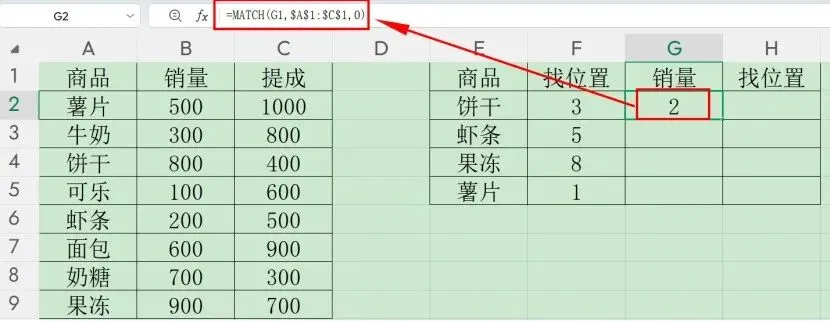
选一个空白单元格输入公式,例如G2。
查找值:即找什么?找G1单元格里的“销售”,这里输入G1。
查找区域:就是原数据表里“销售”数据所在的区域,即A1到C1,所以这里要输入$A1:$C1。
匹配类型:这里要查找精确的位置,所以要精确匹配,输入0。
那么,整个公式就是=MATCH(G1,$A$1:$C$1,0)
生成的数字2,则表示“销量”这个表头是在左侧数据表A1到C1的第2列。
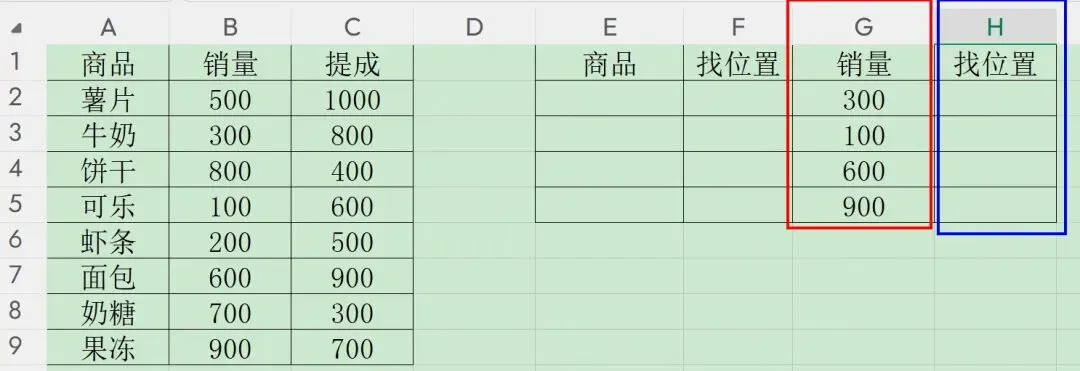
PS:大家可以练练手,用这个方法查询G列销售对应的原表数据的位置,公式放在下方。
=MATCH(G2,$B$2:$B$9,0)