Excel丨进阶技巧,做出领导赏心悦目的报表
- 2026-05-11 13:29:38
Excel丨进阶技巧,做出领导赏心悦目的报表











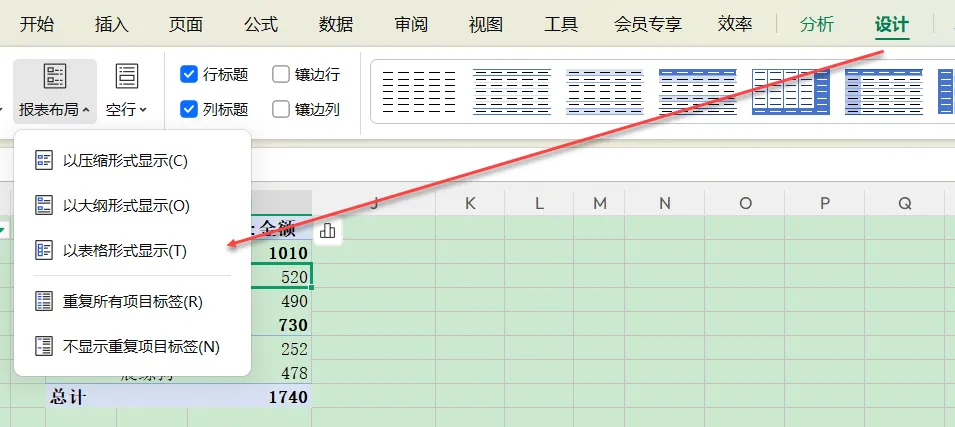
可以点击「重复所有项目标签」,填充所有之前被合并的项目内容。
1、前言
2、简化设置
2-1、取消分类汇总
2-2、取消底部总计
2-3、合并与居中
3、展示调整
3-1、从压缩形式变成表格形式
3-2、调整表格样式
前言
为什么很多人讨厌数据透视表,除了数据要规范等硬性要求,还有数据展示界面不顺眼。
要让人轻松阅读表格,还需要对页面进行各种调整。不过,每次创建新的数据透视表,都要调整的哟!!!!
简化设置
取消分类汇总
移除每个分组的汇总行(分类小计),只保留总计行,让报表更简洁,更方便复制。
点击透视表 →「设计」→「分类汇总」→ 选择「不显示分类汇总」。
取消底部总计
移除小计还不满意,还想把底部总计行或总计列去掉,避免冗余信息。
点击透视表 →「设计」→「总计」→ 选择「对行和列禁用」小计,或仅禁用行/列某一种。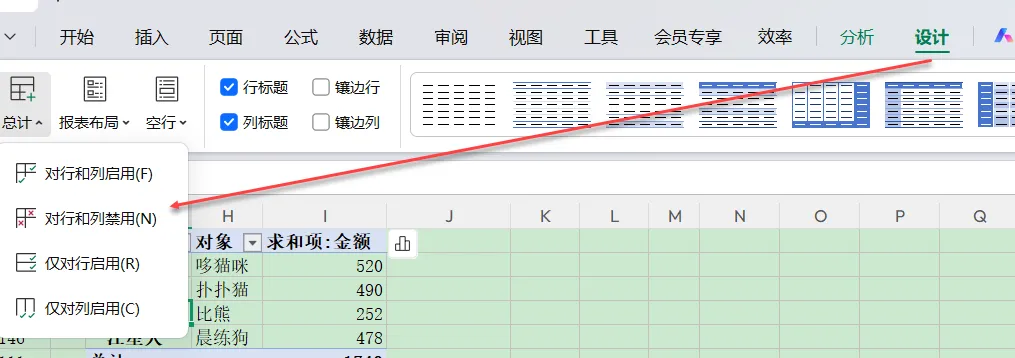
合并与居中
数据透视表不支持普通的表格的合并和居中按钮,若想将同一级别的列标题合并居中,让报表更整洁美观,则需要点击专门的按钮。
右击透视表→「数据透视表选项」→勾选「合并且居中排列带标签的单元格」。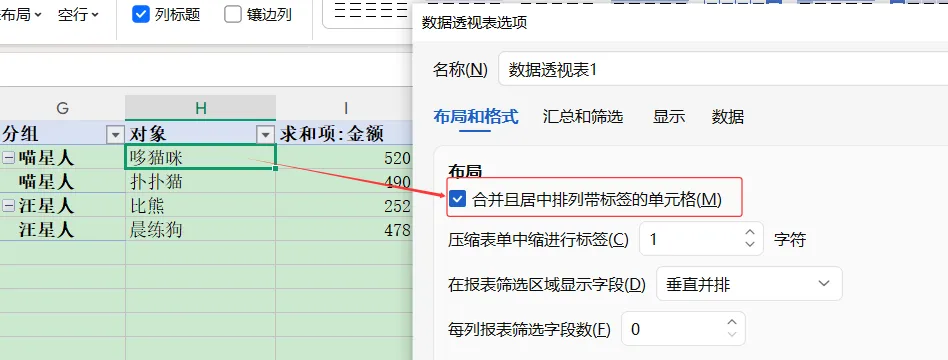
展示调整
从压缩形式变成表格形式
数据透视表有如下三种报表布局形式:
压缩形式,主打节省水平空间,所有行字段合并在一列,汇总行在每组顶部,适合数据量大、层级多但追求紧凑的视图效果。
大纲形式,每个行字段独占一列,其他和压缩形式差不多。
表格形式,最接近普通表格,便于复制、导出、二次计算,每个字段独占一列,汇总行在每组底部。
点击透视表区域→上方专属的「设计」模块→「报表布局」→选择「以表格形式显示」。
调整表格样式
表格样式包括表格线条、边框和底纹。
默认行标题和列标题有蓝色底纹,就是图中蓝色的两个勾勾,可以取消变成普通表格。
镶边行/列就是隔行换色,让长表格阅读时不易看错行。
本文来自网友投稿或网络内容,如有侵犯您的权益请联系我们删除,联系邮箱:wyl860211@qq.com 。


