宝子们谁懂啊😭!每次做PPT、Excel,明明数据都整理得整整齐齐,一插入柱状图就拉胯——
单调死板、柱子拥挤、颜色土气,丑到怀疑人生,连自己都不想多看一眼…
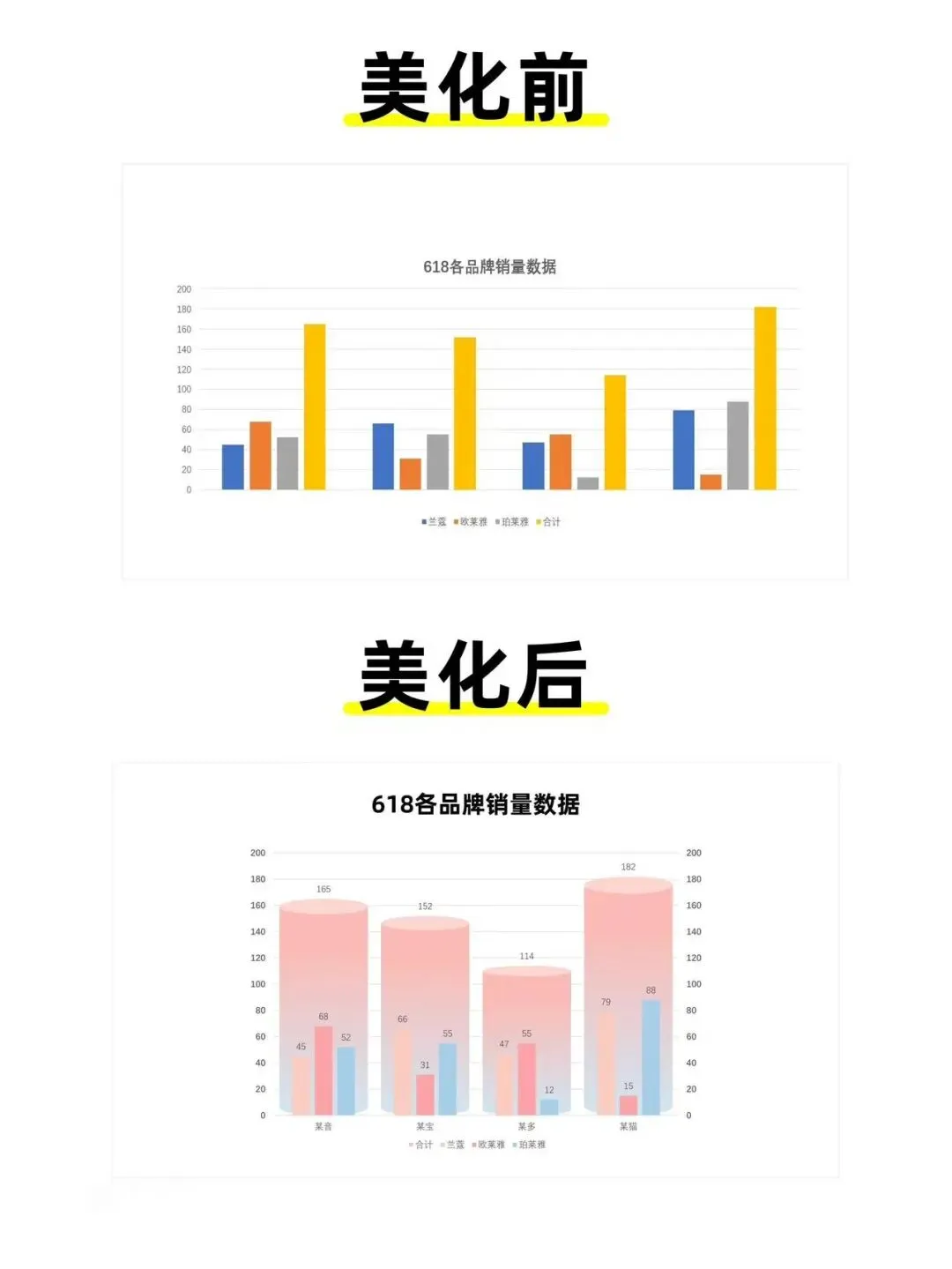
别慌!今天手把手教你7步改造柱状图,不用复杂技巧,新手也能轻松上手,分分钟拿捏高级感数据可视化,做出来的图直接封神!
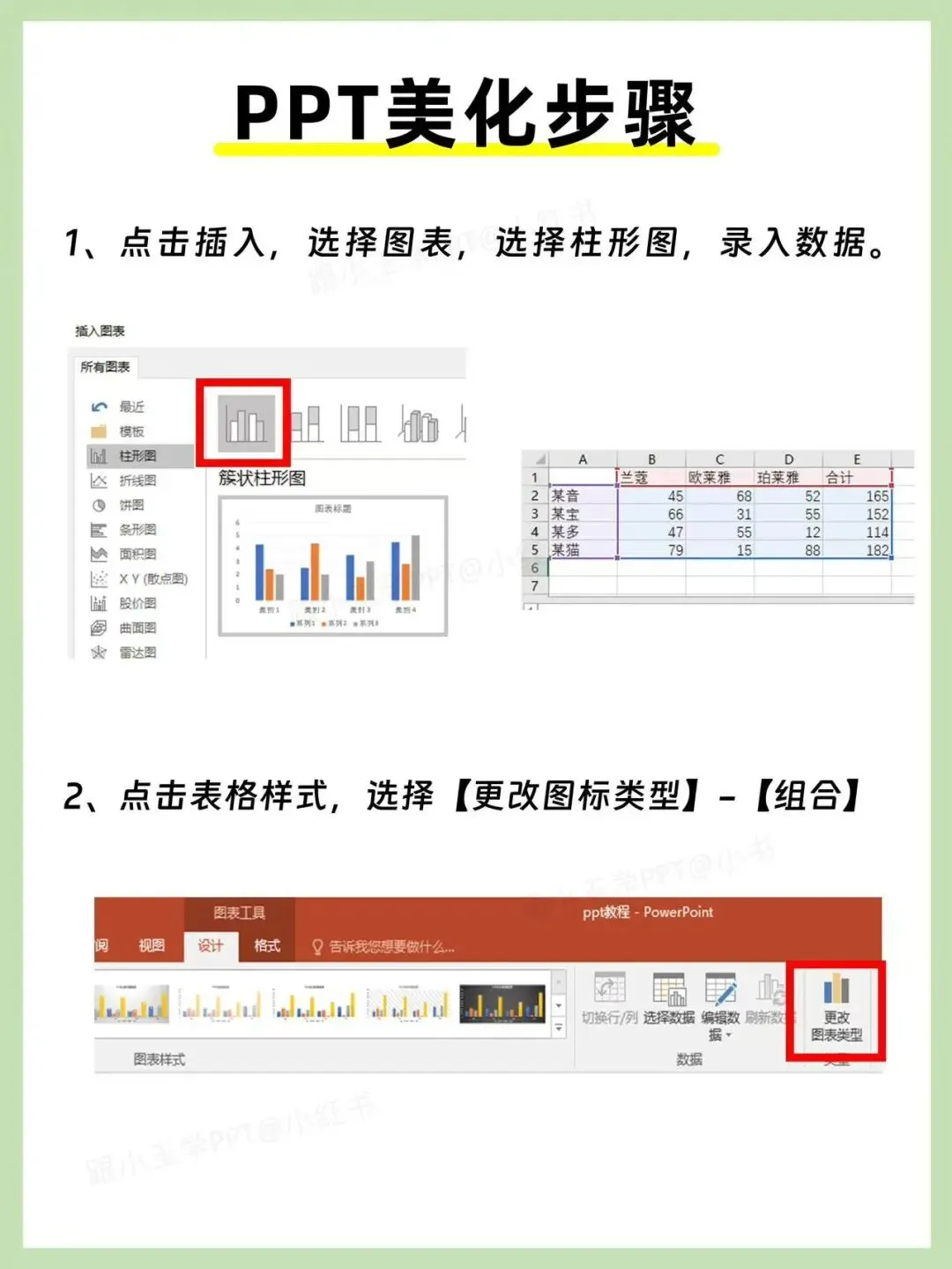
✅ 第一步:添加基础图表(打底不踩雷)
点击顶部【插入】,找到【图表】选项,选中【柱形图】,然后录入提前整理好的数据,基础框架就搞定啦~
✅ 第二步:优化坐标轴(关键一步!显专业)
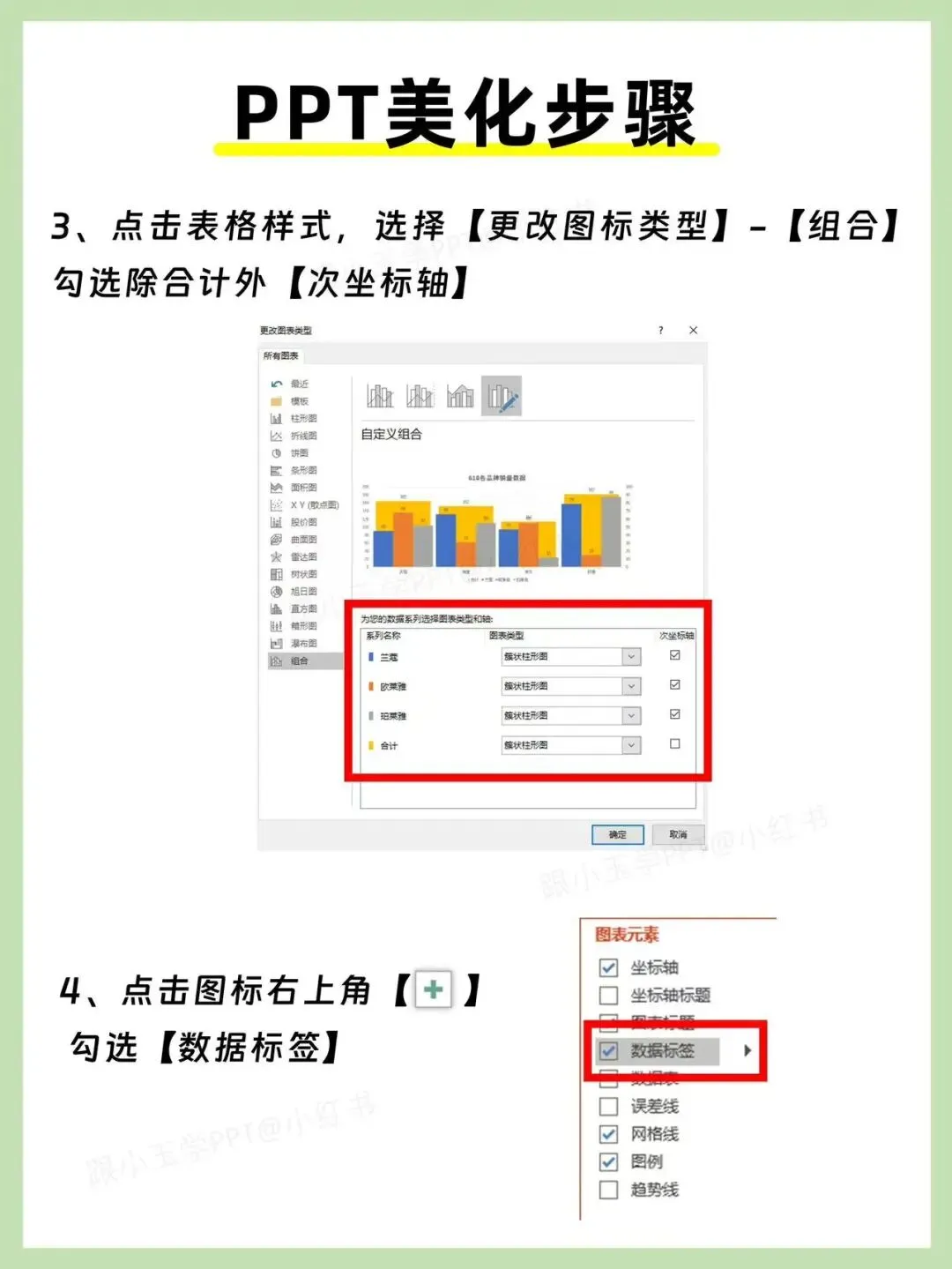
点击图表样式,选择【更改图表类型】→【组合】,重点勾选「除合计外」的所有数据列,设置为【次坐标轴】,这样数据展示更清晰不杂乱。
✅ 第三步:添加数据标签(数据一目了然)
点击图表右上角的小三角(图表元素),直接勾选【数据标签】,不用手动输入,数据自动显示在柱子上,方便查看~
✅ 第四步:调整柱子样式(告别拥挤土气)
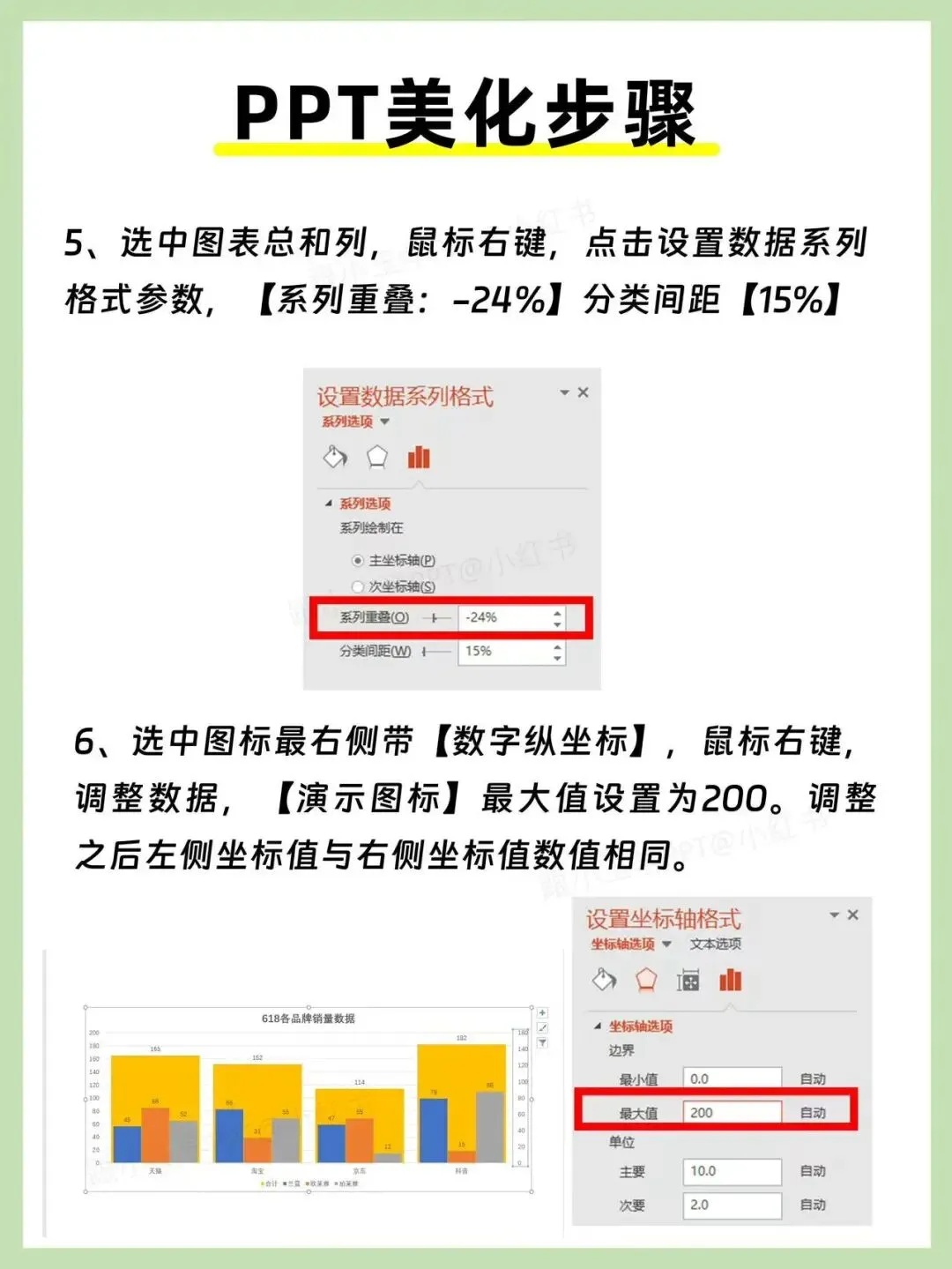
选中图表中的「总和列」,鼠标右键点击,选择【设置数据系列格式】,找到参数调整:
数据重叠设为【-24%】,分类间距设为【15%】,柱子瞬间变得整齐又有层次感,再也不挤成一团!
✅ 第五步:调整坐标轴最大值(统一规范更美观)
选中图表最右侧带数字的纵坐标,鼠标右键选择设置,根据自己的实际数据调整最大值(演示图表最大值设为200)。
重点:调整后,左侧纵坐标和右侧纵坐标的数值要保持一致,整体更协调哦~
✅ 第六步:选择合适颜色(高级感核心!)
依次选中「除合计外」的每一列数据,选择自己喜欢的颜色,设置成渐变色(渐变比纯色更有质感)。
小技巧:在页面空白处插入一个圆柱图形,先设置好满意的渐变色,右键点击【保存为图片】,后续可直接复用,省时又统一!
✅ 第七步:添加装饰(点睛之笔,氛围感拉满)
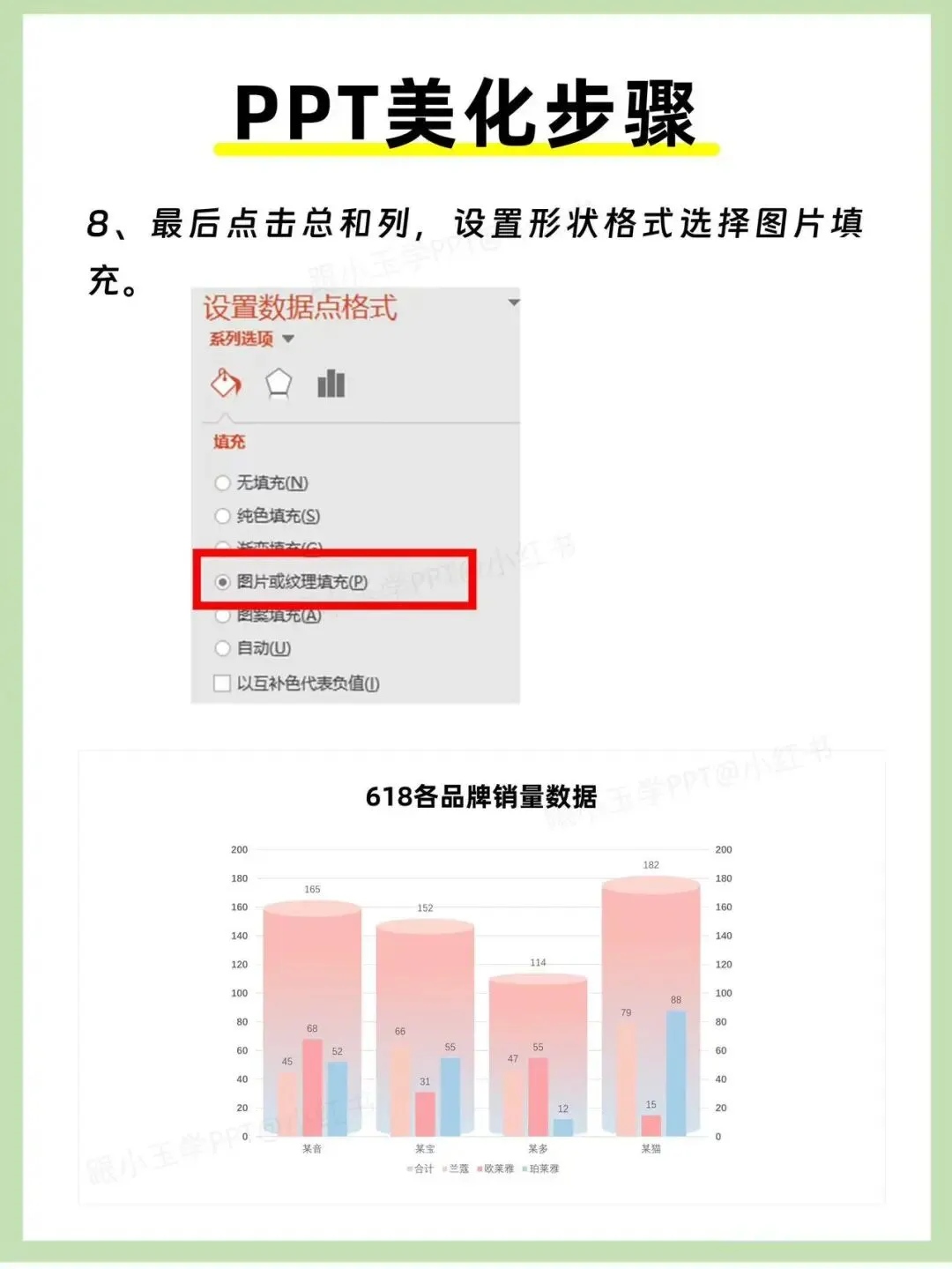
最后选中「总和列」,点击【设置形状格式】,选择【图片填充】,插入刚才保存的渐变圆柱图片,瞬间高级感翻倍!
小提醒:颜色尽量选择同色系渐变,避免高饱和撞色,更显简约高级;数据标签可以调整字体大小和颜色,适配图表整体风格~
按照这7步操作,不管是PPT还是Excel柱状图,都能从“丑哭款”变成“封神款”✨ 新手宝子也能一次成功,赶紧收藏起来,下次做图直接照搬!
觉得有用的宝子,记得点赞+收藏,下次做图不迷路哦❤️
 10个月宝宝每天需要喝多少奶粉?

