零基础Excel图表教程:用柱线组合图搞定双指标数据可视化
- 2026-11-06 22:48:00
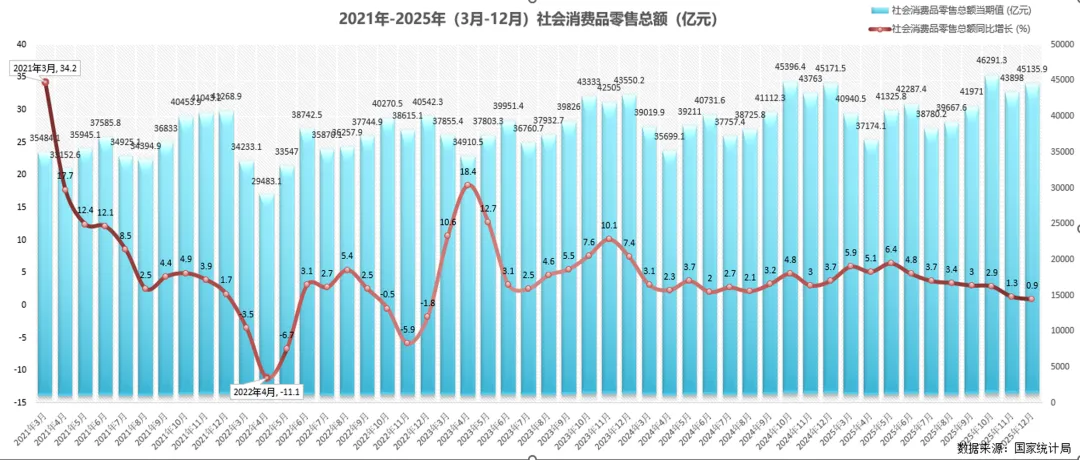
社会消费品零售总额:反映一定时期内,全社会用于消费的商品和服务总额,是衡量消费市场活跃度、经济内需潜力的核心指标。
当期值:单位为亿元,属于规模类绝对数值,直观体现消费市场的整体规模。
同比增长:单位为%,属于增速类相对数值,清晰反映消费市场的同期波动变化。
数据来源:国家统计局,涵盖五年月度连续数据,包括增速上涨、回落、负增长全区间,适合练习双轴组合图的制作。
月份 | 社零总额(亿元) | 同比增速(%) |
2021年3月 | 35484.1 | 34.2 |
2021年4月 | 33152.6 | 17.7 |
2021年5月 | 35945.1 | 12.4 |
... | ... | ... |
2025年12月 | 45135.9 | 0.9 |
提前清除空值、修正异常数据,确保数据准确,直接用于作图。
二、图表制作:双轴柱线组合图
制作步骤
1.插入基础柱形图
选中月份、社零总额、同比增速整列数据,点击【插入】→【柱形图】→【簇状柱形图】,生成基础图表。
2.更改系列图表类型,搭建双轴结构
右键图表中「同比增速」的柱形→【更改系列图表类型】,将「同比增速」的图表类型改为「带数据标记的折线图」,并勾选「次坐标轴」,点击确定,完成柱线双轴组合图基础框架。
3.调整图表尺寸与双坐标轴范围
拖动图表边角控制点,放大图表,避免柱子拥挤、文字重叠。
左侧主坐标轴(社零总额):最小值设为0,最大值设为50000,贴合数据区间。
右键次坐标轴(同比增速):最小值设为-15,最大值设为40,完整覆盖正负增速波动。
4.设置渐变质感柱形
新建空白工作表作为草稿,插入竖向矩形形状。
右键矩形→【设置形状格式】,选择渐变填充,搭配预设渐变配色,形状效果选用预设2。设置完成后复制该矩形。
返回图表,右键「社零总额」柱形→【设置数据系列格式】:
填充:选择「图片或纹理填充」,图片源选择「剪贴板」。
系列选项:间隙宽度设置为15%,柱形视觉更协调。
5.优化渐变折线样式
右键点击「同比增速」折线→【设置数据系列格式】:
线条:宽度设为3.5磅,选用预设渐变色填充;
标记:数据标记选项选择「内置圆形」,大小6,搭配渐变填充,提升精致度。
6.添加数据标签+关键拐点标注
社零总额柱形:添加数据标签,位置设为「数据标签外」,字体选择深灰色,数值显示在柱顶。
同比增速折线:添加数据标签,标签位置设置为「上方」。
选中2021年3月、2022年4月的折线数据点,右键→【添加数据标注】,输入标注内容「2021年3月,34.2」、「2022年4月,-11.1%」,突出关键行情变化。
7.统一细节,精简美化图表
绘图区背景:选择图案填充,白色底搭配浅灰色斜线纹理。
图表标题:改为【2021年-2025年(3月-12月)社会消费品零售总额(亿元)】,字体放大加粗并居中。
网格线:将垂直网格线和水平网格线设置为白色细实线。
图例:移至图表右上角空白区域,不遮挡数据。
标注:在图表右下角添加「数据来源:国家统计局」,增强内容专业度与可信度。
三、职场适用场景
这类双轴柱线组合图,完美解决两组数值差距大、无法同屏对比的问题,日常办公高频适用:
1.经营分析汇报:同时展示营收规模与同比增速,直观呈现业务体量+增长节奏。
2.财务数据分析:结合费用总额、成本率双指标,方便成本管控与预算复盘。
3.市场运营复盘:搭配用户总量、转化增长率,清晰判断业务增长质量。
4.行业趋势研究:整合行业产量、景气度数据,快速看懂行业周期变化。
5.生产供应链管理:联动出货量、良品率,兼顾产能与生产效率分析。
补充说明
本次仅为Excel可视化学习与技术交流,所有基础数据均来源于国家统计局公开内容,感兴趣可以自行下载同款数据,跟着步骤练习实操。

