哪位Excel高人琢磨出的这2个数据整理技巧,太好用了!
- 2026-11-07 12:45:41
哪位Excel高人琢磨出的这2个数据整理技巧,太好用了!点击蓝字关注【秋叶AIExcel】👆 发送【7】 免费领 1000+篇 Excel 精选教程! 
在 Excel 中,对杂乱的数据进行加工处理是日常工作中必不可少的。 如下图,是从其他地方复制过来的数据,有很多空白单元格,格式混乱: 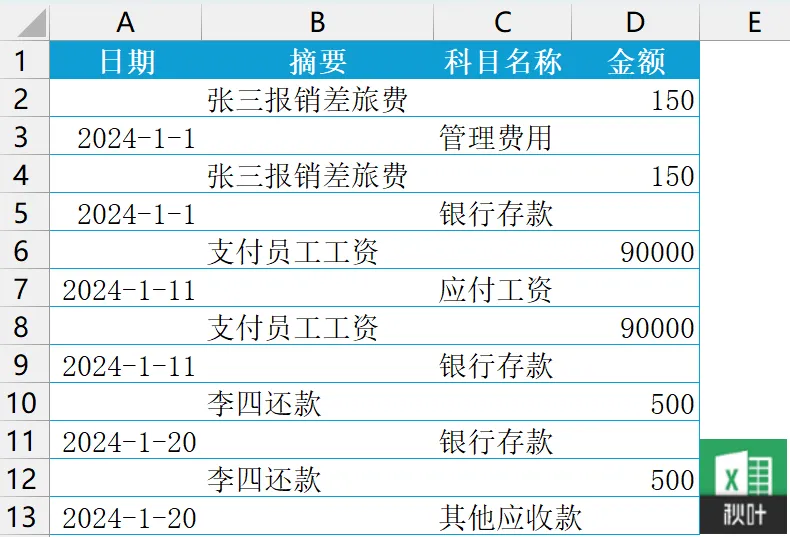
现在需要我们整理成下表: 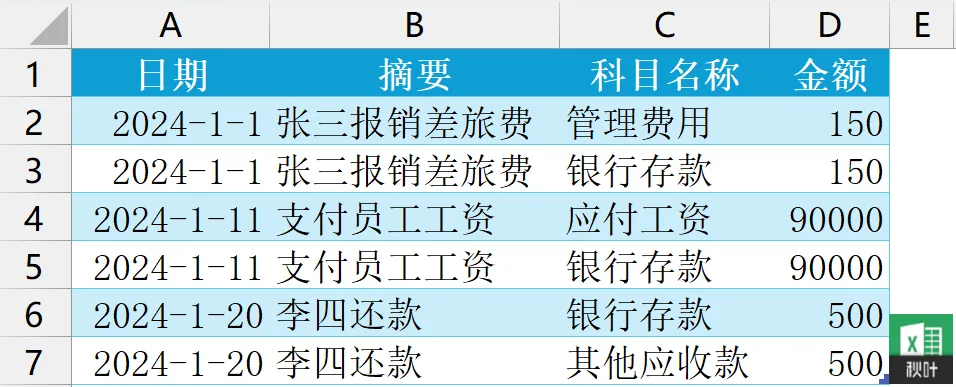
小伙们可以思考一下,该怎么解决这个问题。 ………… ………… ………… 好啦,下面就跟我一起来看看如何整理这个表格吧! 
解决问题 从上图中可以得知,它是每两行组成一行的数据。 按照这个规律,我们可以直接用文本连接符「&」连接即可。 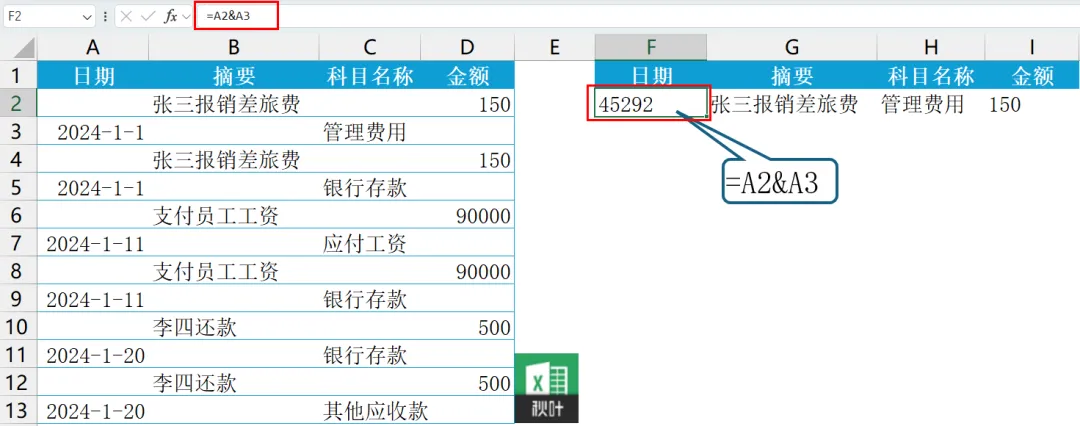
在【F2】单元格中输入如下公式,然后向右拖动公式到【I2】: 此时第一行数据已经处理完成。 这时能直接向下复制拖动公式吗? 不能! 如果直接向下复制公式…… 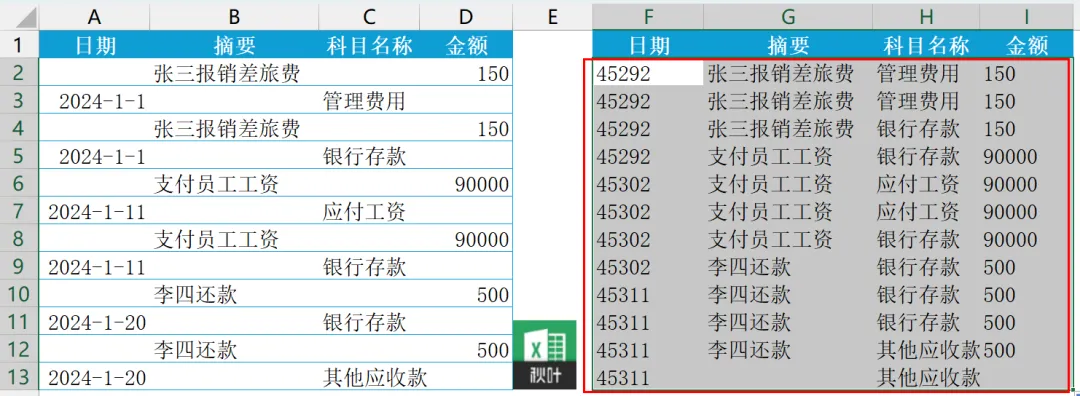
这结果一看就是错误的。 那要怎样处理才对呢? 简单!选中两行(包括公式所在行和一个空白行): 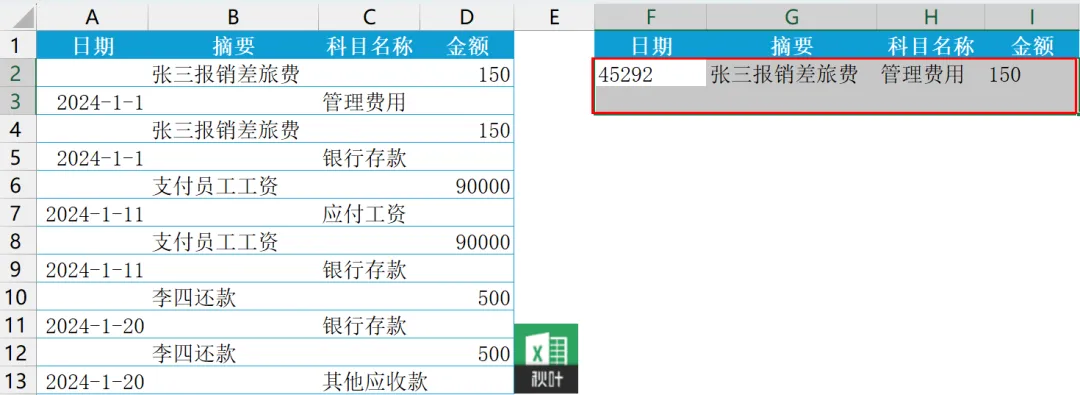
再向下拖动公式填充即可: 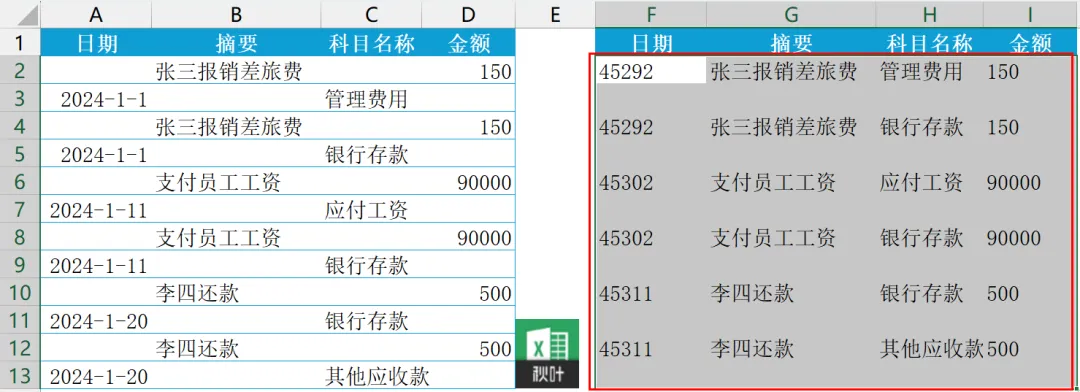
最后处理一下日期和多余的空白行。 ❶ 在【F2】单元格中输入如下公式且同时选中【F2:F3】向下复制公式: 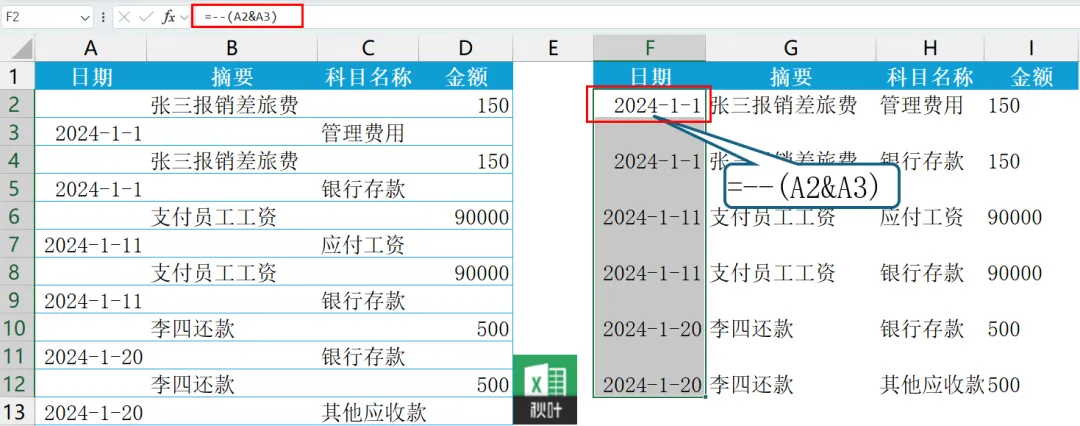
再将单元格格式设置成日期格式。 ❷ 将多余的空白行筛选掉。 
知识拓展 当然了,在实际工作中,问题总是千变万化的。 如果遇到没有规律的数据,那该怎么办呢? 比如下面这个案例: 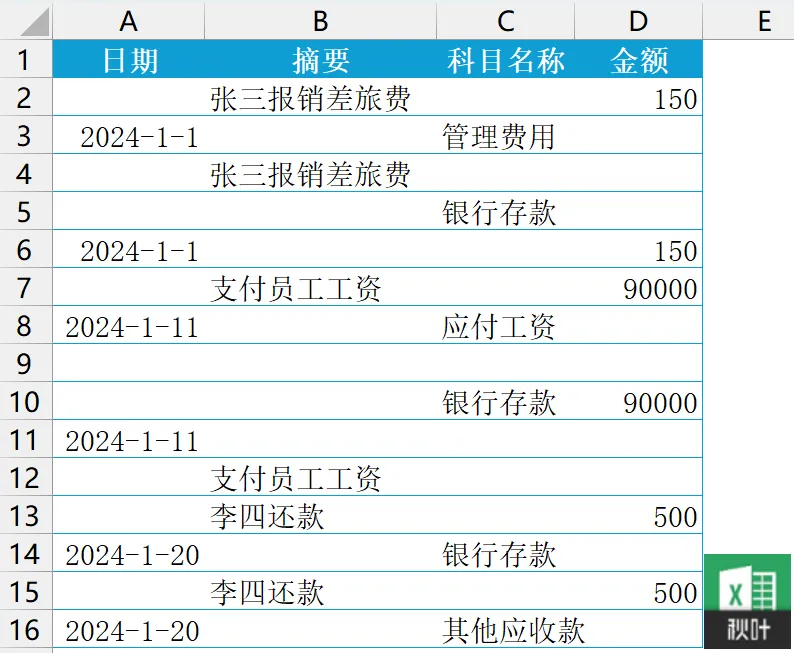
一会是两行数据组成,一会是三行数据组成,一会中间又有空白行隔开。 那要如何处理呢? 用文本连接符(&)肯定是不行了。 此时我们可以换成 TOCOL 函数,来处理多余的空白单元格。 如下图: 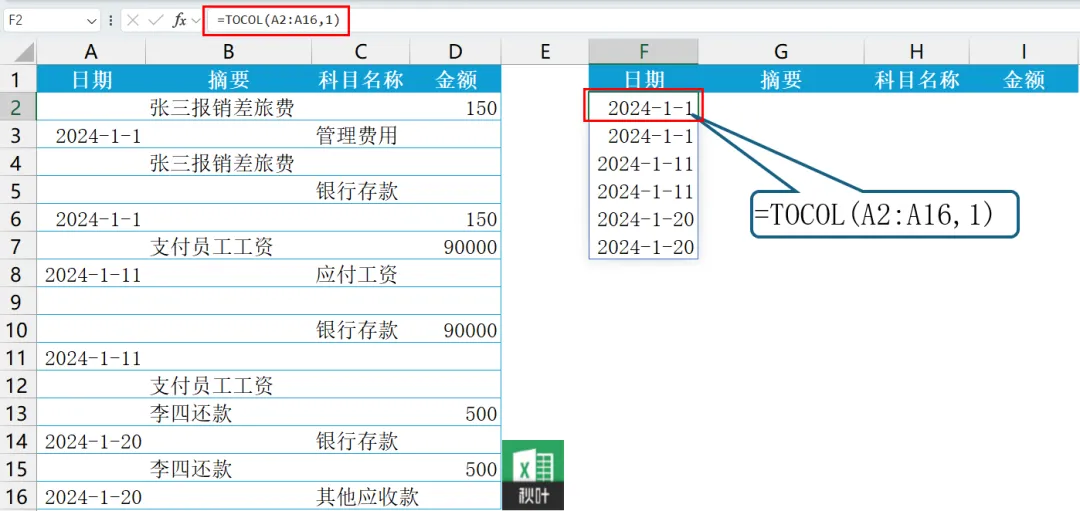
在【F2】单元格输入如下公式: 公式解析: 参数 1:将单元格【A2:A16】以一列的形式返回。 参数 2:忽略掉空白单元格。 最后将公式向右复制到【I2】单元格即可。 如下图: 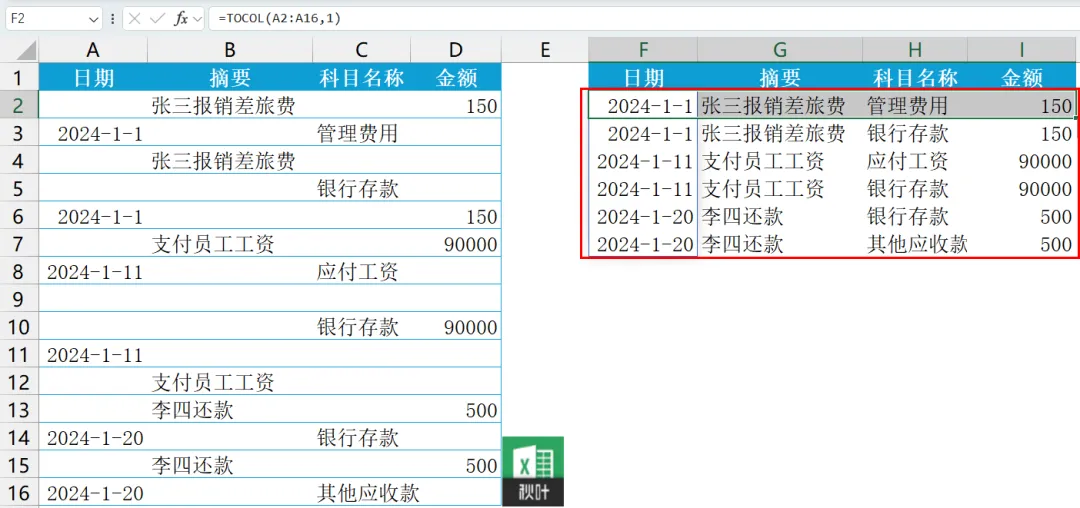
输入一个函数,然后一拖就 Ok 啦,工作效率又能提升不少! 
写在最后 今天分享了两种处理不规范数据的方法。 文本连接符(&)+操作技巧。 TOCOL 函数。 大家在遇到问题的时候,需要多思考,多尝试,总会找到处理不规范数据的好方法。 如果大家还想学更多数据整理技巧,那么今天就有一个很好的机会: 秋叶专为职场人打造的《Excel 高手速成实战课》,包含231 节实战教程,全部基于职场真实表格案例设计。 系统全面带你掌握 Excel 系统操作、商务图表、函数公式、数据透视表、高效技巧,一站式学透 Excel 表格! 《秋叶 Excel 高手速成实战课》 名师授课+系统教学+配套练习+社群答疑 长期有效,可反复回看 扫码可看课程详情 👇👇👇 
↑↑↑ 现在报名,随课赠送丰厚资料: 900+ 套精选 Excel 模板 307 个函数清单 100 例图表实战案例 70 个实用图表模板 
本文作者:明镜在心
本文编辑:小兰
=A2&A3=--(A2&A3)=TOCOL(A2:A16,1)💬
本文来自网友投稿或网络内容,如有侵犯您的权益请联系我们删除,联系邮箱:wyl860211@qq.com 。

