Excel小技巧|两列数据合并+换行,一步到位不费力
- 2026-05-01 22:31:17
Excel小技巧:两列数据合并+换行,一步到位不费力
日常办公中,我们经常会遇到需要将Excel两列数据合并的情况——比如姓名+手机号、产品名称+规格、地址+联系方式,更麻烦的是,合并后还需要让两列内容换行显示,看起来更清晰。
很多人会手动复制粘贴,不仅耗时,还容易出错;也有人尝试用合并单元格功能,结果格式混乱,后续编辑更麻烦。其实不用这么复杂,今天就给大家分享一个超简单的方法,几步操作就能实现两列数据合并+换行,新手也能一看就会!
全程无需复杂公式,不用借助插件,纯手动操作,步骤明确,跟着做就能成功,赶紧收藏起来,下次遇到直接用~
一、准备工作:确认数据格式
首先打开需要处理的Excel表格,确认要合并的两列数据(以下简称“列1”和“列2”),确保两列数据对应正确,没有空行、乱码,避免合并后出现错误。
举个例子:列1是“姓名”,列2是“联系方式”,我们要将两列合并,让姓名在上、联系方式在下,换行显示在同一个单元格中,效果如下:
张三
138XXXX1234
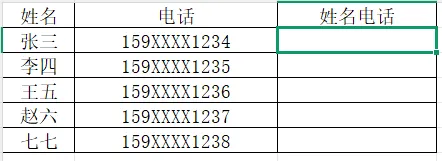
准备好表格后,就可以开始操作啦,全程只有5个小步骤,非常简单!
二、具体操作步骤
步骤1:选中目标单元格。找到你想要存放合并后数据的单元格(可以是列1、列2旁边的空白单元格,也可以是新的一列,建议选空白单元格,避免覆盖原数据)。
步骤2:输入等于号(=)。在选中的目标单元格中,先输入一个【等于号】(注意是英文状态下的=,中文状态下的等于号无效哦),这是触发Excel数据关联的关键一步。
步骤3:选择第一列数据。输入等于号后,用鼠标点击【列1中对应的单元格】(比如你要合并张三和他的手机号,就点击列1中“张三”所在的单元格),此时单元格中会显示该单元格的地址(比如A2)。
步骤4:输入连接符+换行指令。这是最核心的一步!在刚才输入的单元格地址后面,输入【两个连接符(&)】,然后在两个连接符中间,输入【一对英文双引号("")】,注意是英文状态下的双引号,不要输成中文的“”。
此时单元格中的内容应该是:=A2&""&(A2是你选中的列1单元格地址,每个人的地址可能不同,无需修改,跟着自己的单元格地址来即可)。
接下来,将光标放在【两个英文双引号中间】,然后按住键盘上的【Alt键】,同时按下【回车】键,此时双引号中间会出现一个换行符(看不到具体符号,但后续会生效)。
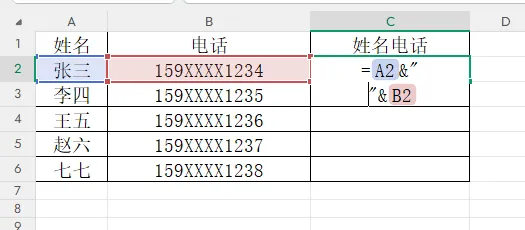
步骤5:选择第二列数据+确认。换行符添加完成后,继续输入一个连接符(&),然后用鼠标点击【列2中对应的单元格】(比如“138XXXX1234”所在的单元格,地址比如B2),此时完整的内容应该是:=A2&""&B2(双引号中间有换行符)。如图写出来的公式即为下图。
最后,松开所有按键,按下键盘上的【回车】键,两列数据就会合并并换行显示在目标单元格中啦!
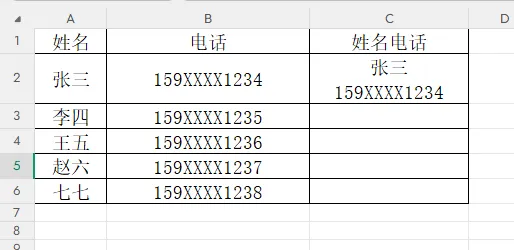
三、批量操作:一次搞定所有数据
如果你有很多行数据需要合并,不用一行一行重复操作,批量处理更高效:
1.按照上面的5个步骤,完成第一行数据的合并;
2. 选中已经合并好的第一行目标单元格,将鼠标放在单元格右下角,当光标变成【黑色十字】(填充柄)时,按住鼠标左键向下拖动;
3. 拖动到最后一行需要合并的数据后,松开鼠标,所有行的两列数据都会自动合并+换行,瞬间完成批量操作,省时又省力!
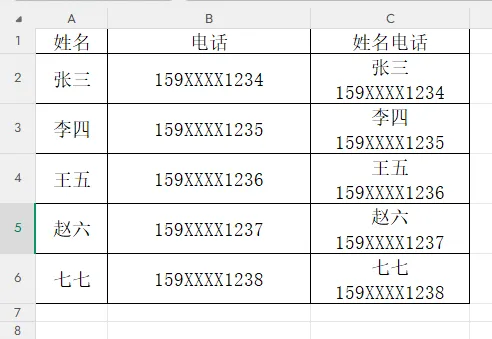
四、常见问题排查(避坑必看)
1. 合并后没有换行?大概率是没有按住Alt键再按回车,或者双引号输成了中文状态,重新操作步骤4即可;
2. 单元格显示乱码或错误提示?检查等于号、连接符、双引号是否都是英文状态,确认列1、列2的单元格地址没有选错;
3. 合并后内容显示不全?双击目标单元格,调整单元格的行高,让换行后的内容完全显示即可。
其实这个方法的核心就是利用“连接符”将两列数据关联,再用“Alt+回车”添加换行,操作起来没有任何难度,哪怕是不熟悉Excel的新手,练1-2次就能熟练掌握。
以后再遇到两列数据合并、需要换行的情况,就不用再手动复制粘贴了,用这个方法,几步就能搞定,大大提升办公效率~
赶紧打开Excel试试吧,学会了记得分享给身边需要的同事,一起解锁Excel小技巧!


