如何在PPT中应用3D模型
- 2026-11-04 17:25:00
如何在PPT中应用3D模型作为多媒体软件,PowerPoint等幻灯片设计工具一直都在探索新的多媒体形式和应用方法。近年来除了不断对图片、视频、音频的应用进行增益,PPT也增加了一些新的多媒体形式,例如3D模型,以及在PPT上接入视频通话的镜头。 在PPT设计中,3D模型尽管用得不多,却可以凭其开源式的创设渠道,在教育、科研等领域的PPT中广泛应用。如果你使用的是PowerPoint 2019以上版本或PowerPoint 365,那就可以欢快地使用3D模型了。 3D模型的插入 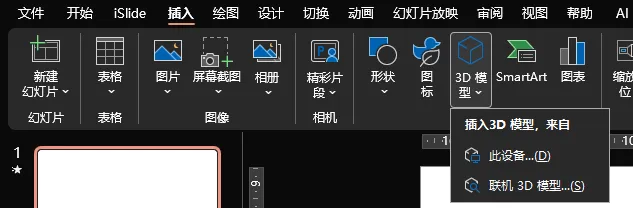
在PowerPoint的「插入」选项卡上,不难找到3D模型的相关选项。如果选择「此设备」的储存于本机上的3D模型,那就必须符合PPT认可的文件格式,包括.obj和.3mf等。如果选择「联机3D模型」,则可以使用Microsoft 365提供的官方资源。 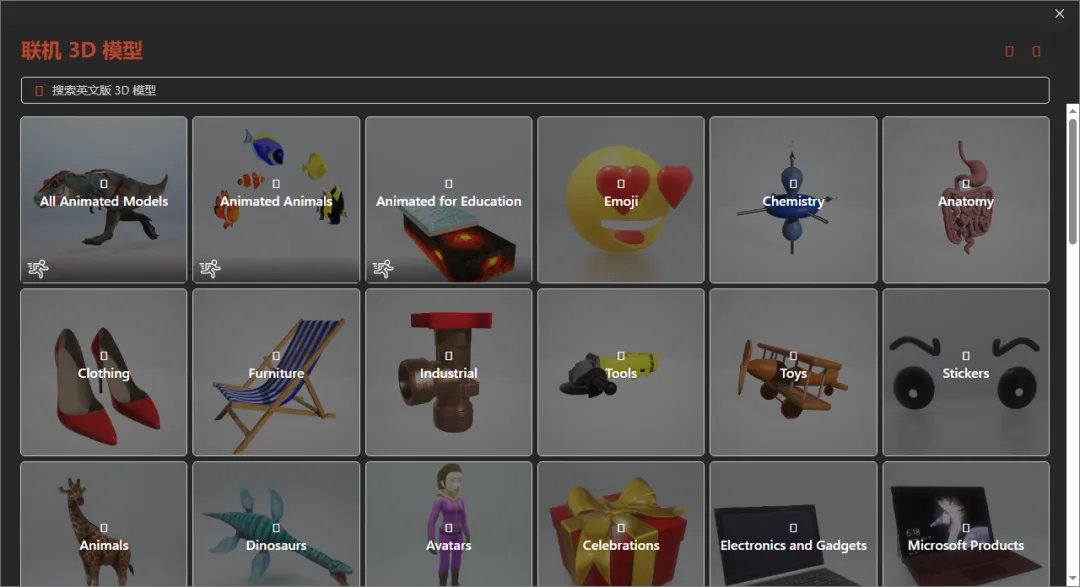
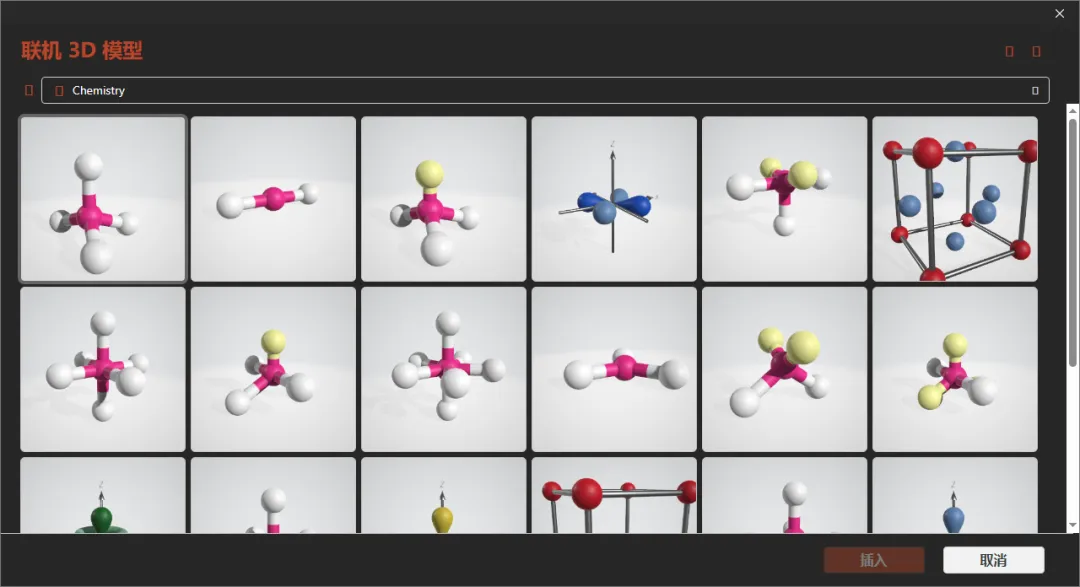
Microsoft 365提供的3D模型联机资源,以面向基础教育领域为主。这些3D模型的内容都相对简单,可以协助一些教学内容进行讲解。虽然看起来跟一般的插图无异,还是可以通过文字注释、或搭配其他图文内容等方式来使用。 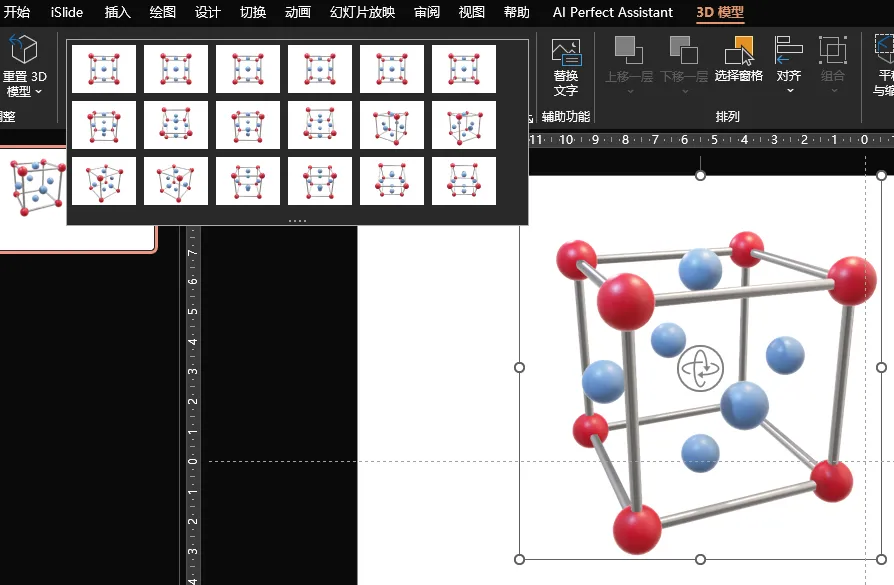
3D模型在PPT上的呈现 3D模型在PPT上是无法修改的,但可以选择不同角度的视图,或点击图形中间的旋转按钮进行灵活的调整。这些3D模型通常是静态呈现的,但也有一部分是动态的。例如火山爆发的3D模型,在播放PPT时会以动画的形式呈现。 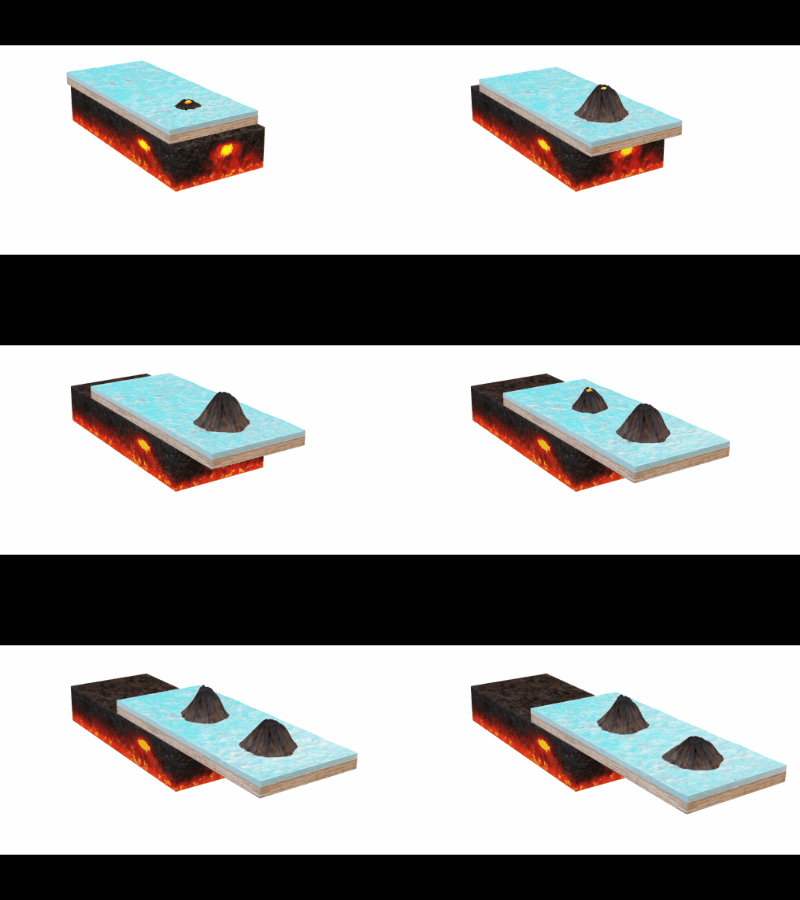
由于这些动态3D模型是以一种准视频的形式出现在PPT上的,我们还可以在选中幻灯片上的3D模型以后,通过「动画」选项卡上的功能,对它的播放设置进行调整。 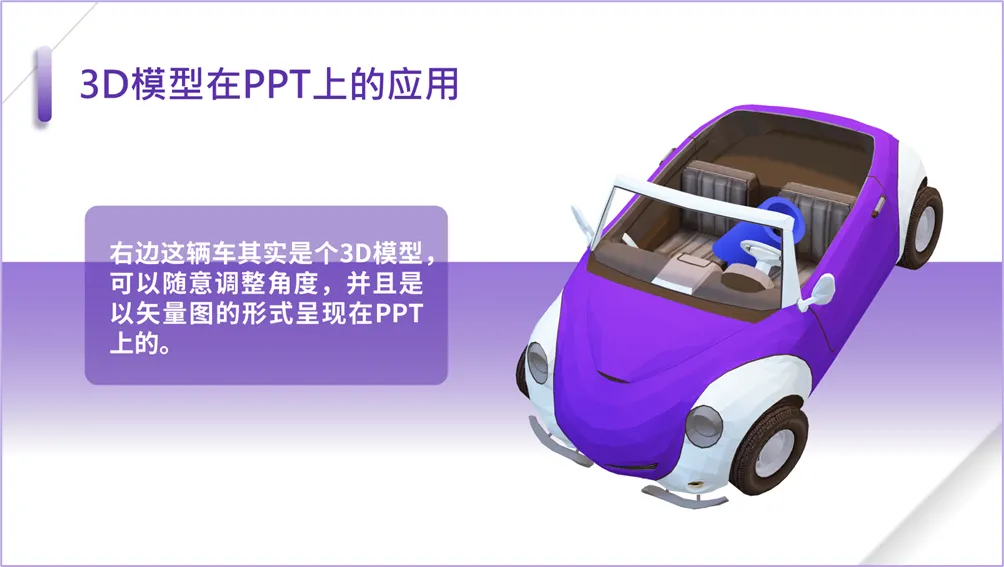
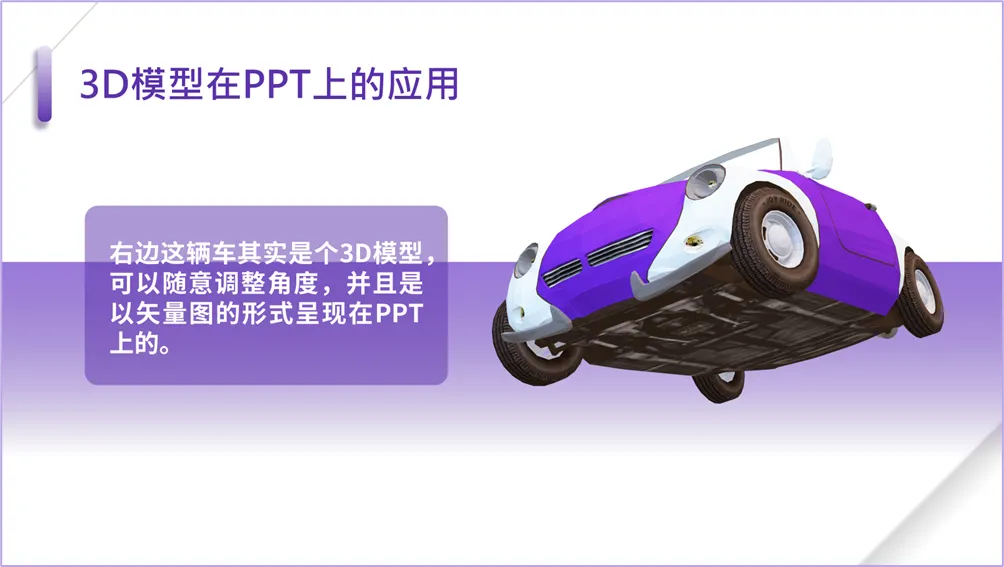
上面这两张幻灯片,使用的其实是同一个3D模型。这辆车可以360度无死角地旋转,以任何角度、以穿透式的矢量形式出现在PPT上。这就是3D模型的实用之处。当然了,如果要展示对3D模型的旋转操作,还是要从PPT的全屏播放中退出来。 从外部获取3D模型 前面提到,PPT上的3D模型获取与应用是开源式的。意思是,只要格式符合PPT的要求,其他任何软件生成的3D模型都可以插入到PPT上。而3D模型不同于一般二维图片的优势就在于,它可以任意调整视图的角度。 从外部获取3D模型的渠道非常多,这里只介绍常见而简便的几种。 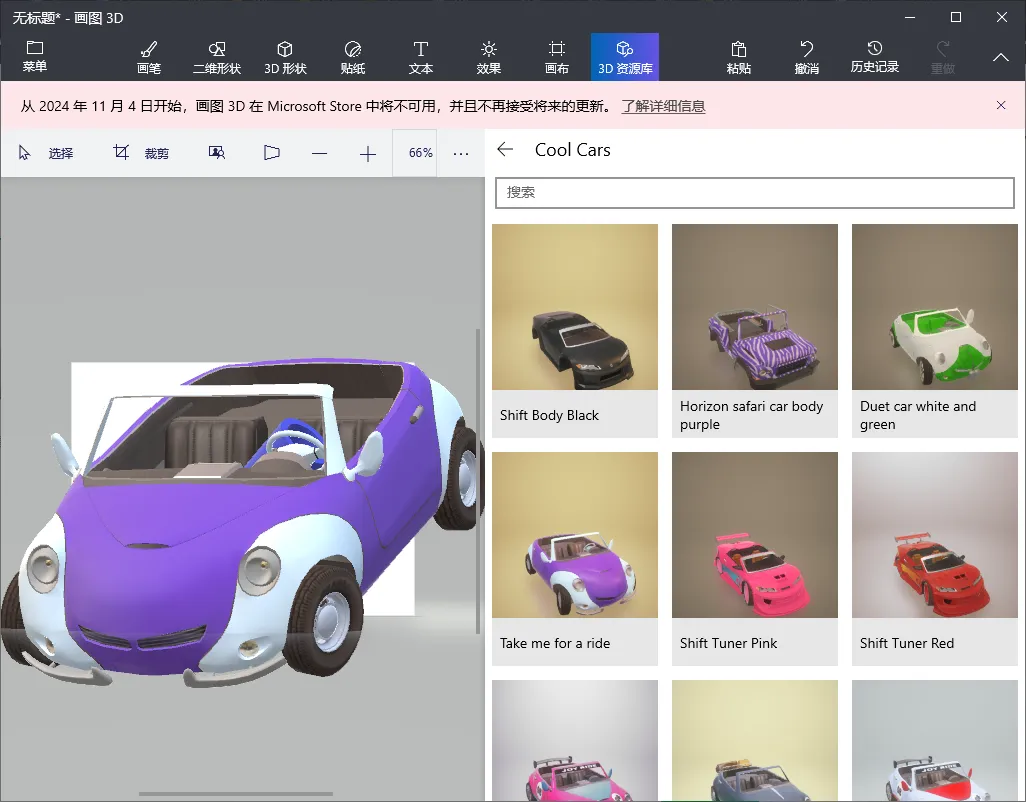
如果你的电脑上仍然安装有「画图3D」这个由Windows 10系统自带的应用,那么你就可以利用它创制或引用大量的3D模型。这些模型当然不能跟专业软件相提并论,但还是要比PPT上由Microsoft 365提供的官方资源更丰富些。遗憾的是,2024年画图3D已经从Microsoft Store下架,只有之前已经安装了的用户才能使用。 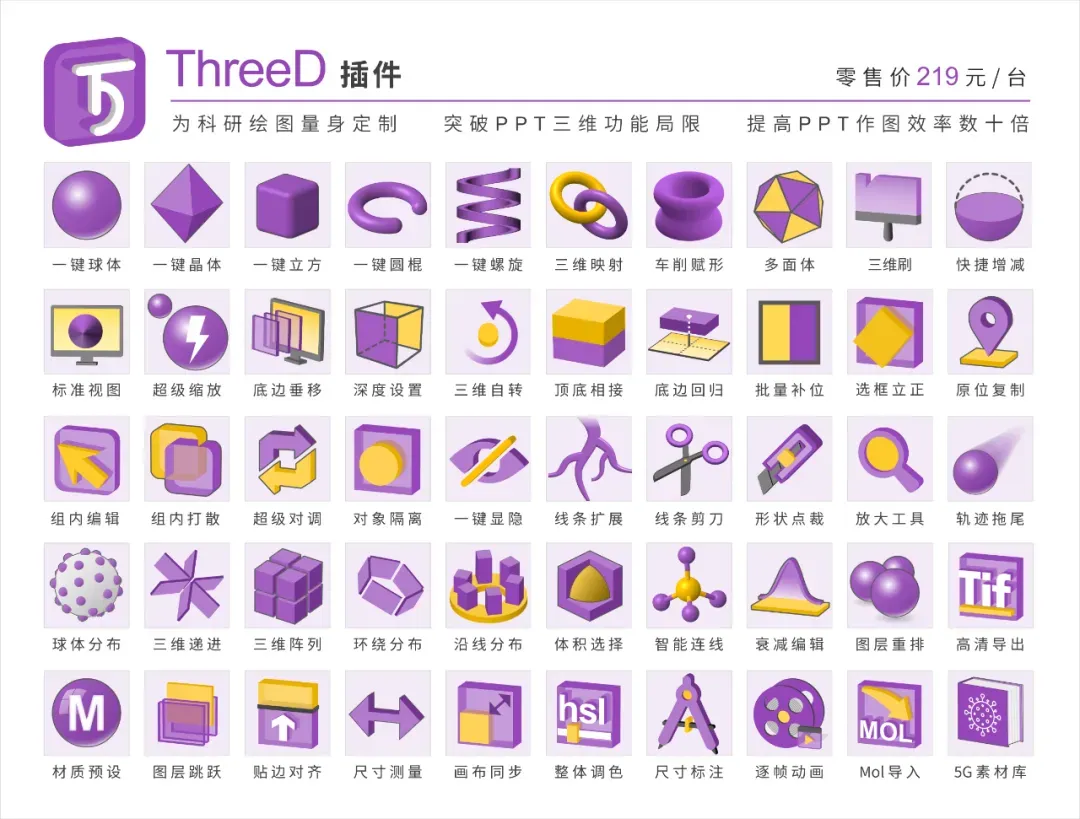
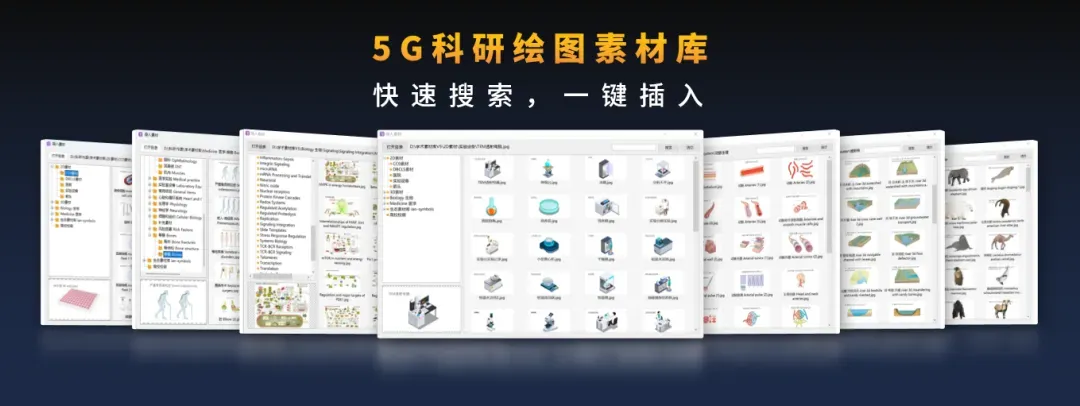
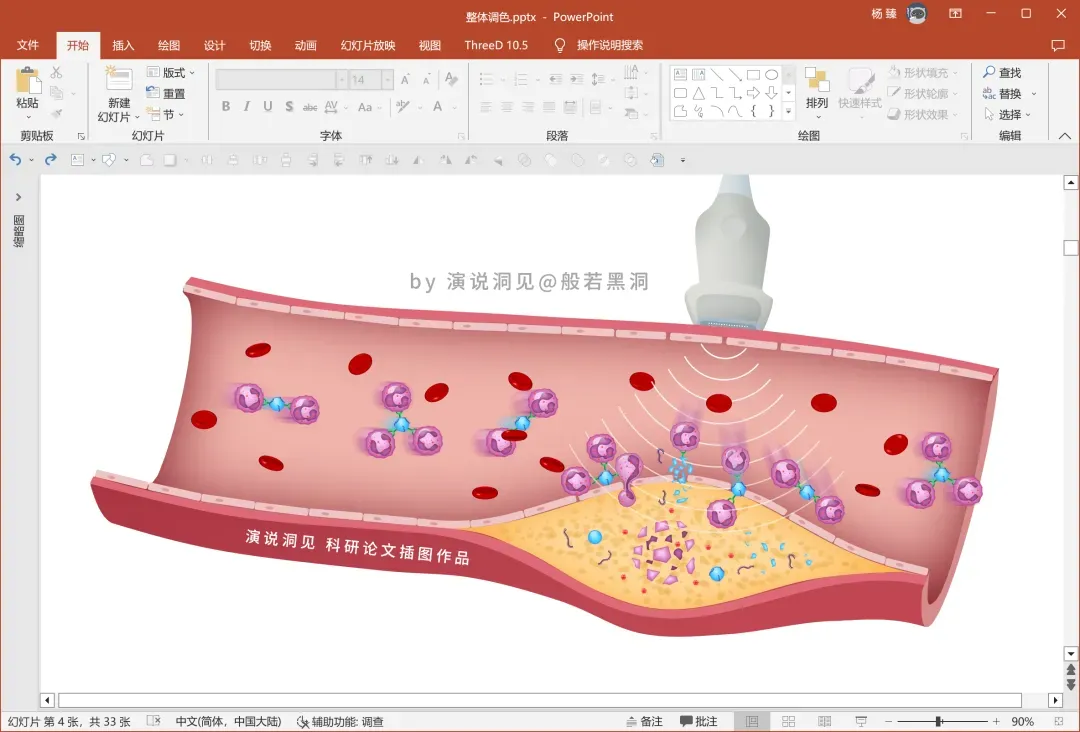
如果你需要绘制一些较为复杂而细致的理科、医科的3D模型,那不妨参考一下国内的一些3D模型插件,例如ThreeD。这些插件安装后,会直播添加到PowerPoint的选项卡上。除了提供种类数量繁多的预设3D模型,还可以视自己的需要进行具体的编辑。由于预设的模型和元素足够多,这些3D模型编辑起来并不会比在PPT上绘制图表复杂。美中不足的,是这些插件常常的付费服务的。 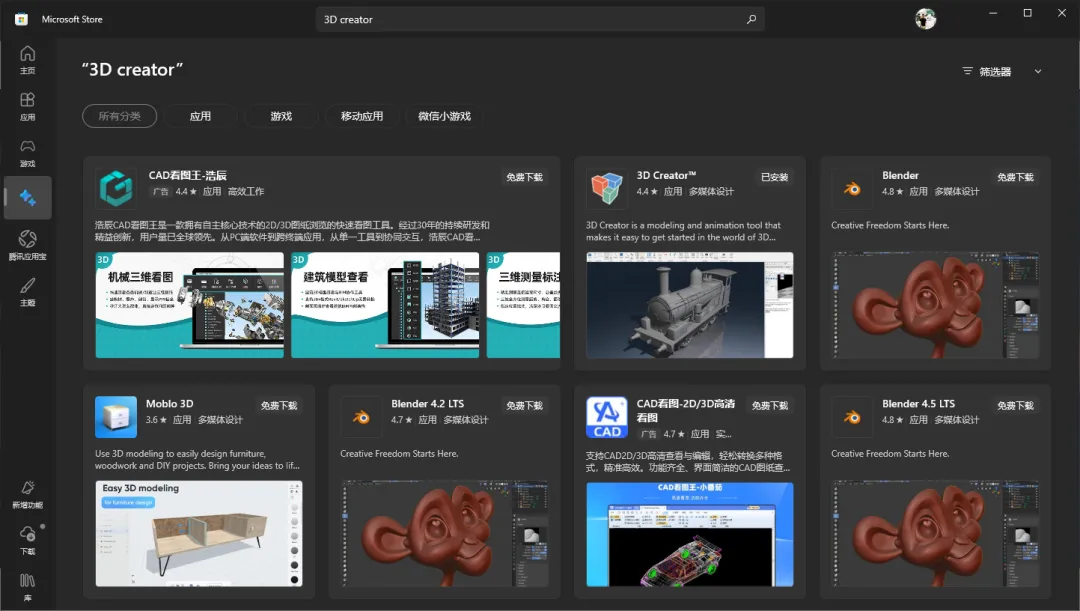
前面提到,「画图3D」已经从Microsoft Store下架。事实上,很多电脑用户忽视的是,Microsoft Store本身就是一个非常丰富而强大的应用平台。当你找不准哪个软件、哪个在线平台可以轻易创设和编辑3D模型的时候,不妨在Microsoft Store上搜索一下,平台上的一些UWP应用还是相当可以的。例如Blender、SketchUp等,都是可以在Microsoft Store上找到并安装、用起来不算复杂的3D建模工具。 
本文来自网友投稿或网络内容,如有侵犯您的权益请联系我们删除,联系邮箱:wyl860211@qq.com 。

