今天要讲的PPT三维空心圆环滚动动画素材,一起来看看吧!
我们先来观察下这两个动画的区别。

数字滚动动画是同一页面上数字的动态变化。

三维空心圆环滚动动画是同一页面上图片的动态变化。
根据分析,我们可以得出,它们的不同点就是,一个是数字,另一个是三维空心圆环;相同点是在同一页面做相同的动态变化。因此,三维空心圆环滚动动画我们可以分成两个部分来制作:绘制三维空心圆环素材和添加滚动动画效果。
01
绘制三维空心圆环素材
第一步:
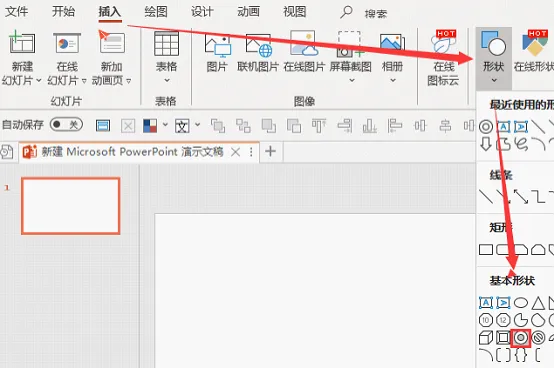
依次点击【插入】-【形状】-【基本形状】中的空心圆,如下图所示:
第二步:
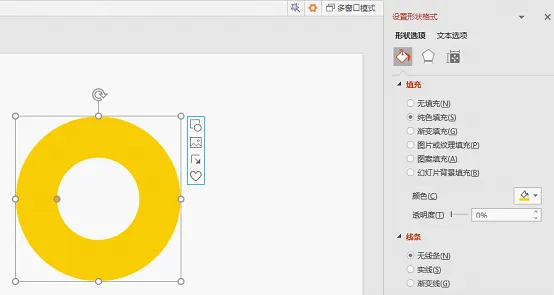
在界面中合适位置拖动鼠标,就会出现一个空心圆环,并在【设置形状格式】中将其颜色改为黄色,如下图所示:
第三步:
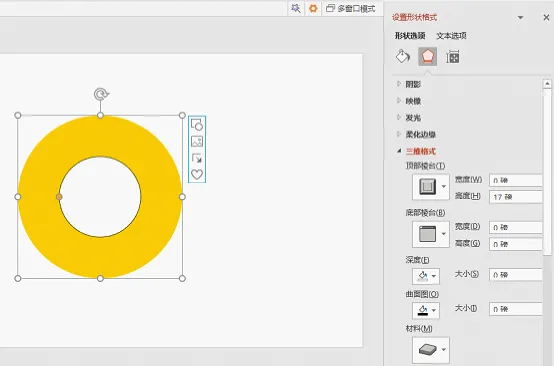
在三维格式中,将【顶部棱台】设置为【棱纹】,宽度为0磅,高度为17磅,将【材料】中的【特殊效果】改为【平面】,将【三维旋转】中的【角度】设置为【透视前】,如下图所示,1个三维空心圆环素材绘制完成:
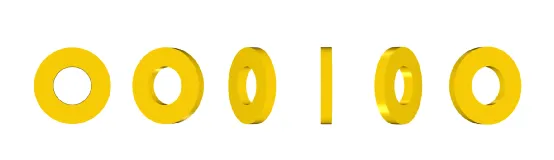
接下来,复制1个三维空心圆环素材,然后将其【三维旋转】中的X旋转修改为30°,然后以30°为等差,再依次复制4个三维空心圆环素材,如下图所示,6个三维空心圆环素材绘制完成:
02
添加滚动动画效果
第一步:
选中全部三维空心圆环素材,点击【OneKey 10】中的【一键转图】,将它们全部上下左右居中,如下动图所示:
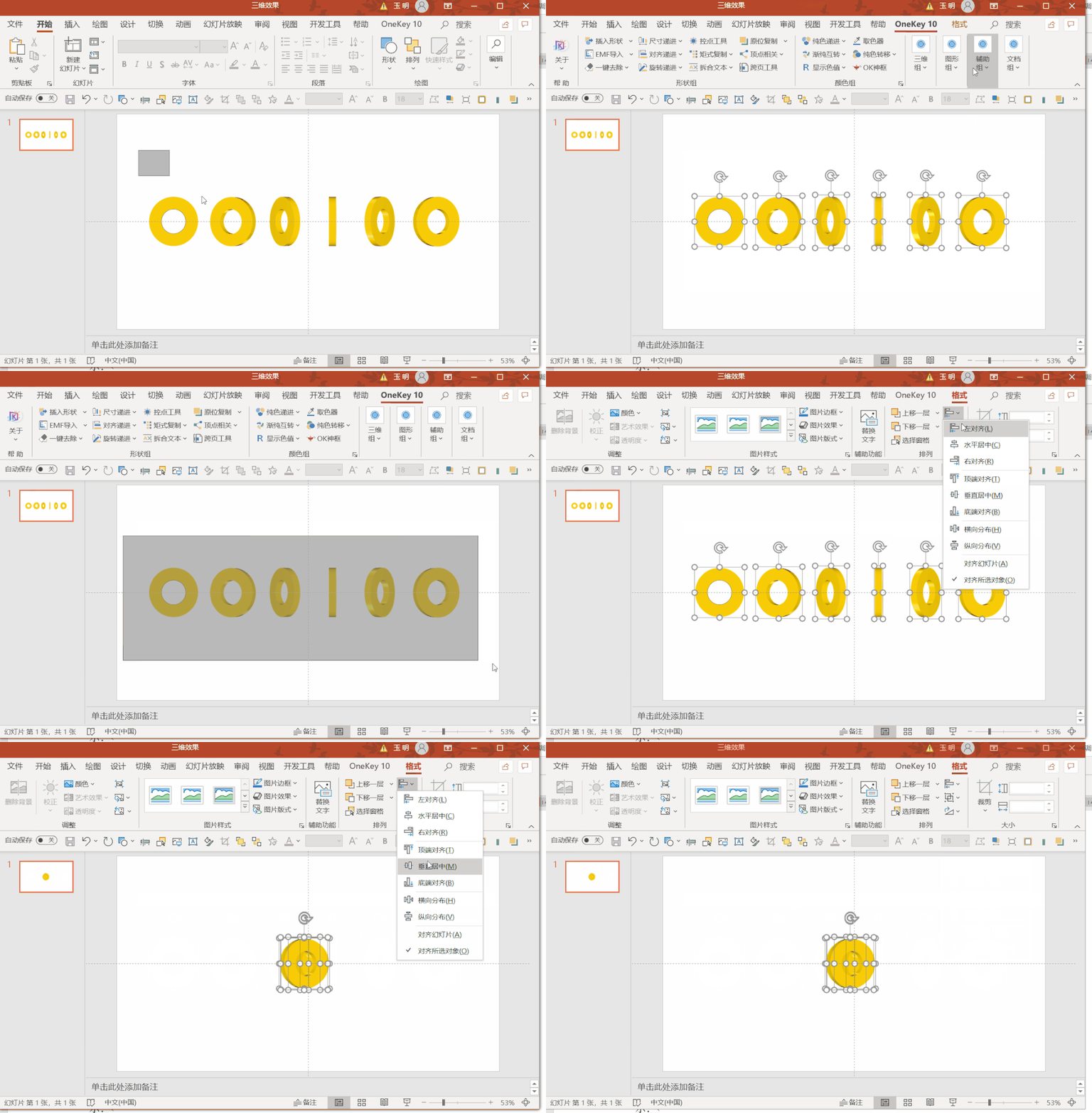
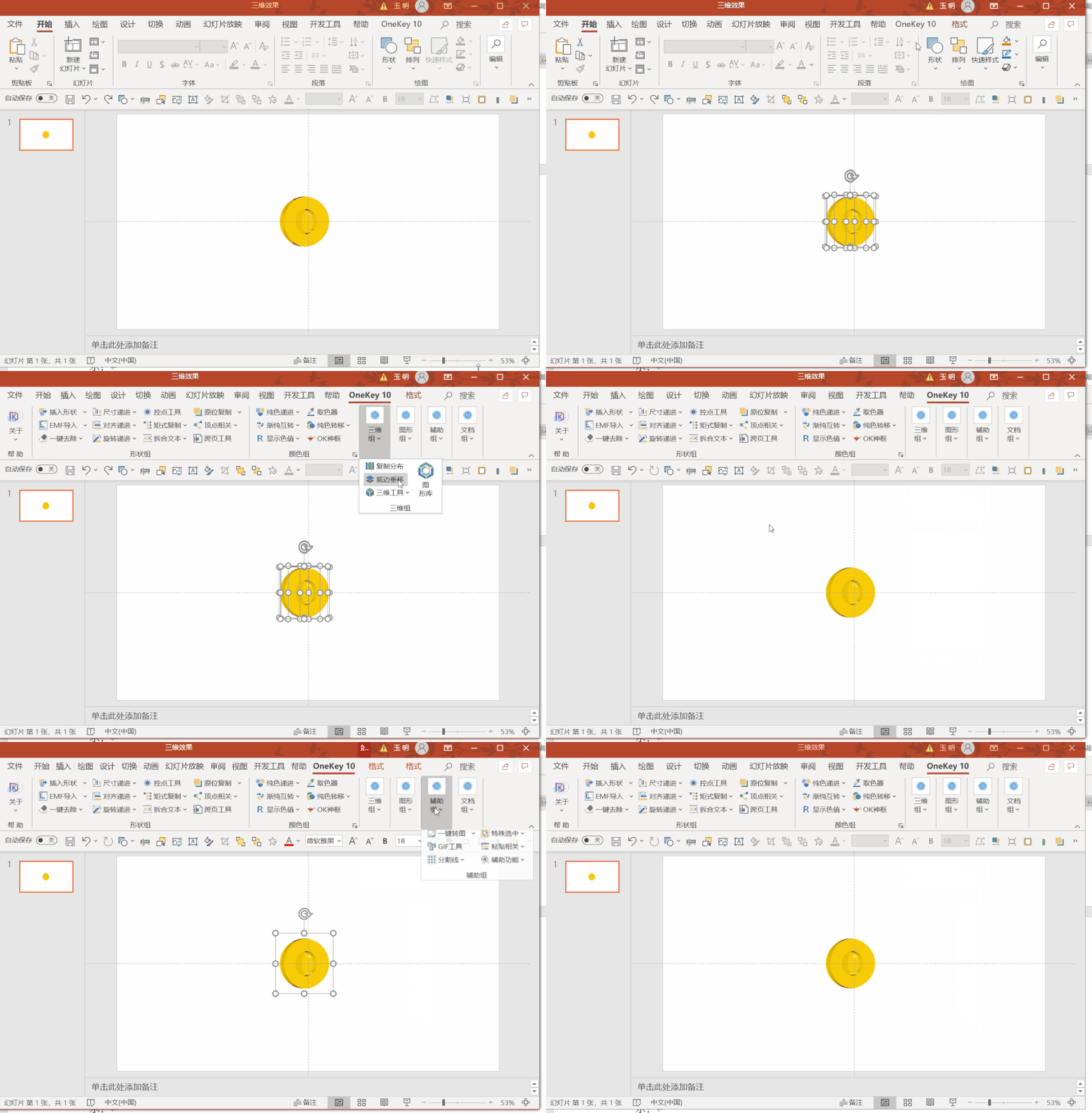
然后依次点击【OneKey 10】-【三维工具】-【批量补位】,再次将其转为图片,如下动图所示:
第二步:
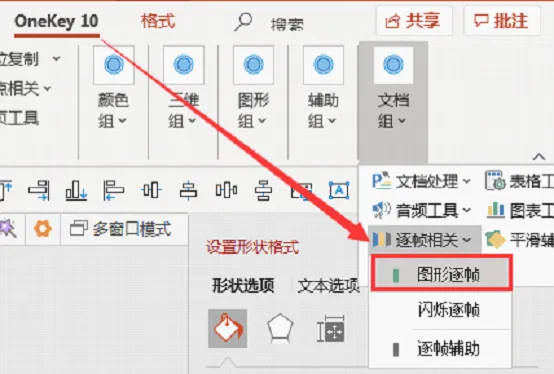
选中素材,依次点击【OneKey 10】-【逐帧相关】-【图形逐帧】,如下图所示:
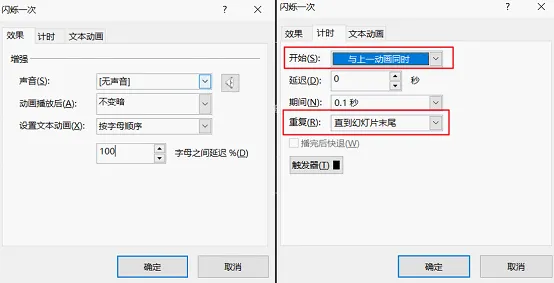
打开动画窗格,双击进入闪烁一次的设置界面,将字母之间延迟改为100,将【计时】中【开始】改为【与上一动画同时】,【重复】改为【直到幻灯片末尾】即可,如下图所示:
三维空心圆环滚动动画效果如下图所示:

好了,这个三维空心圆环滚动动画素材基本做好啦!下期将结合具体的设计案例进行运用,我们下期见哦~~


