Excel【一二三】级下拉菜单怎么做?99%人的只会设置一级,一个教程全讲清楚原理逻辑!
- 2026-05-03 14:54:02

点亮☆星标,不错过精彩分享
在日常工作中,有时我们为了方便输入,会在EXCEL中,给一些固定不变的内容,设置下拉菜单选项,以提高输入效率和数据规范性。
但有时,数据选择的归属性级别比较多,大多数据时候,很多人只会设置一级,后面就不会设置了。
今天我们一个教程讲清楚一二三级菜单设置,教程可能会有点长,建议大家先转发收藏,慢慢学习,避免以后需要时找不到了。
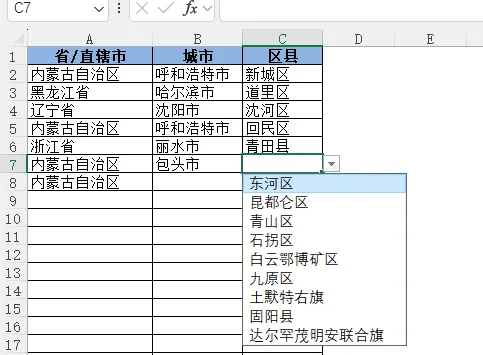
我们以全国省-市里-区,三级归属分级为例说明。
一、数据准备与整理
在做三级菜单前,我们需要建一个表,对下拉菜单的选项数据进行整理和排序,要按一二三级归属关系进行整理排列。
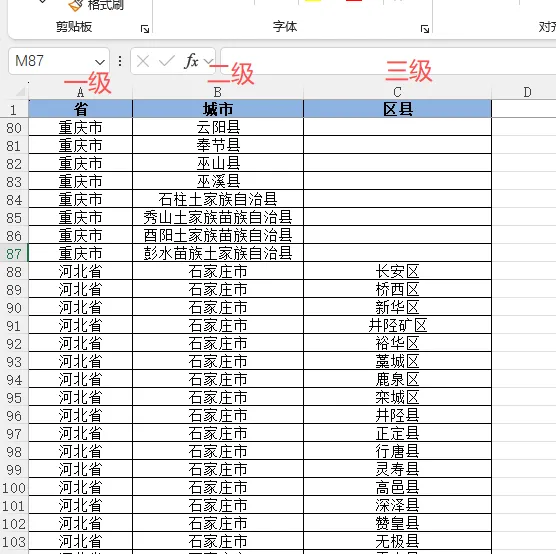
一级包含二级,二级包含三级,以此类推。每个级别间,要排序好。
如果是省、自治区的,一级上省级名称,二级是城市、三级是城市下的区和县。如果是直辖市,一级是直辖市名称,二级是下属区和县,没有三级了。
我们把这个表称为【菜单目录】。
二、一级菜单设置
我们先明白一个逻辑,所有设置下拉菜单选项的方式,都是通过【数据有效性】做的。
旧版本的EXCEL叫【数据有效性】,新版本的EXCEL叫【数据验证】,WPS叫【有效性】。
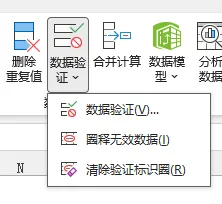
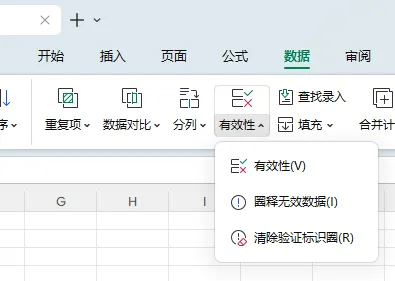
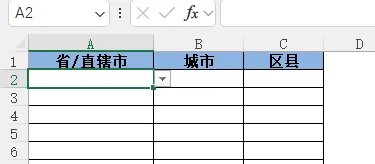
在新一个要输入这些数据的表中,建类似这样的级别输入列。
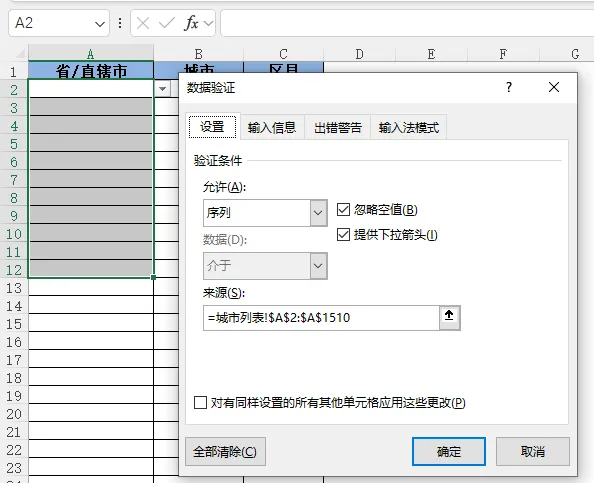
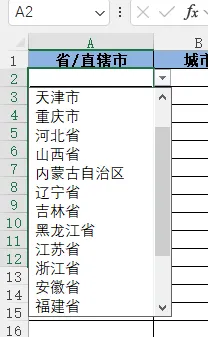
一级菜单很简单,选中要输入省级名称的单元格,点菜单-数据验证-序列,把【菜单目录】表A列省级地址全部选中,就行了,EXCEL会自动去除重复值。
三、二级目录
二级菜单的逻辑是:根据一级菜单选择的省份,返回对应的下属城市列表,比如我一级选择上海,就给我返回上海对应的下属所有分区。
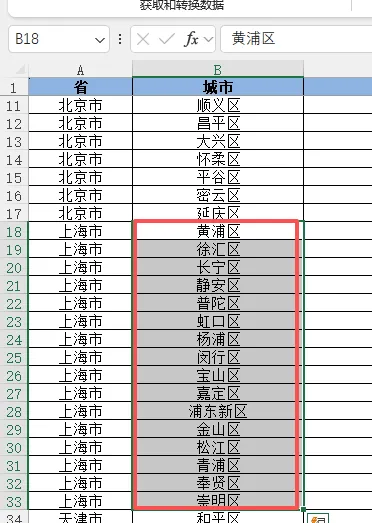
所以,逻辑是,先根据一级选择的省份名称,找到A列中该省份名称开始的位置,然后计算A列有几个该省份的单元格,返回B列对应个数的单元格,就是下属的地址了。
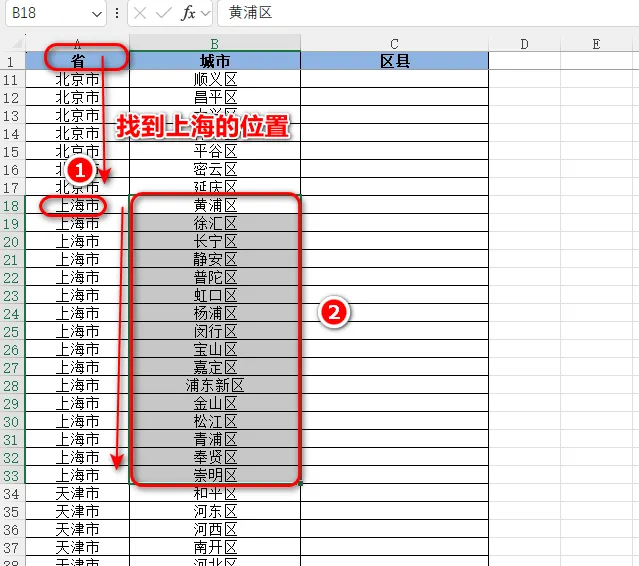
先找到第一个上海的位置(A18),再计算A列有几个上海,B列就有几个下属名称,这个逻辑必须了解清楚。
这个动态取值的需求,我们用OFFSET来实现。可能会有同学问:OFFSET太复杂了,不好理解,为什么不用FILTER函数?
因为数据有效性,不支持FILTER这类动态数组公式,所以必须用OFFSET。
我们先在表格空白处,写公式测试一下效果,输入公式:
=OFFSET(城市列表!$A$1,MATCH(A2,城市列表!$A$1:$A$1510,0)-1,1,COUNTIF(城市列表!$A$1:$A$1510,$A2))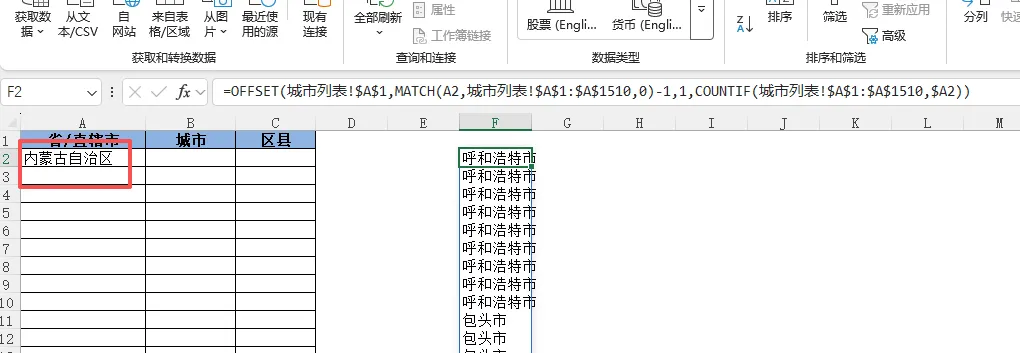
简单讲一下公式结构:
=OFFSET(目录表A1,MATCH(寻找上海的位置)-1,向右一列取B列,countif(计算有几个上海))把这个公式复制粘贴到数据有效性-序列中
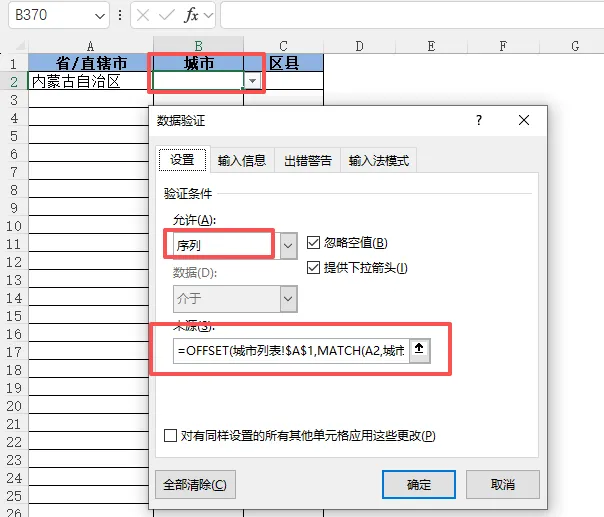
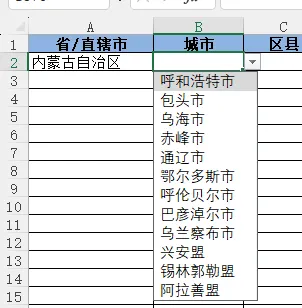
四、三级下拉菜单
明白了二级菜单的制作,三级也是一个原理。只不过,我们要寻找匹配的是二级菜单选择的内容。
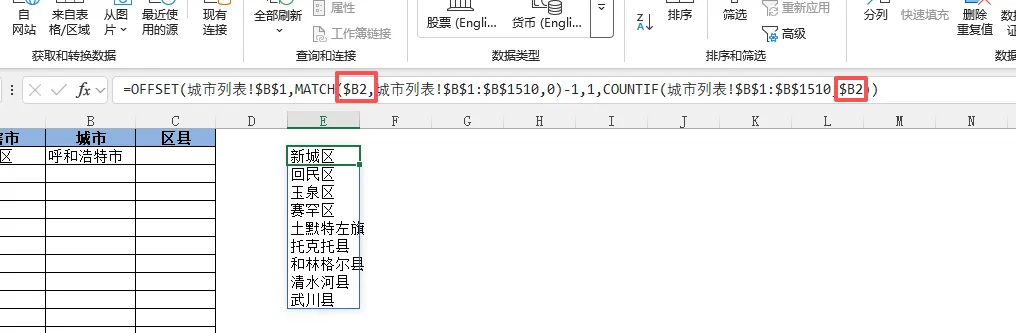
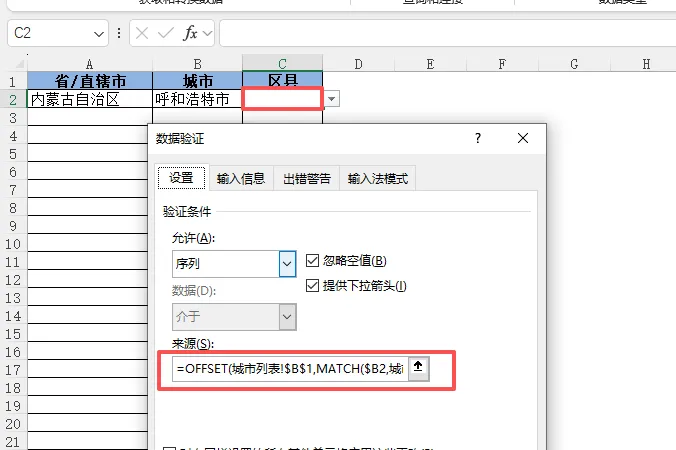
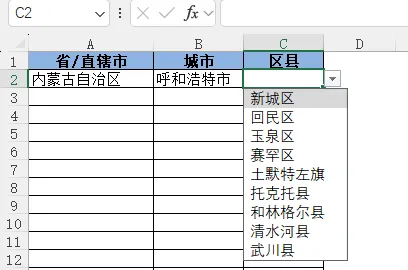
=OFFSET(城市列表!$B$1,MATCH($B2,城市列表!$B$1:$B$1510,0)-1,1,COUNTIF(城市列表!$B$1:$B$1510,$B2))=OFFSET(目录表B1,MATCH(寻找呼和浩特的位置)-1,向右一列取B列,countif(计算有几个呼和浩特))同样把公式复制到有效性中
五、总结
所以,我们会发现,不管几级菜单,关键点在于数据源根目录表的数据整理和排序,必须要把下拉菜单选择的内容进行分类、归纳、排序。如果目录没整理好,这个工作无法完成。
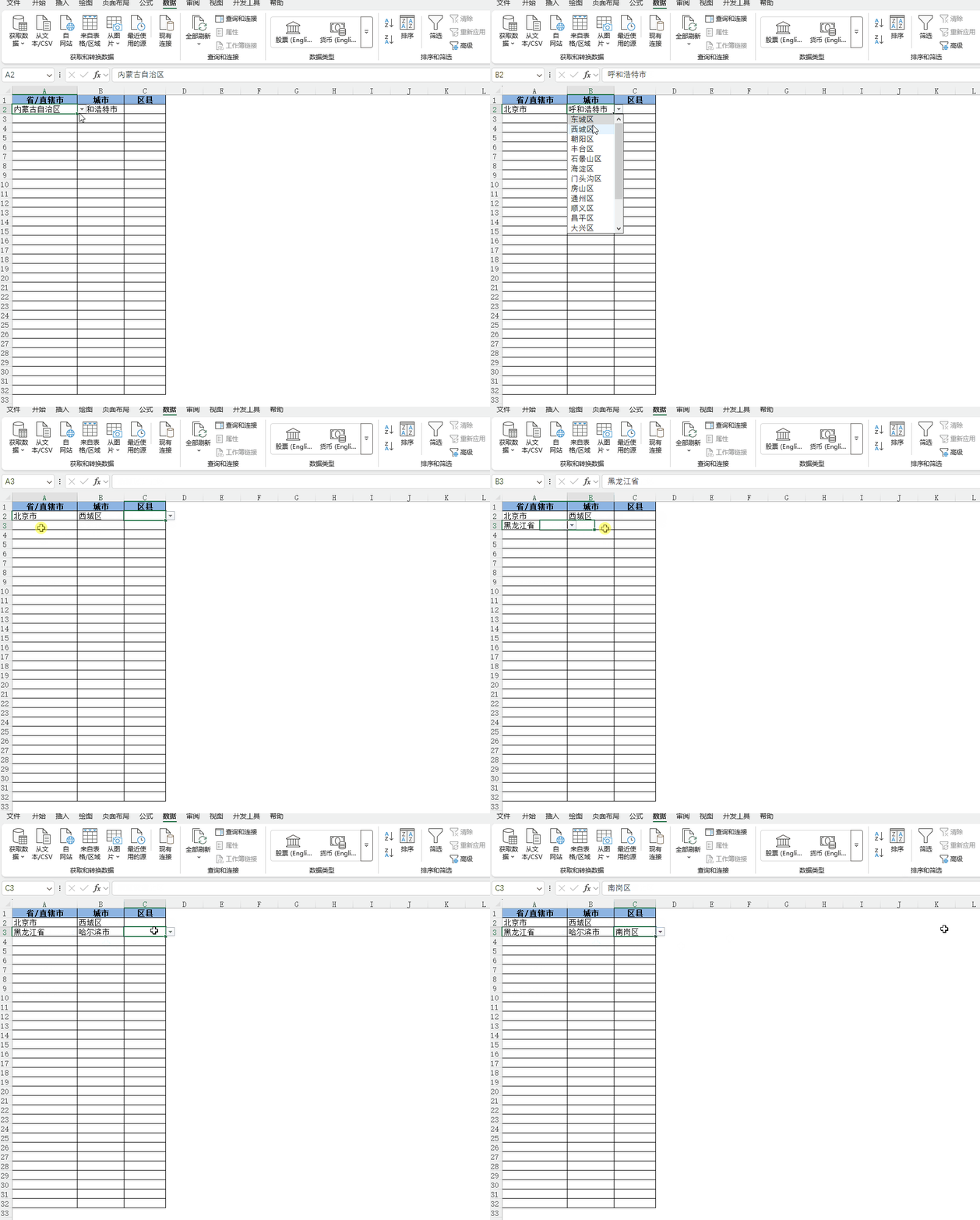
如果还有四、五级等更多级别的菜单,也是一样的道理。
你学会了吗?需要这个全国省市城市行政区数据素材练习的小伙伴,关注我,公众号发私信:多级菜单
#Excel#WPS#EXCEL下拉菜单#Excel多级菜单#Excel技巧
关注我,学习更多高效办公小技巧!
往期干货文章学习推荐:
手把手教你用EXCEL手搓一个春晚收视率数据地图?地图根据数据自动变化!
分享高效办公技巧及免费自动化模版,避免以后需要找不到,请您持续关注哦


