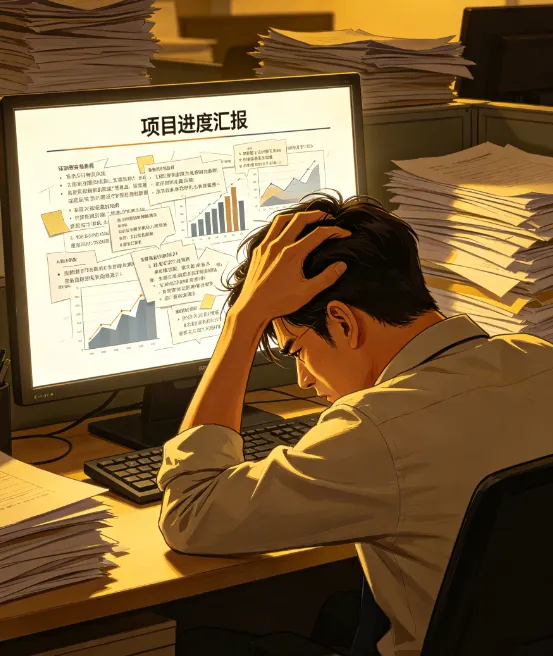
谁懂啊家人们!做PPT最崩溃的不是排版,是“找素材、调格式、改细节”的内耗——找一张高清无版权图片翻遍全网,调一个对齐格式反复拖拽,改一个字体来回切换软件……
其实不用死磕PPT本身,这6个日常好用的工具,覆盖素材、排版、美化、导出全场景,新手也能快速上手,帮你节省80%的时间,轻松做出精致又专业的PPT!
一、素材类:告别“无图可用”,高清无版权还免费
做PPT最基础也最耗时的,就是找配图和图标。要么画质模糊,要么有版权风险,分享2个我私藏的免费素材站,再也不用求图了!
1. Pexels(免费高清图片)
重点推荐!全球知名的免费无版权图片网站,涵盖商务、简约、风景、人物等所有PPT常用场景,图片分辨率超高,下载无需注册,直接保存就能用。
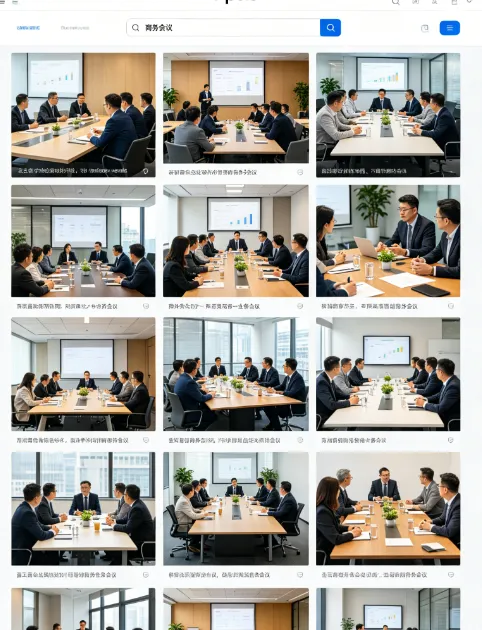
✅亮点:支持中文搜索,比如搜“商务会议”“简约背景”,出来的素材都很有设计感,不会踩雷;部分图片还支持免费商用,做工作汇报、对外演示也完全没问题。
✅ 小技巧:下载时选择“大尺寸”,插入PPT后缩放不会模糊,搭配PPT“图片样式”里的“柔化边缘”,质感直接拉满。
2.Flaticon(免费可编辑图标)
PPT里加图标,能让页面更简洁直观,但普通图标要么单调,要么不能修改。这个网站的图标涵盖所有行业,而且支持自定义颜色、大小,导出PNG格式插入PPT,完全不会模糊。
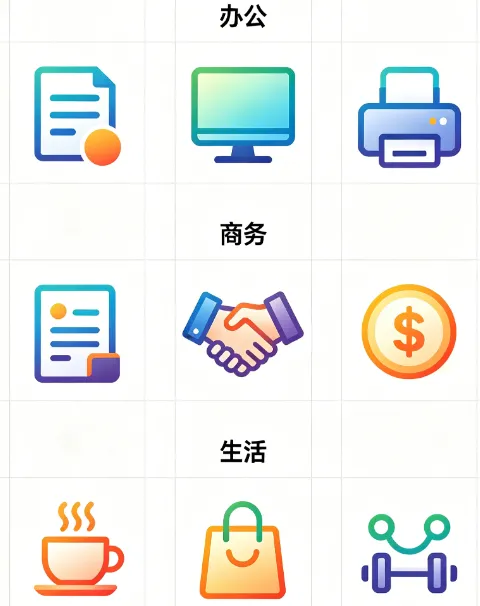
✅ 亮点:免费用户可下载基础款图标,注册后能解锁更多样式;图标风格统一,无论是扁平化、简约风还是商务风,都能找到适配的,再也不用东拼西凑。
二、排版类:告别“手动对齐”,一键搞定规整页面
很多人做PPT,页面乱得像“堆杂物”,不是文字歪了,就是图片错位,其实不是你排版差,是没找对工具,这2个工具帮你一键规范页面。
1. iSlide(PPT插件,必装!)
PPT新手的“排版救星”,直接安装在PPT里,一键解锁超多实用功能,不用切换软件,操作简单到离谱。
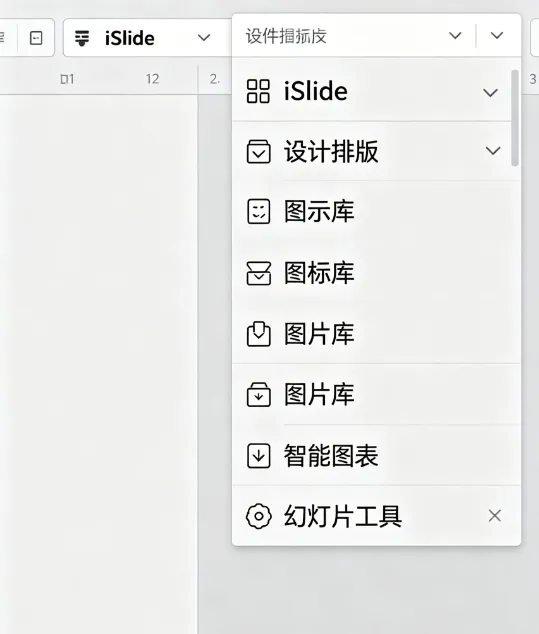
✅ 核心功能:
•一键对齐:选中所有元素,点击“智能对齐”,自动排版规整,再也不用手动拖拽调整间距;
•批量统一:批量修改字体、颜色、行距,避免一页一页修改的麻烦,尤其适合多页PPT;
•模板库:内置海量免费模板、版式,直接套用,新手也能快速做出有设计感的页面。
✅ 小技巧:安装后直接在PPT顶部菜单栏找到“iSlide”,常用功能放在显眼位置,练一次就能上手,日常做PPT能省一半时间。
2. 微软PPT自带“对齐工具”(隐藏技巧)
如果不想装插件,PPT本身的对齐功能就足够日常使用,很多人都忽略了!
✅ 操作方法:选中需要对齐的元素(文字、图片、形状),点击顶部“开始”→“排列”→“对齐”,可以选择“顶端对齐”“居中对齐”“分布均匀”,尤其是“分布均匀”,能让多个元素间距一致,页面瞬间整洁。
三、美化&导出类:细节拉满,还能解决特殊需求
做好排版和素材,再用这2个工具优化细节,让PPT从“合格”变成“优秀”,还能解决导出、转格式的麻烦。
1. Canva可画(快速美化,新手友好)
很多人觉得PPT美化难,其实不用自己设计,Canva里有超多现成的PPT模板,而且支持在线编辑,拖拽就能修改文字、替换图片,新手也能做出精致PPT。
✅ 亮点:模板风格多样,商务汇报、校园展示、产品介绍都有适配模板;支持一键导出PPT格式,直接导入微软PPT修改,也能导出PDF、图片格式,满足不同场景需求。
✅ 小技巧:用Canva做好页面后,导出“PPT格式”,再在微软PPT里微调细节,既节省设计时间,又能保证页面适配性。
2. SmallPDF(PPT转格式、压缩,万能工具)
日常做PPT,总会遇到这些问题:PPT文件太大,发邮件发不出去;需要转成PDF,避免格式错乱;需要提取PPT里的图片、文字……SmallPDF一站式解决,不用安装软件,在线就能操作。
✅ 核心功能:
•PPT转PDF:一键转换,保留原有排版,不会出现文字错位、图片丢失;
•PDF转PPT:如果需要修改别人发的PDF演示文稿,一键转成PPT,可编辑;
•文件压缩:压缩PPT、PDF大小,不影响画质和排版,轻松发送。
最后:实用小总结
其实做PPT不用追求“完美设计”,高效完成、重点突出才是核心,这6个工具覆盖了从素材到导出的全流程,按需使用,就能摆脱PPT内耗:
✅ 找素材:Pexels(图片)、Flaticon(图标);
✅ 做排版:iSlide(插件)、PPT自带对齐工具;
✅ 美化工:Canva可画(模板+编辑);
✅ 转格式:SmallPDF(万能转换+压缩)。
这些工具都是日常高频使用,而且免费、易上手,不管是学生党做课堂展示,还是打工人做工作汇报,都能派上用场~ 收藏起来,下次做PPT直接翻出来用,省时又省力!
💡 互动话题:你做PPT时最头疼的问题是什么?评论区聊聊,抽1人分享我的PPT模板合集!
 10个月宝宝每天需要喝多少奶粉?

