偷学一招!PPT图表还能这么玩!
- 2026-04-29 07:56:10
偷学一招!PPT图表还能这么玩!
01.饼图 很多人做PPT时,会用线条、色块分割页面,但其实图表也能分割内容模块,承载核心逻辑,还不会显得生硬。 比如下面这个案例: 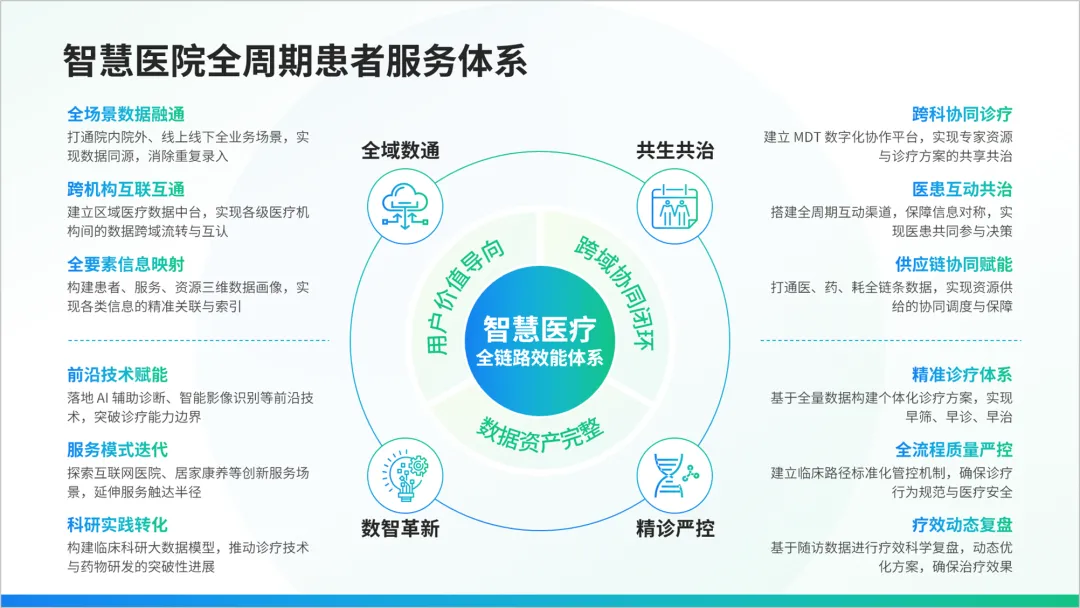
中间部分就是利用饼图做出来的。 先看原稿: 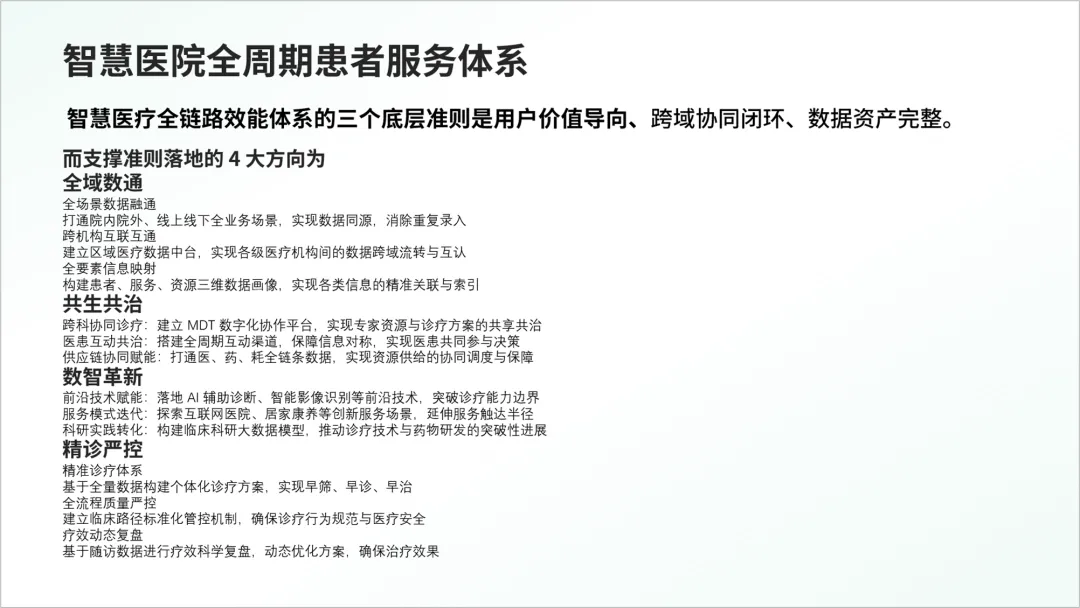
先来梳理内容逻辑,根据文字我们可以将内容结构调整为这样。 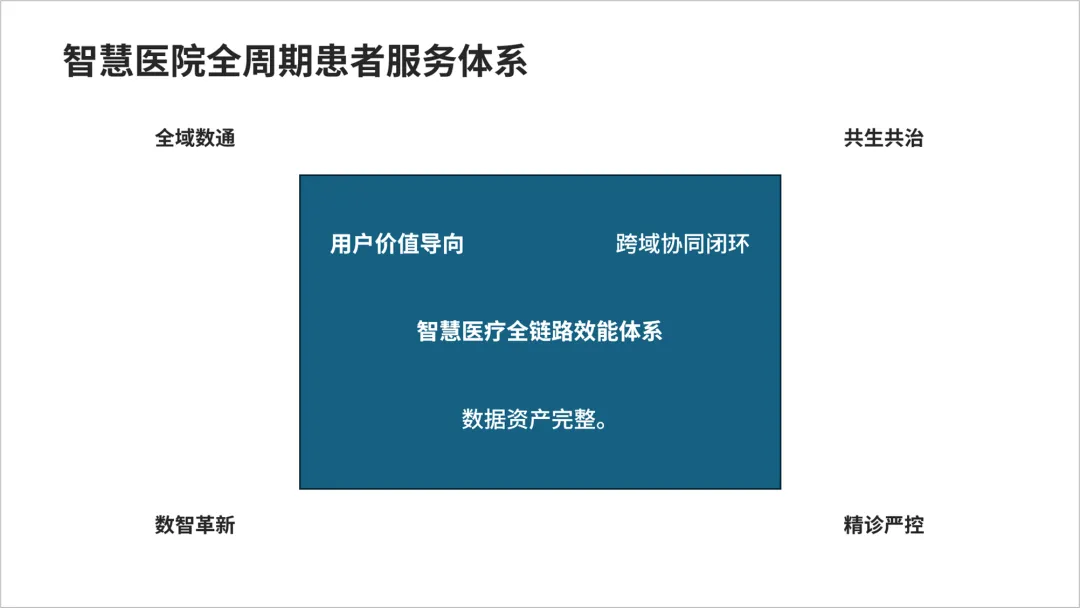
稍加调整后变为这样。 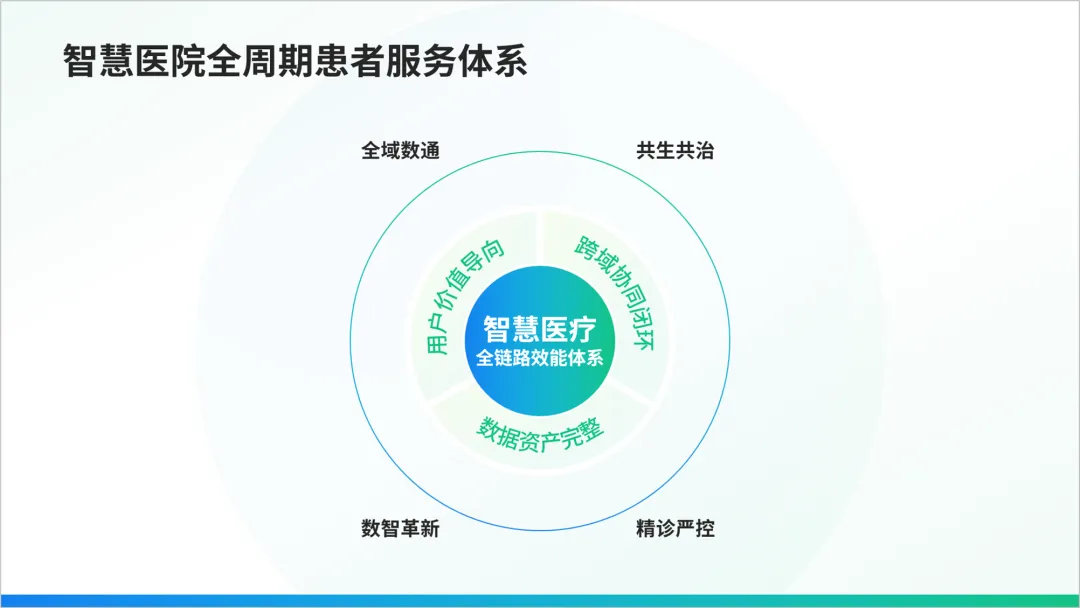
具体是怎么做的呢?我们插入一个饼图。 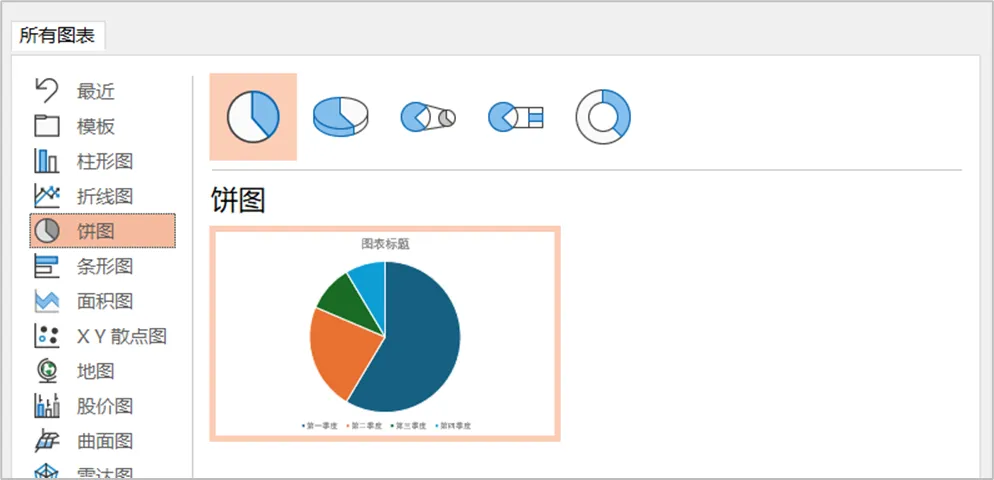
由内容可知,围绕主体的底层准则分为三个模块,所以我们将饼图均分三份。 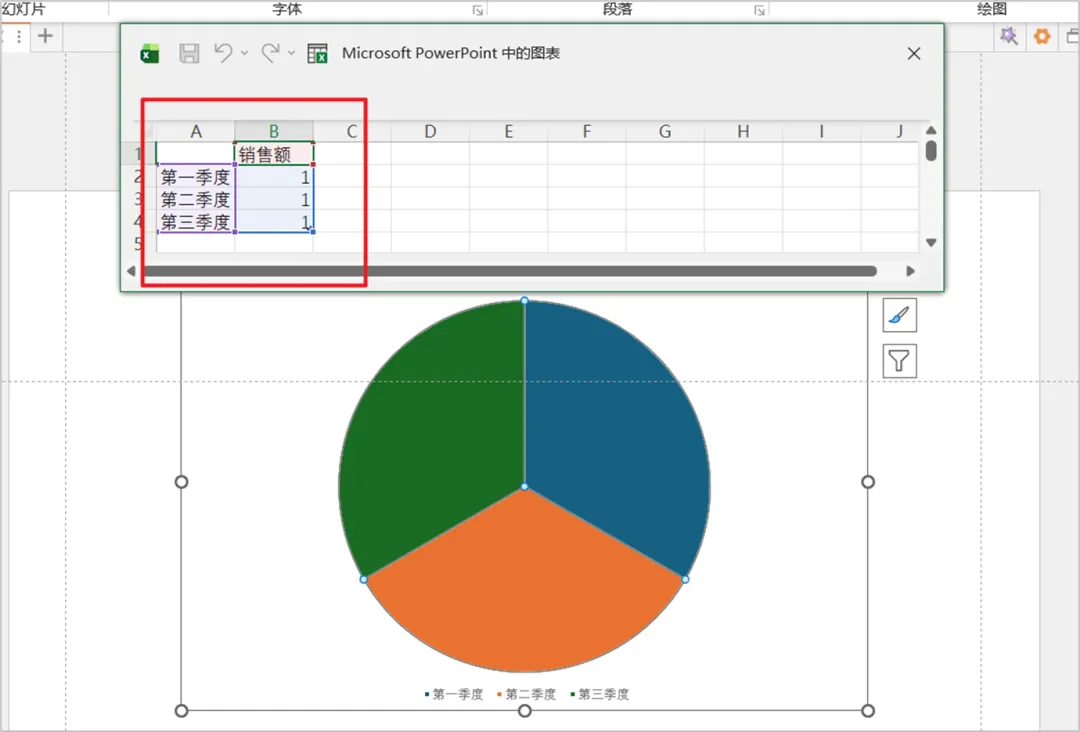
接着选中饼图,复制饼图,再点击【粘贴】中的【选择性粘贴】,选择【增强型图元文件】。 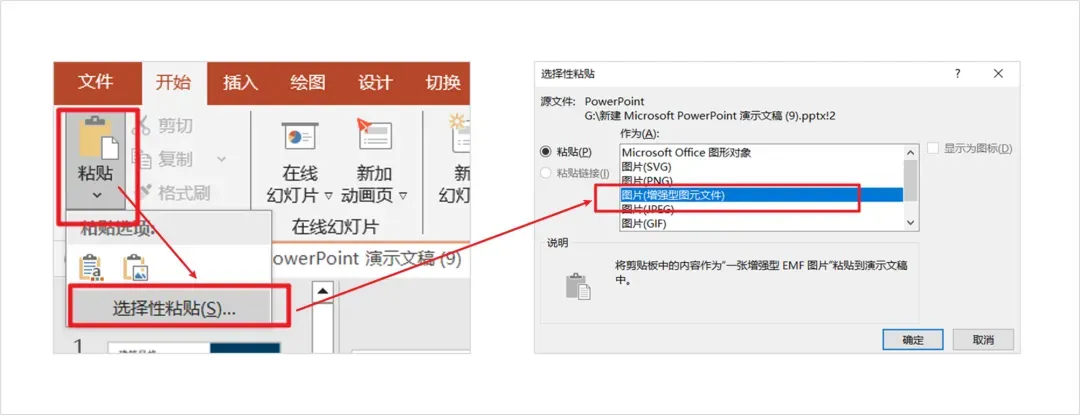
再选中饼图点击【取消组合】,便能得到可编辑的形状。 接着在中心添加圆形,将形状都组合在一起。 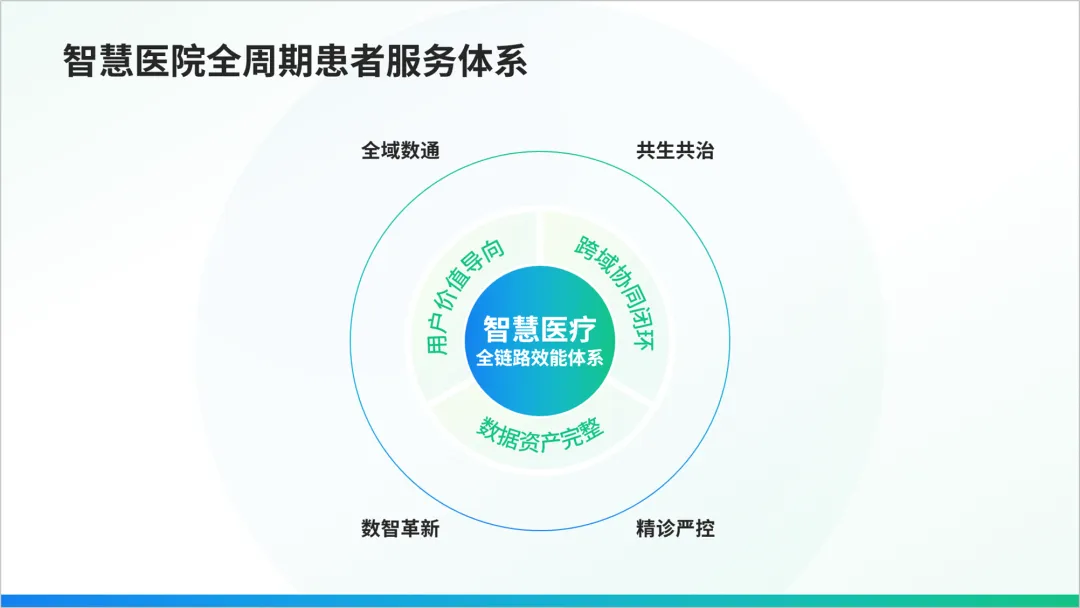
文字是如何变弯的呢? 我们选中文本框,点击【形状格式】中的【文本效果】,点击【转换】,选中【跟随路径】就可以得到了。 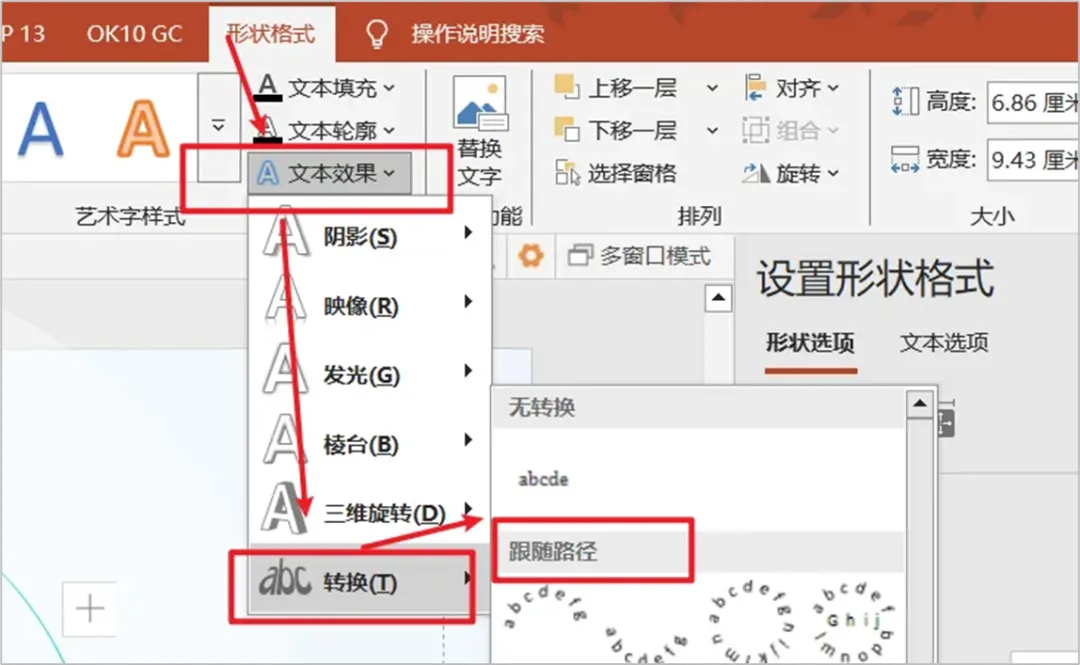
再将细分的四个要点围绕中心摆放。 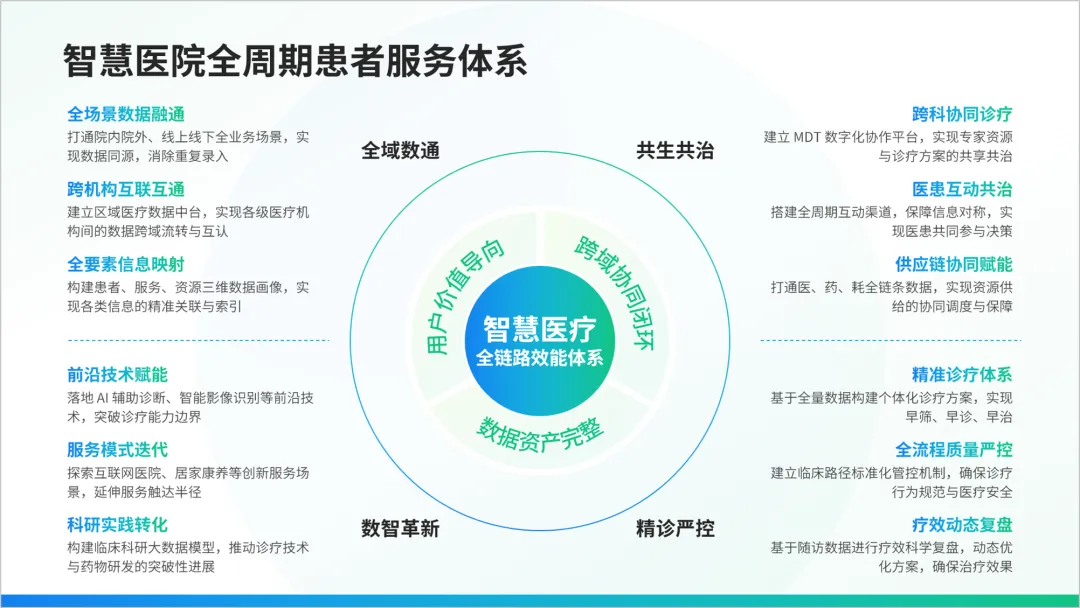
最后加上图标修饰内容。 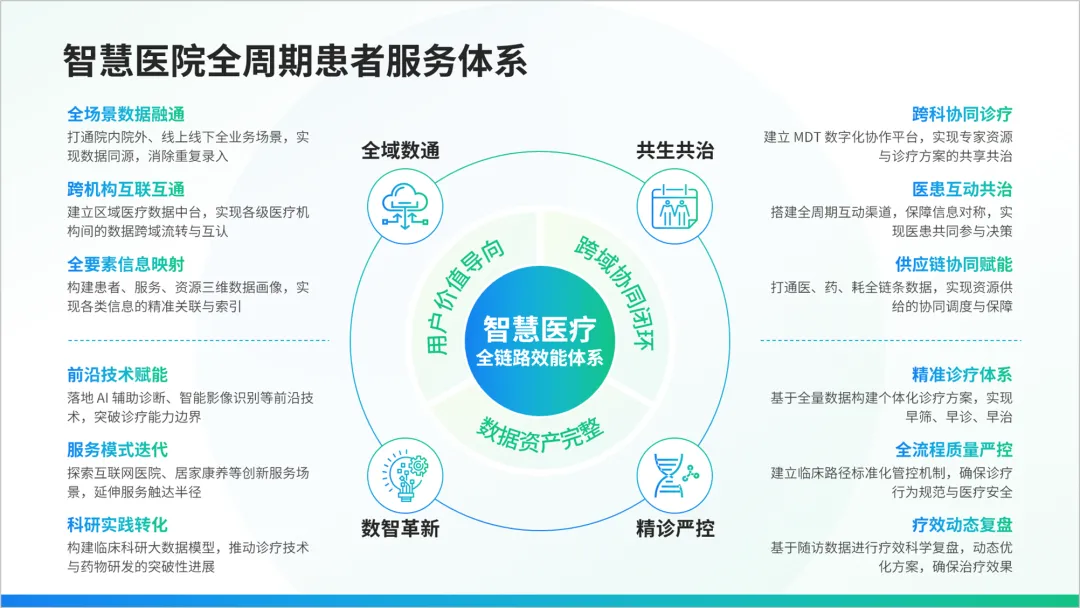
02.柱状图 柱状图的核心作用是比较不同类别之间的数据量或数值差异,通过柱子的高度(或长度)直观反映各类别数据的大小关系。 比如这个案例: 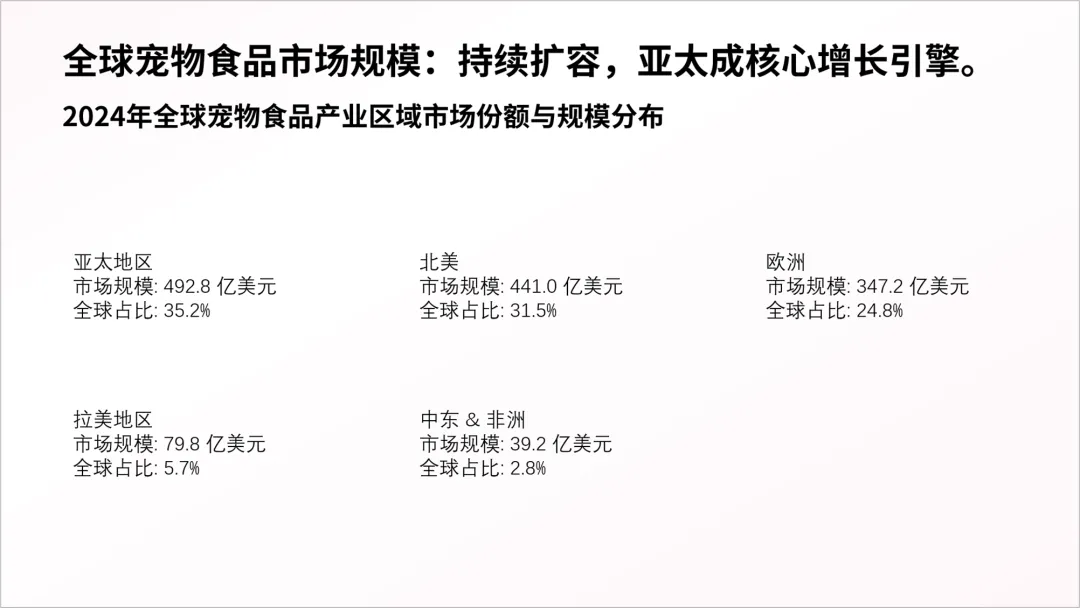
用柱状图来展示数据的效果是这样的: 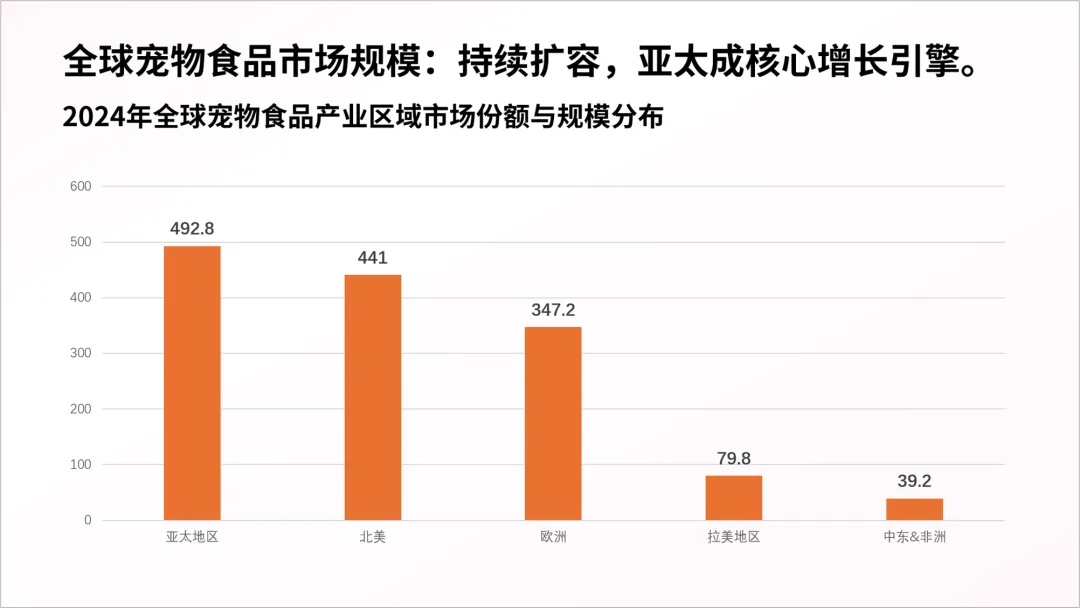
虽然各地区的市场份额和差异都能通过柱状图表现出来,但总感觉太过简单。 假如我们跳出图表仅用于展示数据的常规思维,将其作为一种灵活的版式设计工具呢?则会得到这样的页面。 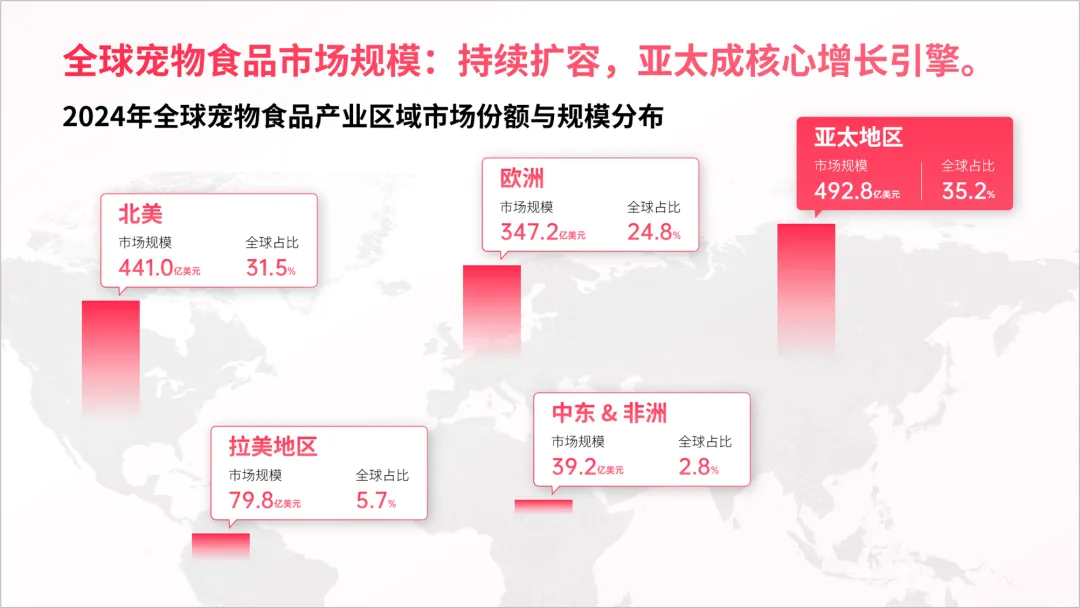
具体是怎样做的呢?来看操作步骤。 我们将数据用柱状图表达出来后,选中柱状图,复制柱状图,再点击【粘贴】中的【选择性粘贴】,选择【增强型图元文件】,将各个柱体拆分开,变成可编辑的形状。 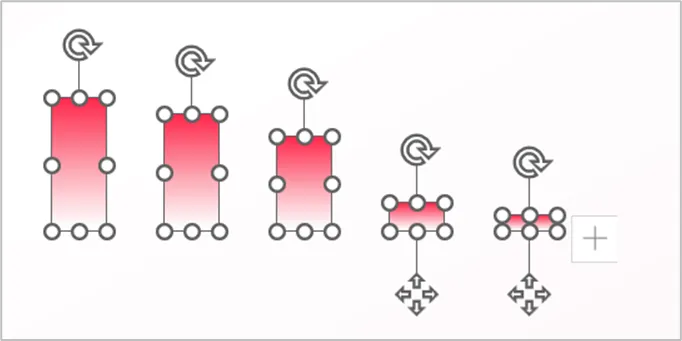
注意,在拆分之前一定要点击柱体,选择【依数据点着色】,不然拆分柱体时是连在一起,而不是单独的。 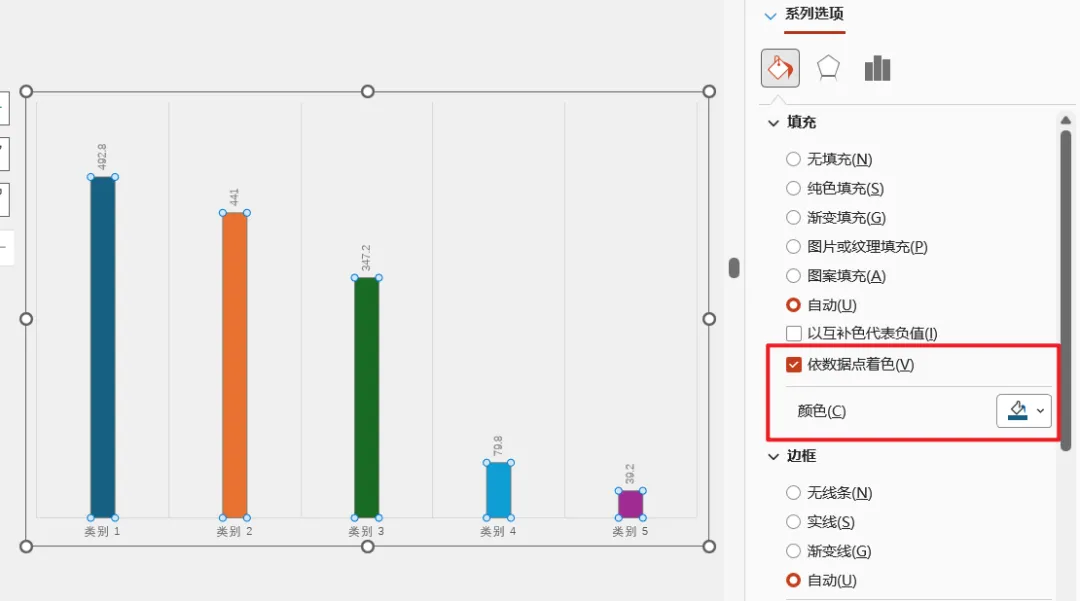
接着结合内容,添加一张世界地区,将地图和柱状图结合。根据内容,将形状放到对应的位置,并添加上内容描述,让页面更完整。 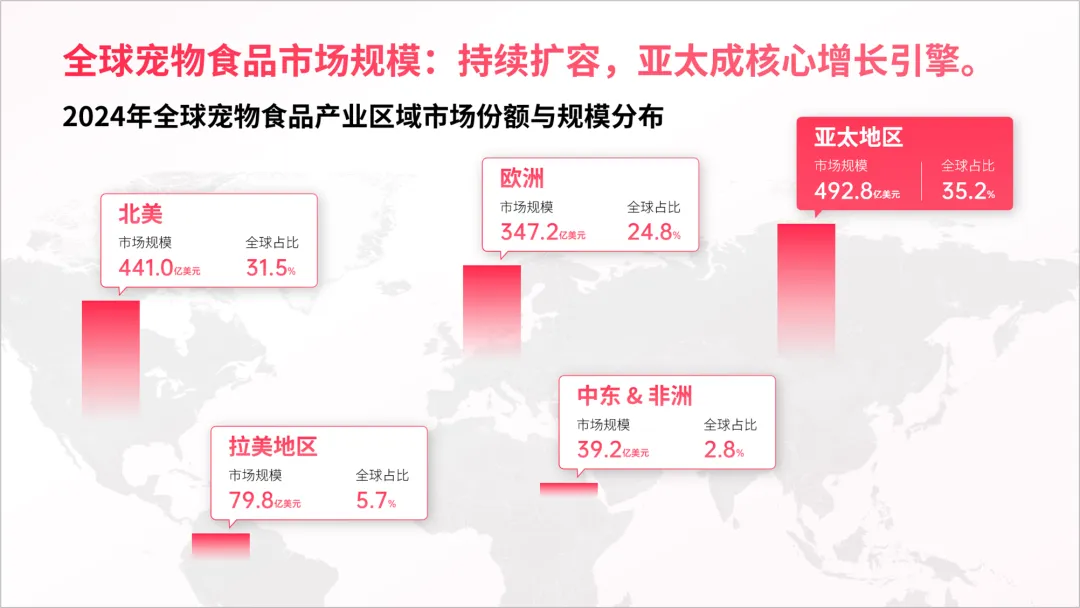
比起一张柱状图表,这样美化是不是形象多了? 最后还可以将矩形改为立方体。 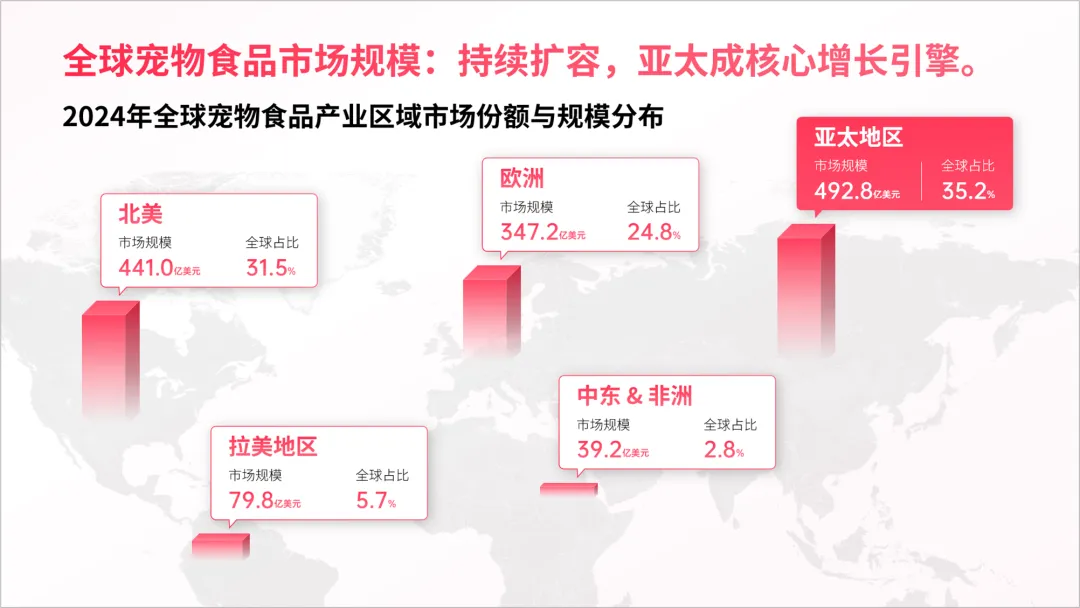
03.树状图 在各大网页或者发布会中,我们总会看到卡片式布局。 
里面的矩形大多需要自己手绘。但如果利用好树状图表,这些矩形也可以一键生成。 来看案例: 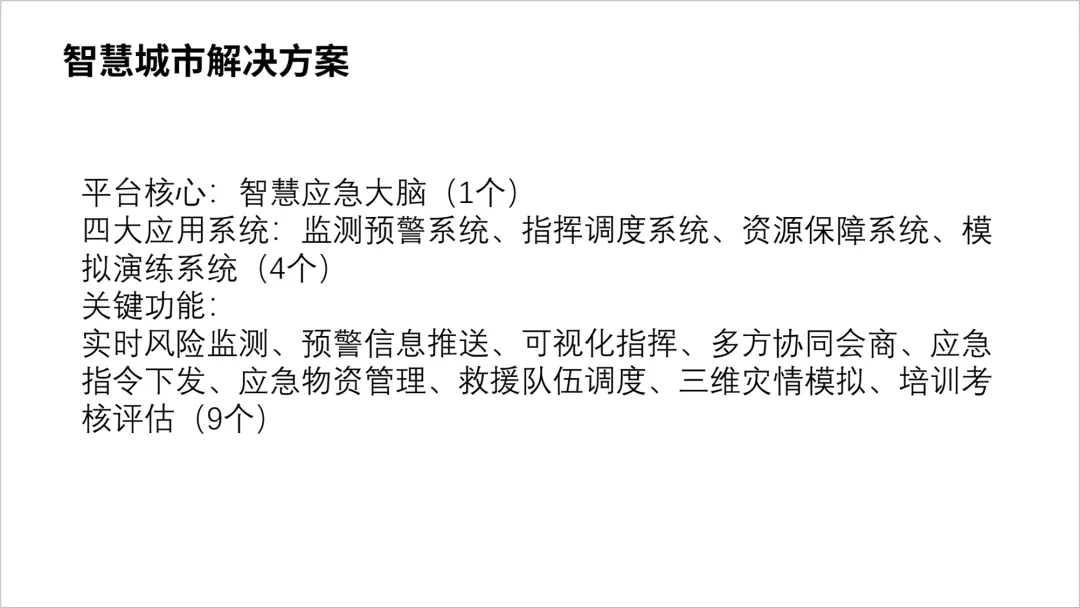
在每块内容处填上对应的内容。 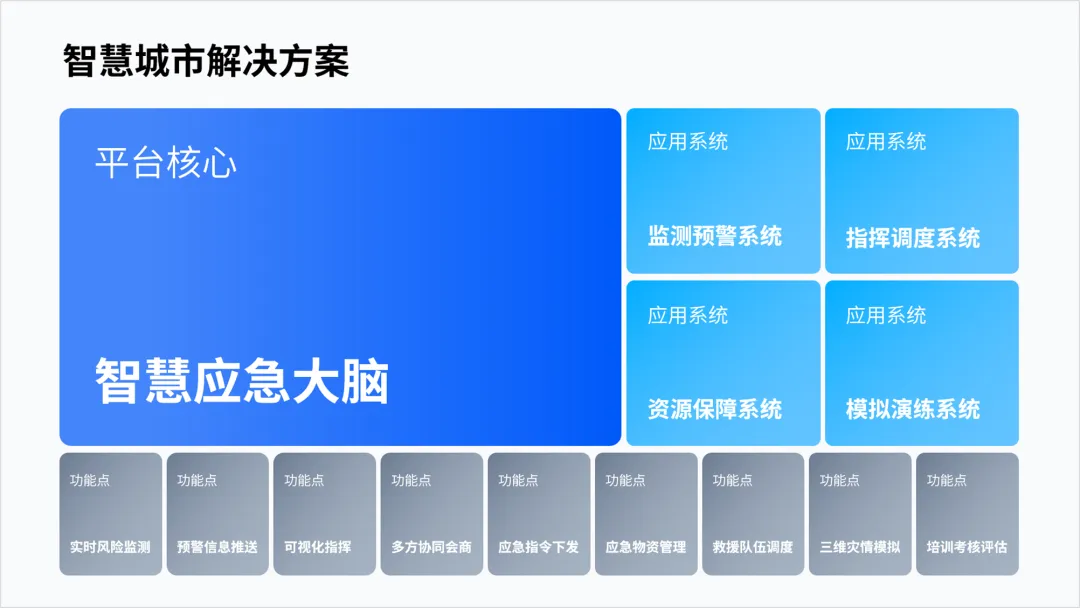
最后加上图片和图标。 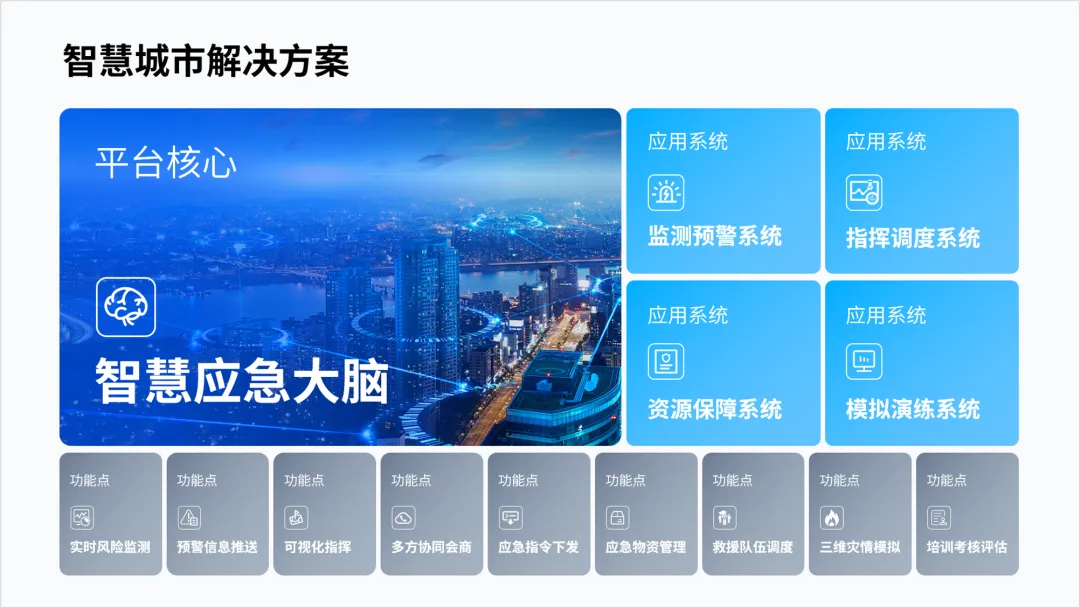
最近我刚开发的2026年新年ppt福袋上线了 里面包含一套210页的PPT设计灵感手册。全部可编辑,可一键替换图片,一键更改颜色。 
如果大家想要系统学习PPT,一定要好好看下我的PPT课程。 课程总共50节课,还更新迭代了8节AI课,不懂有老师答疑服务。还赠送模板,素材,还赠送老师的改稿作品集。 现在课程有优惠,大家不要错过。 
看了前面的文章,大家对图表一定有更深的了解,但PPT图表的价值,从来不止“展示数据”这一种,它更是PPT中排版内容的“隐形助手”。
今天就和大家好好聊聊,怎样利用PPT图表来排版。
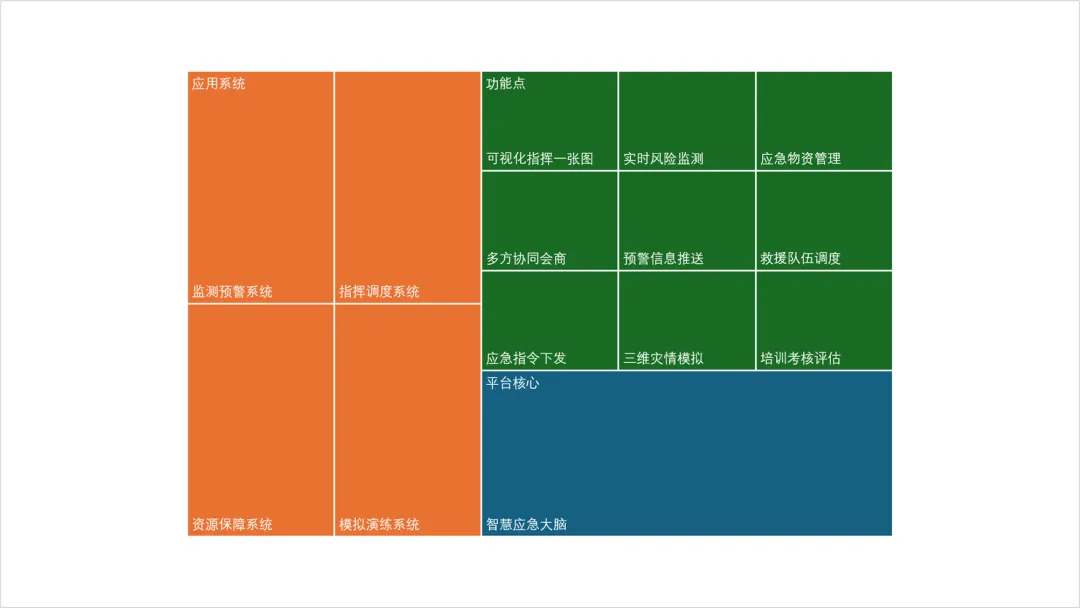
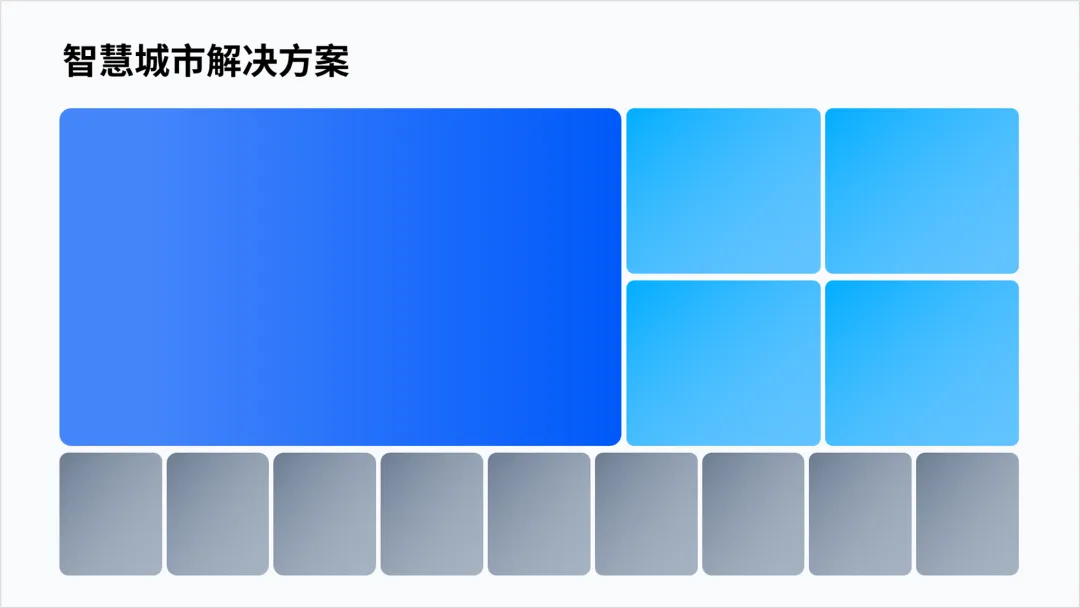
我们插入树状图图表,此时一个默认的树状图和Excel数据表会弹出。我们可以忽略其默认的“类别”逻辑,只利用其“值”来驱动矩形面积。
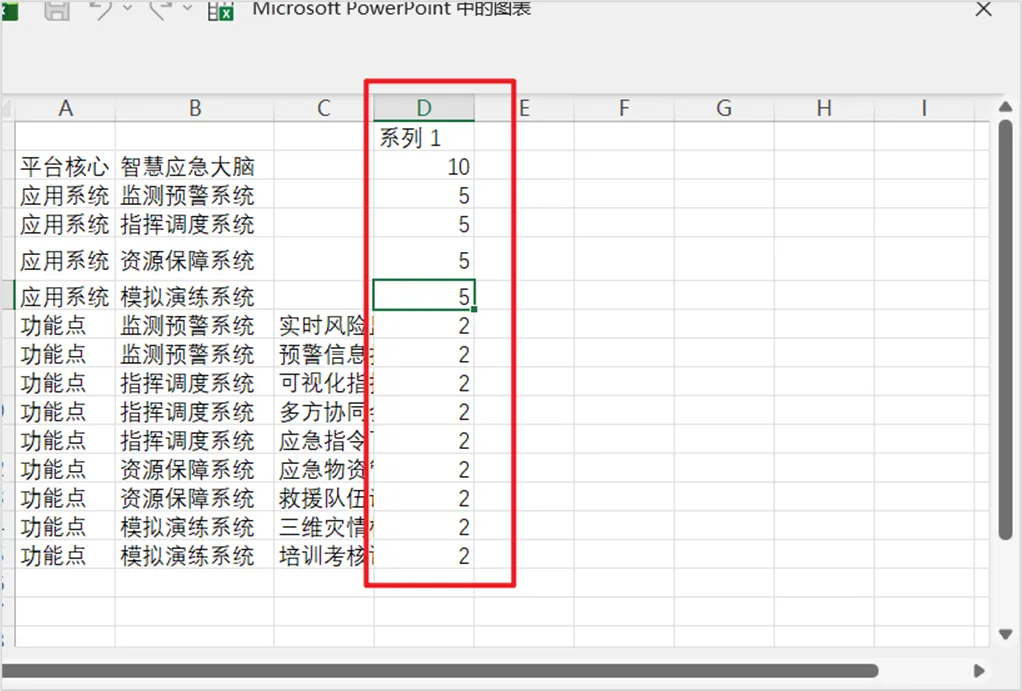
这个数值大小由自己决定。只要让“智慧应急大脑”的卡片最大,四个“系统”卡片中等且相同,九个“功能”卡片较小且相同即可。
接着选中树状图,将其复制,再点击【粘贴】中的【选择性粘贴】,选择【增强型图元文件】,取消组合两次,将图表拆分开,变成可编辑的形状。
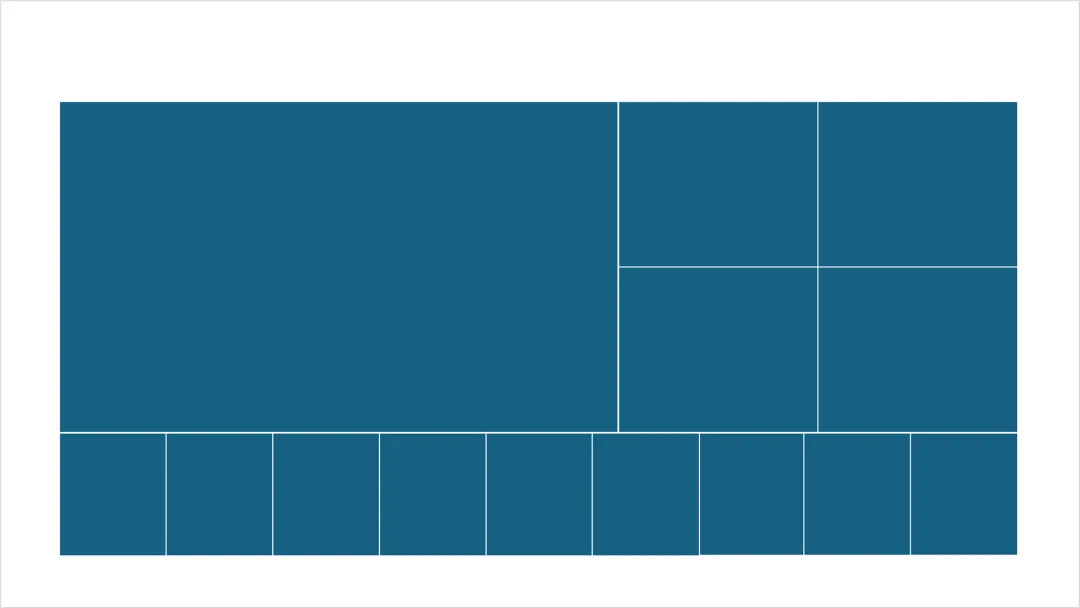
再适当调整下矩形位置,颜色和间距。
本文完。
有需要定制PPT的可以看下,我们的案例。各大发布会以及公司介绍,比赛PPT都可以接。利兄2025年PPT定制案例合集
本文来自网友投稿或网络内容,如有侵犯您的权益请联系我们删除,联系邮箱:wyl860211@qq.com 。
随机文章
-
 10个月宝宝每天需要喝多少奶粉?
- 氮及其化合物 知识点总结PPT
- PPT+讲稿:在XX系统党员干部及家属家风建设专题党课上的讲稿(16页)
- PPT+讲稿:坚守党纪底线筑牢廉洁防线(36页)
- 幼儿园教育主题 PPT 模板合集 卡通可爱童趣满满 适合教学课件家长会主题活动 网盘资源免费领取附链接一键下载
- 30页PPT-保险2025业绩综述:核心业绩显著增长,资产端增配权益、结构优化-方正证券
- 科技奖励提名书撰写与答辩PPT培训交流会,4.24-25,郑州
- 脑卒中肢体功能康复PPT下载
- (内附PPT解读)AI模型落地难?——为胰腺癌风险模型找到临床“最优解”
- 2024小米汽车新一代SU7发布会PPT-176P
- 脑卒中的识别,病理机制与预防要点PPT

