枯燥的业务PPT,这样设计形象易懂!
- 2026-04-27 08:55:21

枯燥的PPT,怎么设计更清晰?
这是职场人最该学习的技能,也是本期改稿的重点
先来看看这份原稿:
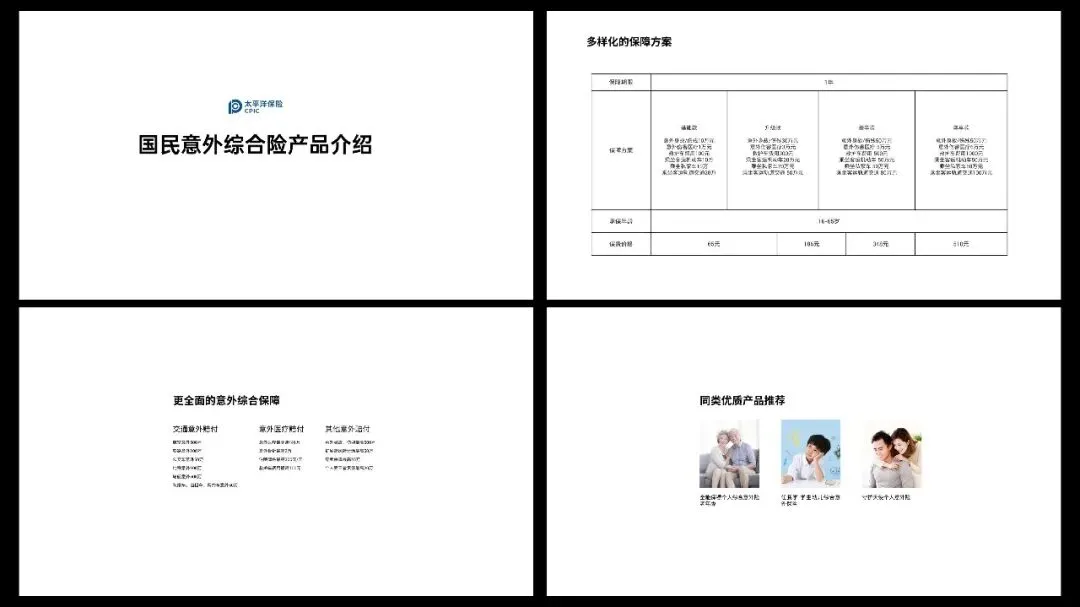
保险行业的产品手册。很枯燥的内容,你会如何设计呢?
我这次和以往不同,我想做成竖版的营销手册的形式,方便后续印刷使用。也算是拓展线下营销手册、画册类业务。
因为PPT更多是电子媒介端展示的,而在一些线下推广场景,往往需要用到能打印出来的营销手册进行推广介绍。
而PPT做的材料,不适合标准印刷物料。因此,我也借这次项目熟悉下Indesign软件的应用。
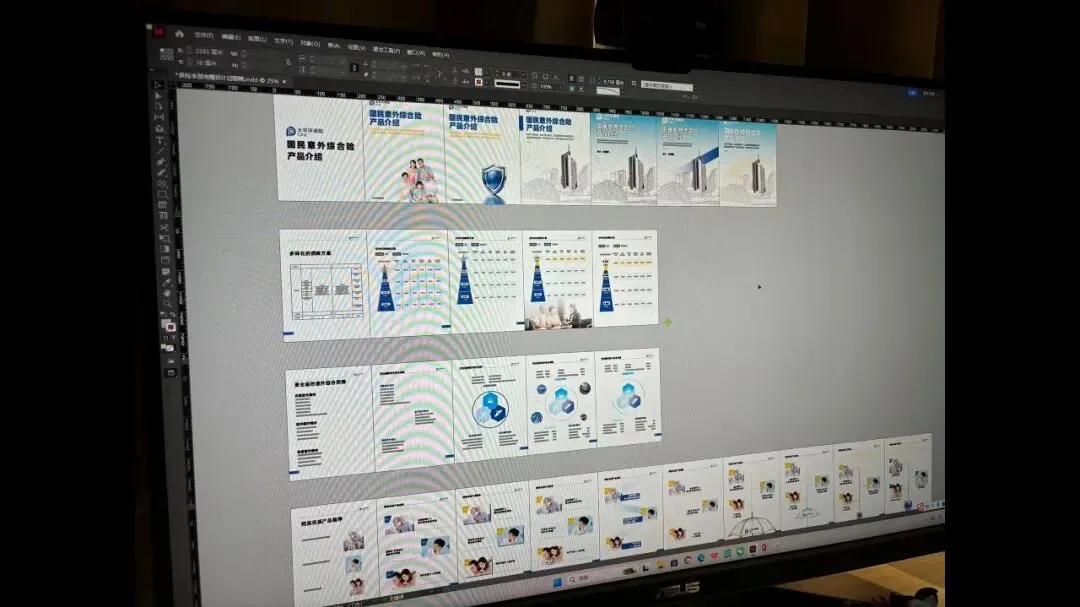
下面,我们一页页来看看。
01.
封面
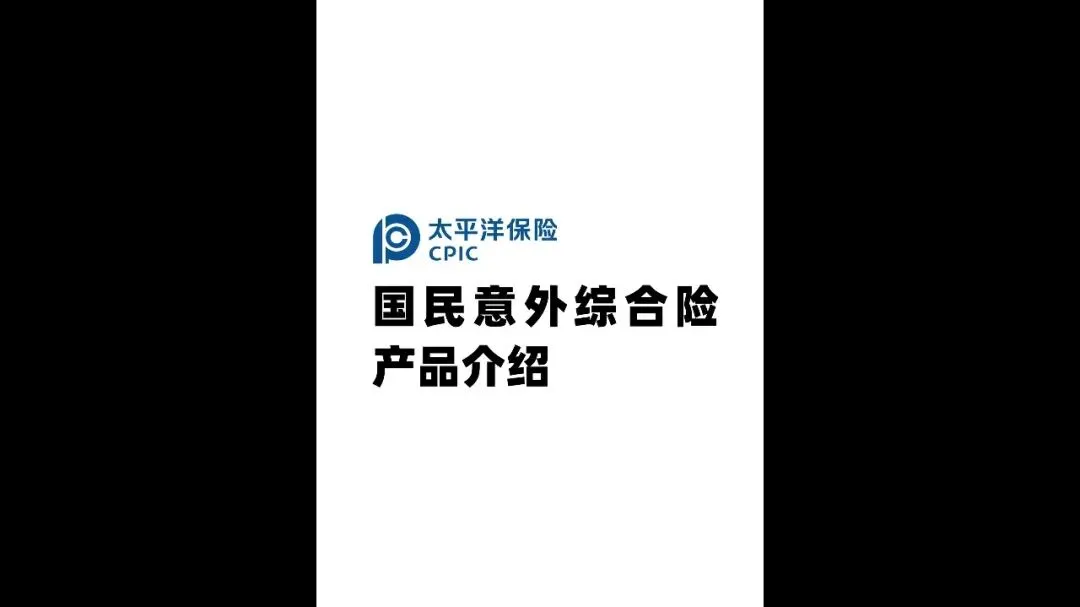
为节约空间,用横图尺寸展现。
结合主题内容,分别用全龄家庭人像素材、金属盾牌素材填充版面。
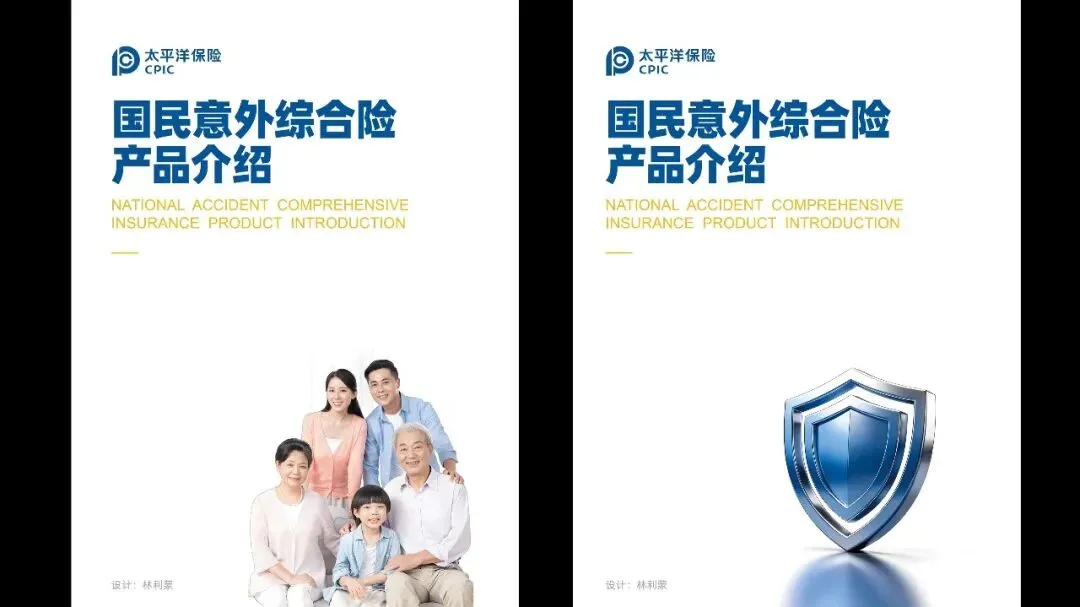
版式简约,但缺少品牌感。改用太平洋保险总部大楼局部素材。
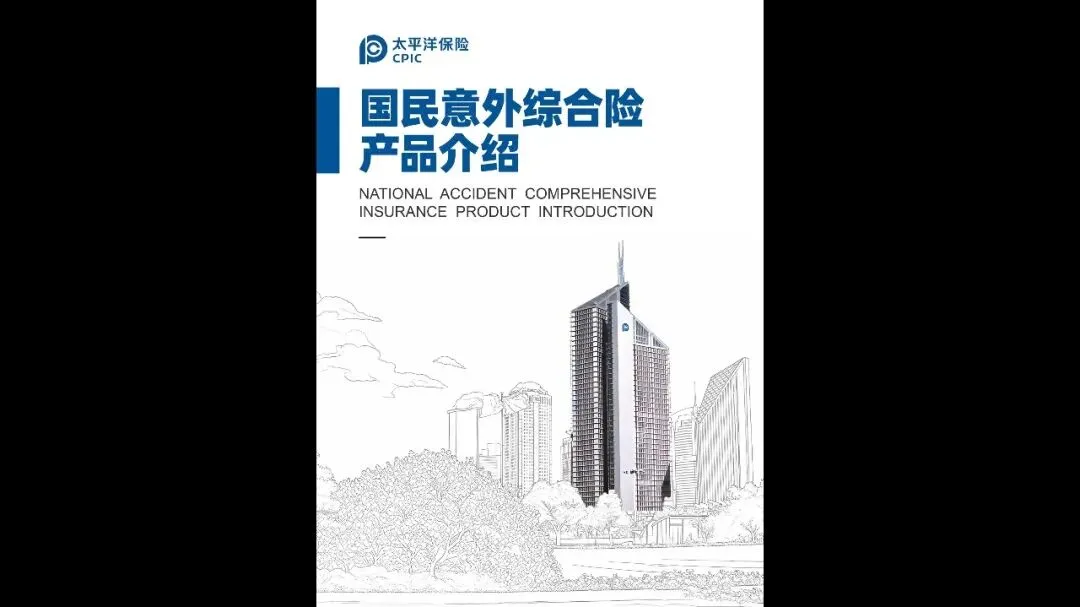
这里结合AI扩图处理成了线稿形式,并突出大楼。(核心原因是找不到高清好看的大楼照片,不然视觉冲击力会很强)。
目前页面有些寡淡,利用渐变营造天空层次。
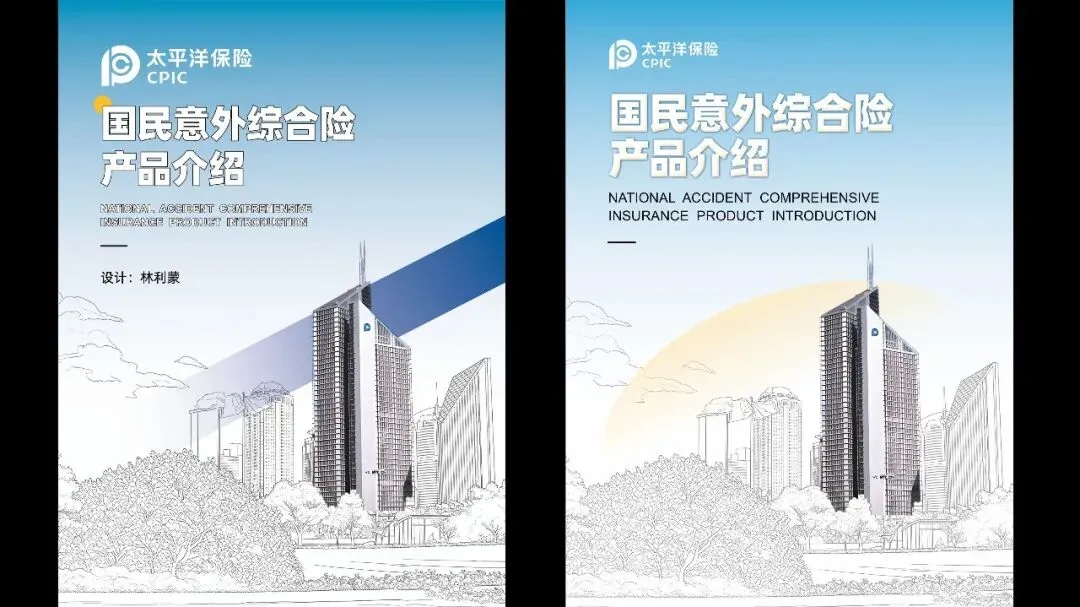
左侧用倾斜色块穿插,有设计感,但不扣题。
改用“保护罩”元素,呼应保险核心,完成定稿。
02.
表格页
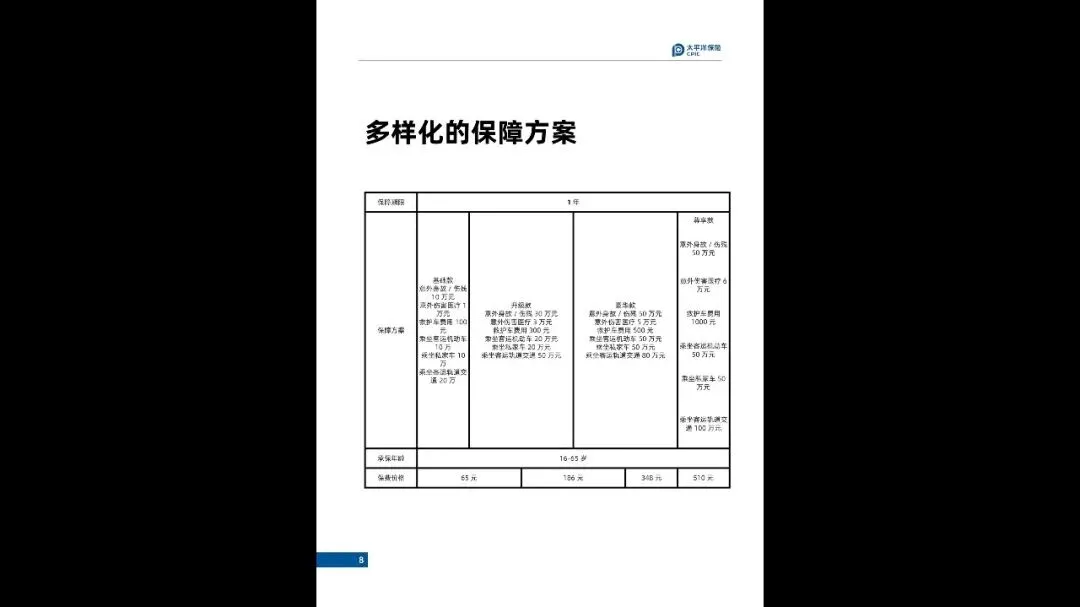
表格信息杂乱、方案差异不明显,线下讲解时客户难以快速区分。
采用金字塔结构,并调整间距,提高可读性及凸显不同方案的差异。
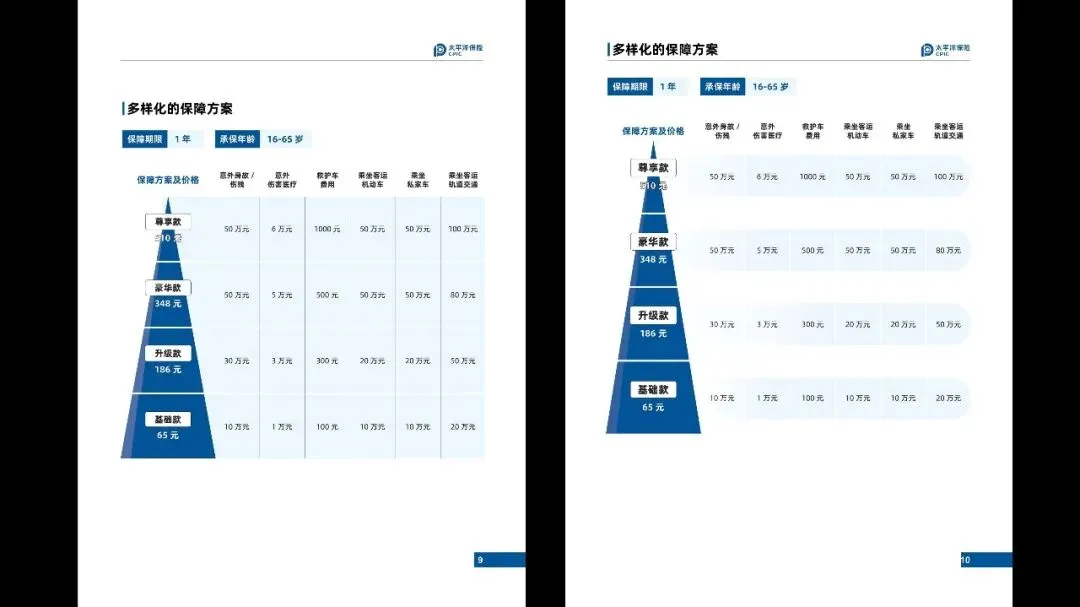
用黄色突出尊享款
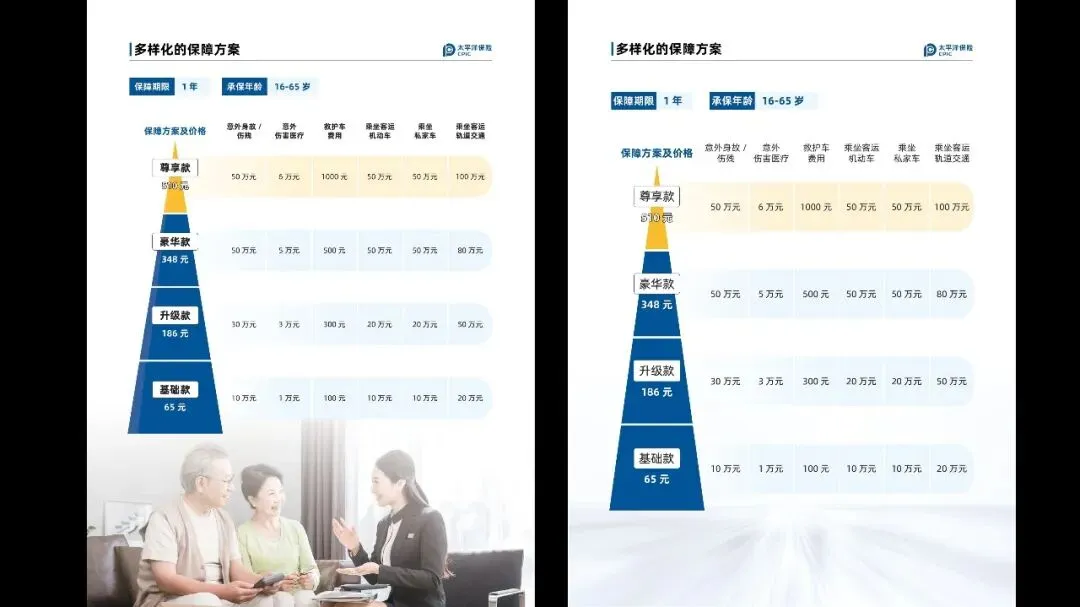
左侧采用照片填补空缺,但老人形象会让人误以为是老年人专用保险,所以废弃了这版,改用右侧的抽象纹理图填补。
03.
多文字页
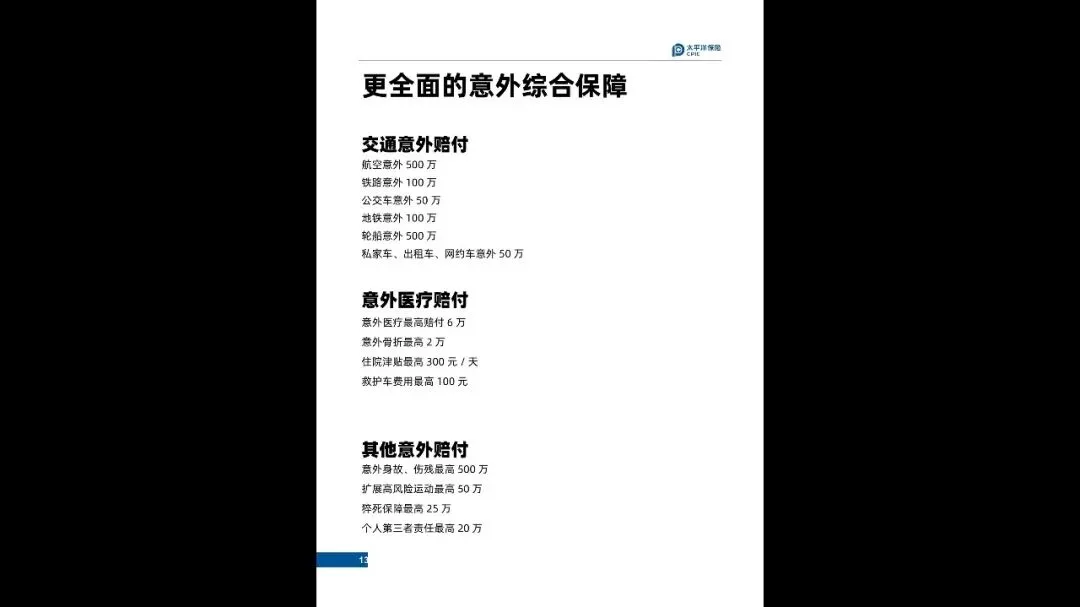
原文字密集、很枯燥,阅读体验差。
故缩小字号,改用三大保障类型搭配对应图标。
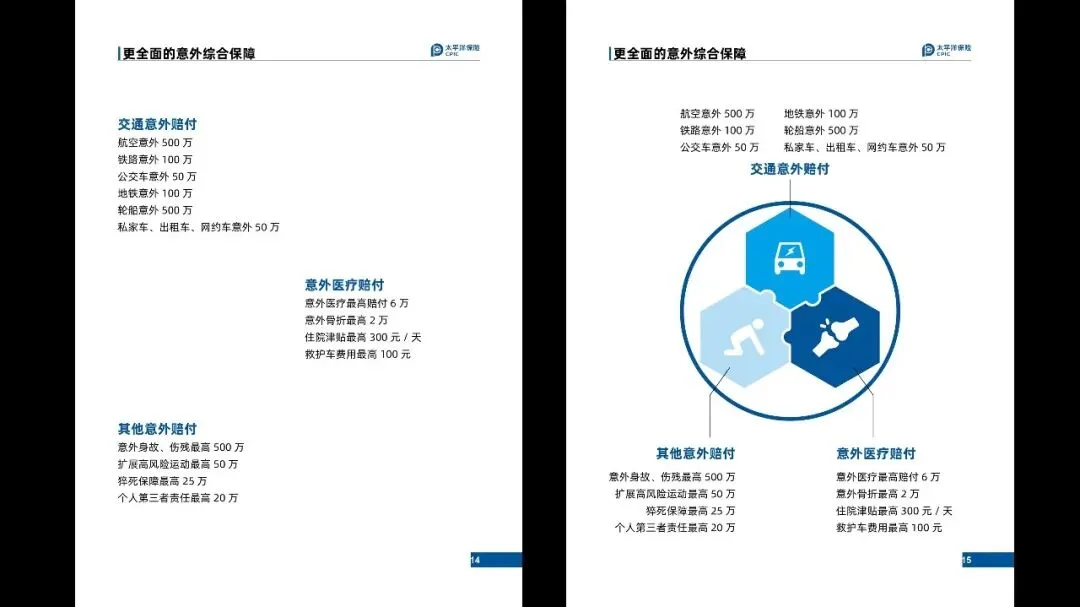
丰富效果,完成最终设计
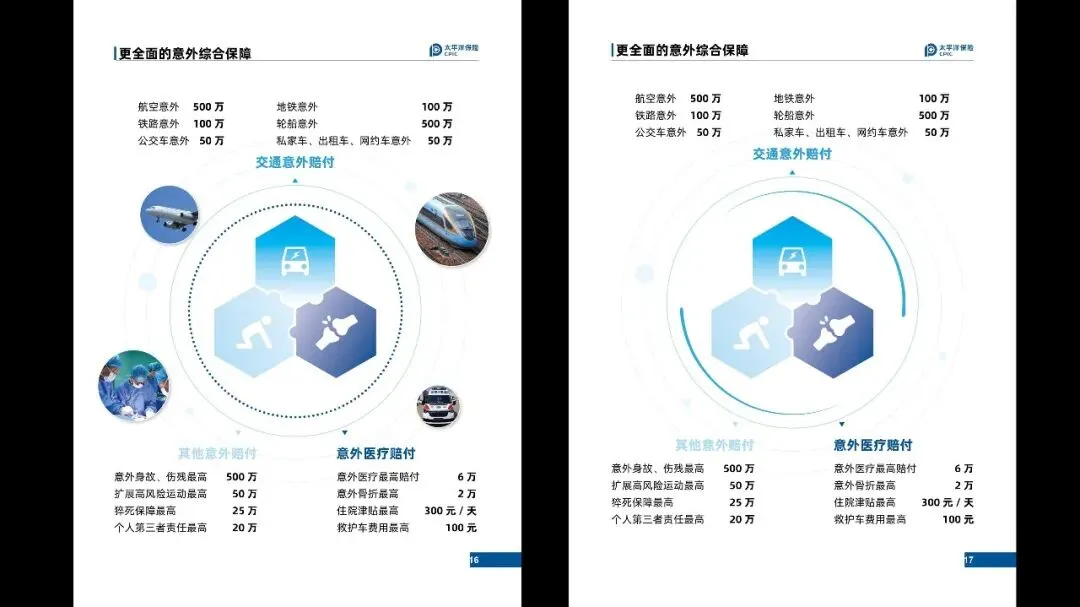
左侧形式更好看,但图片有些抢戏;右侧仅保留结构图和图标,更简洁清晰。
04.
图文页
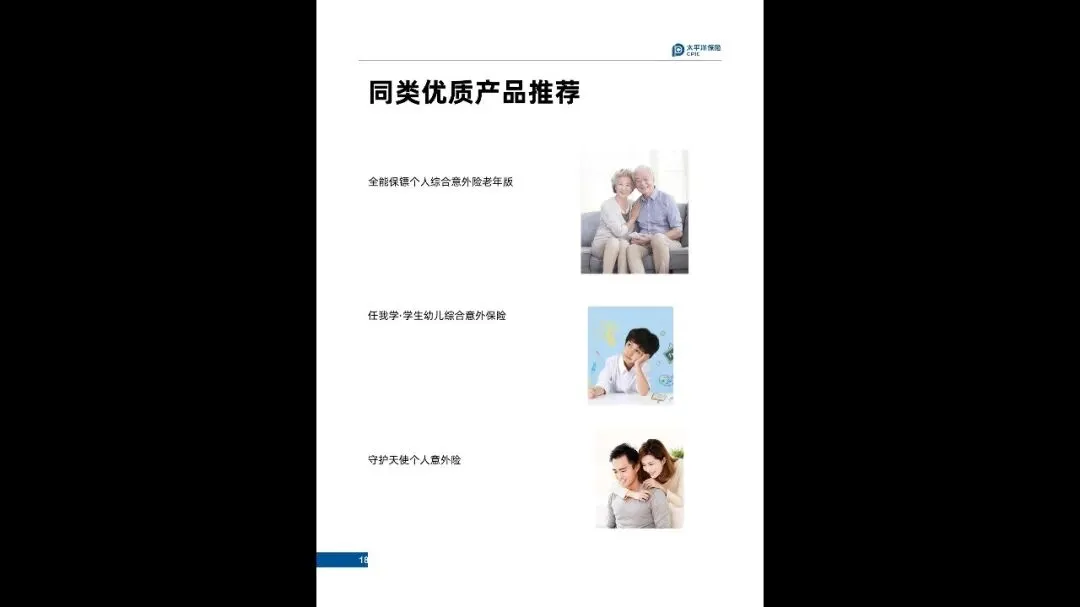
原页面图文排版松散臃肿,做些基本调整,让它更清晰。
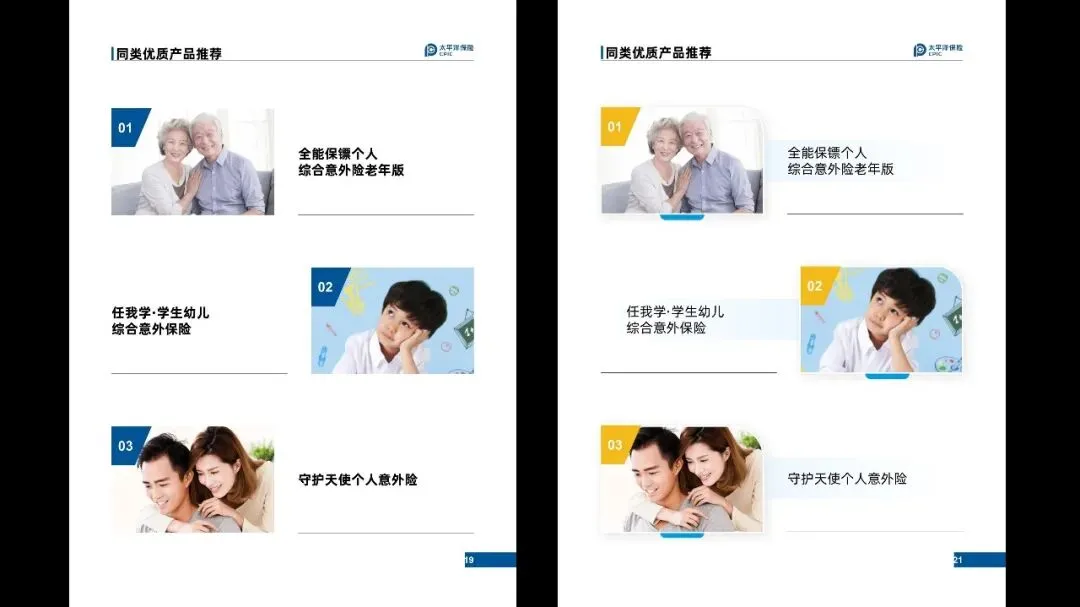
目前的排版规整,但还是有些呆板,借助保险相关的意向图丰富形式
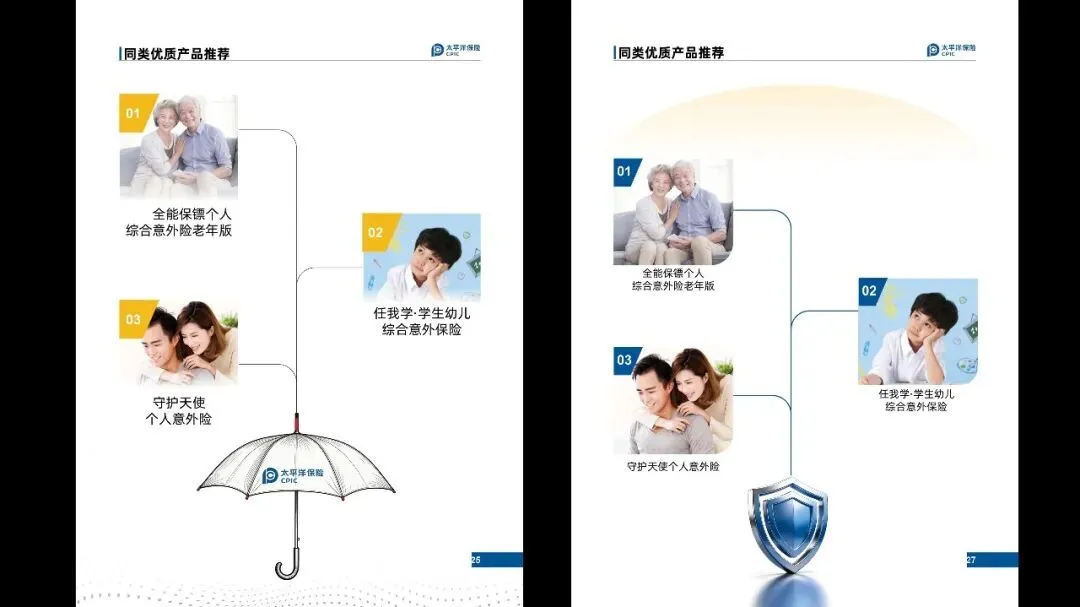
左侧的雨伞是保护的意味,但雨伞在下,体现不出这层意味,改用右侧的盾牌,并在最上方加保护罩更能呼应业务。
完整看下前后效果对比
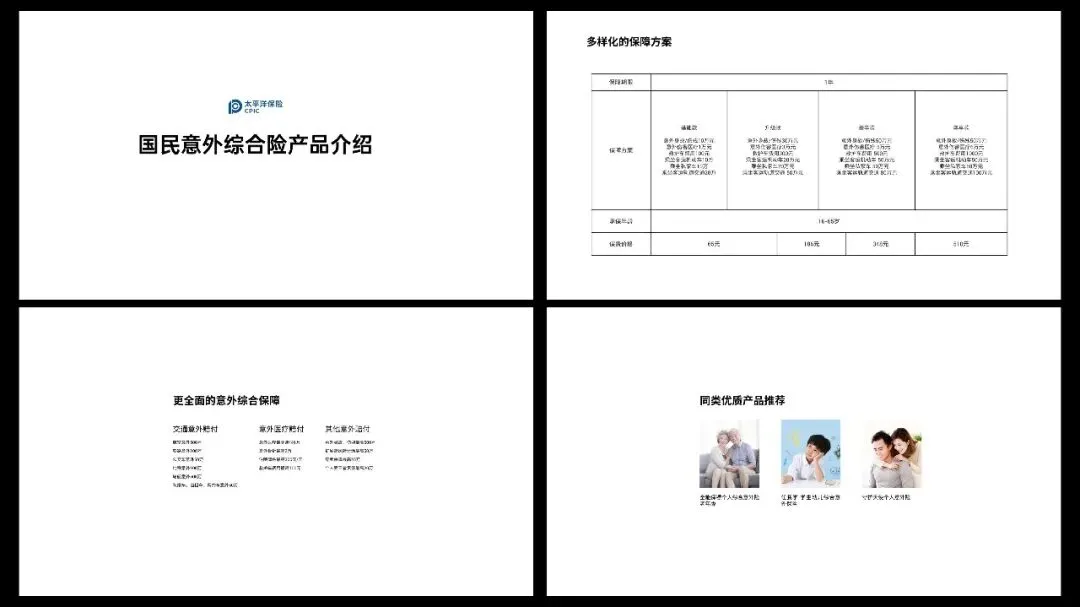
原稿
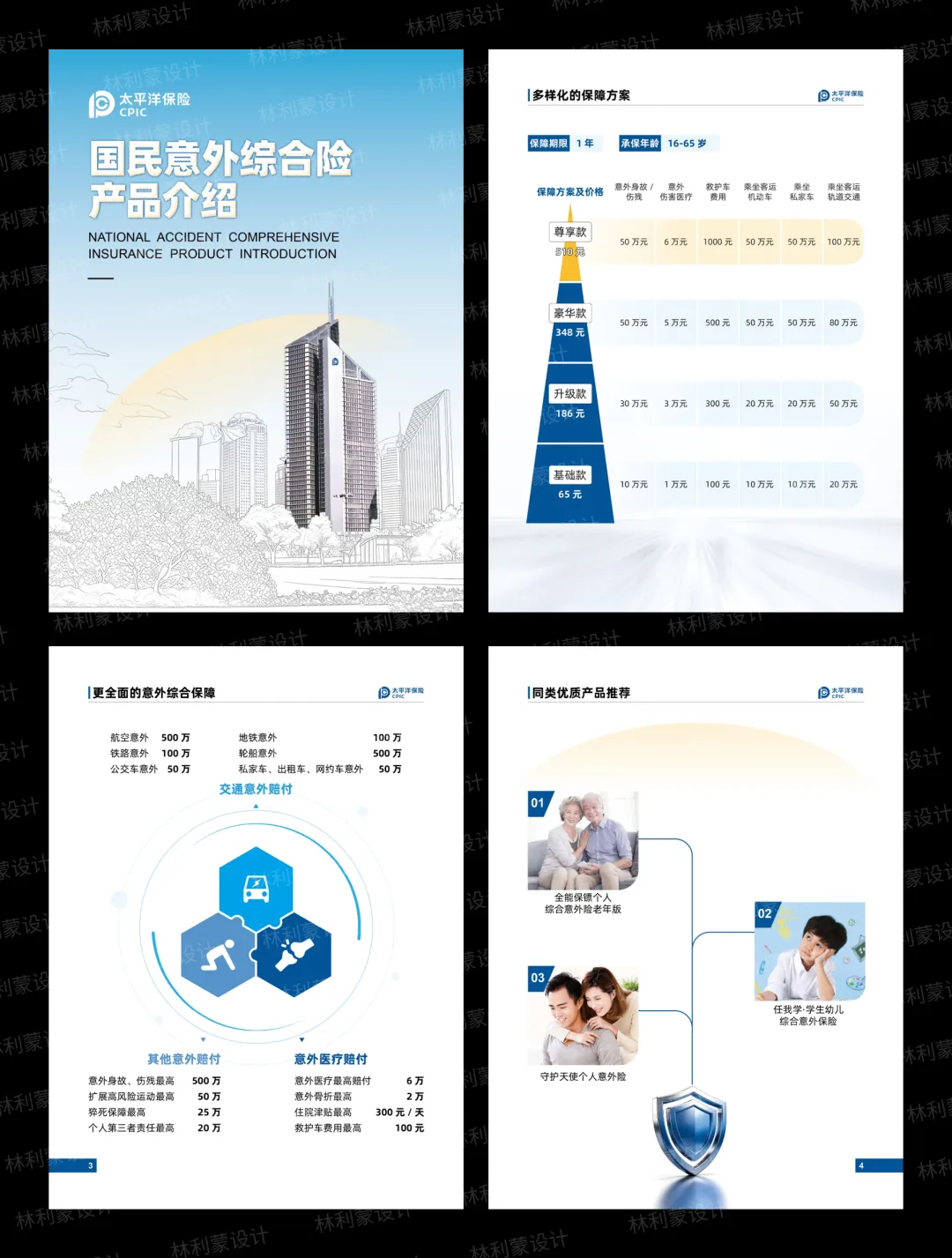
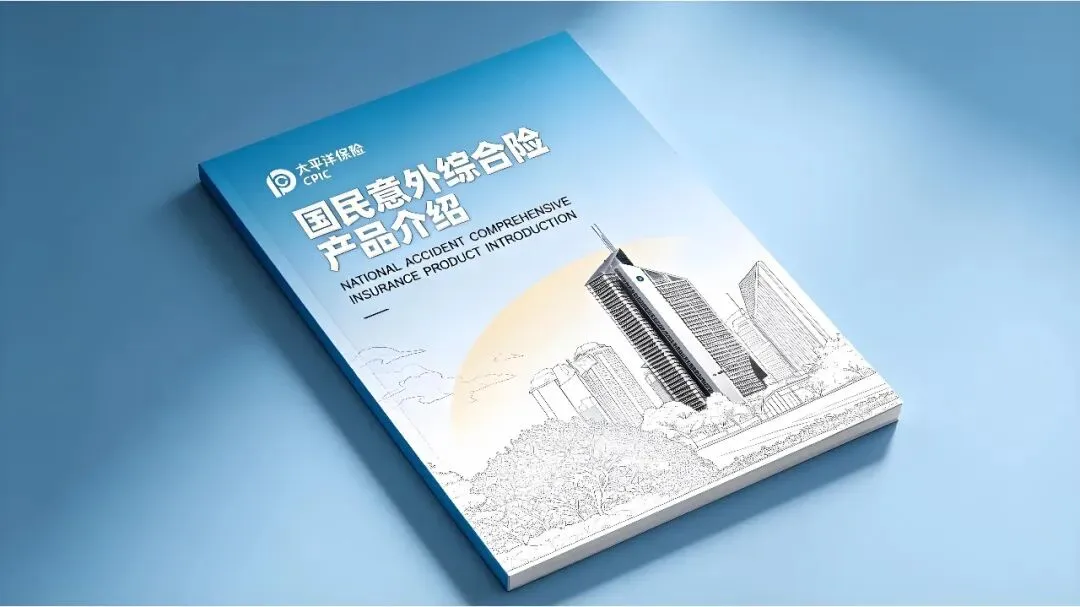
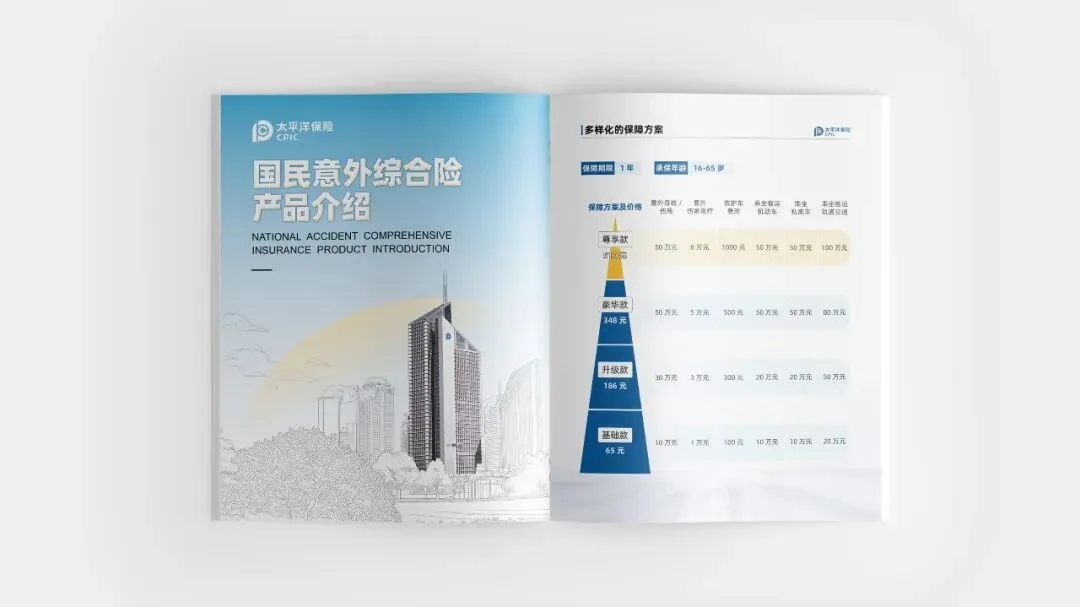
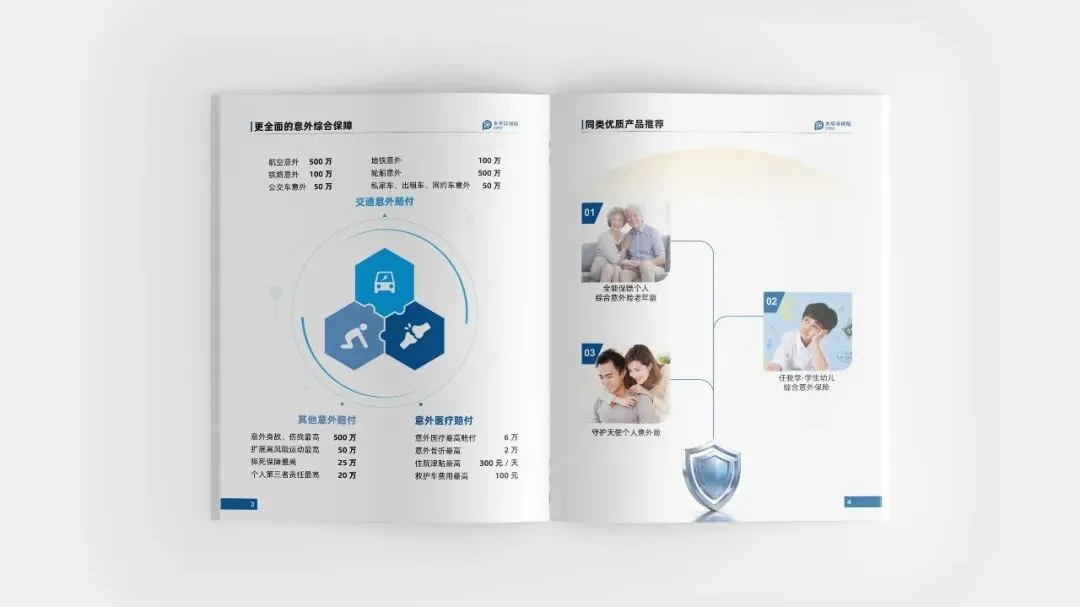
设计稿
回顾这次设计,在不删减、不扩充内容的情况下,保持信息可读性是第一要义,这次尝试算是顺利完成了,后续会在“好看”和“好懂”之间寻求一个更好地平衡,让页面更具视觉张力,下次会更好!
如果你也想让设计更好地服务于内容,也推荐学习这门《商务PPT演示之道》课程
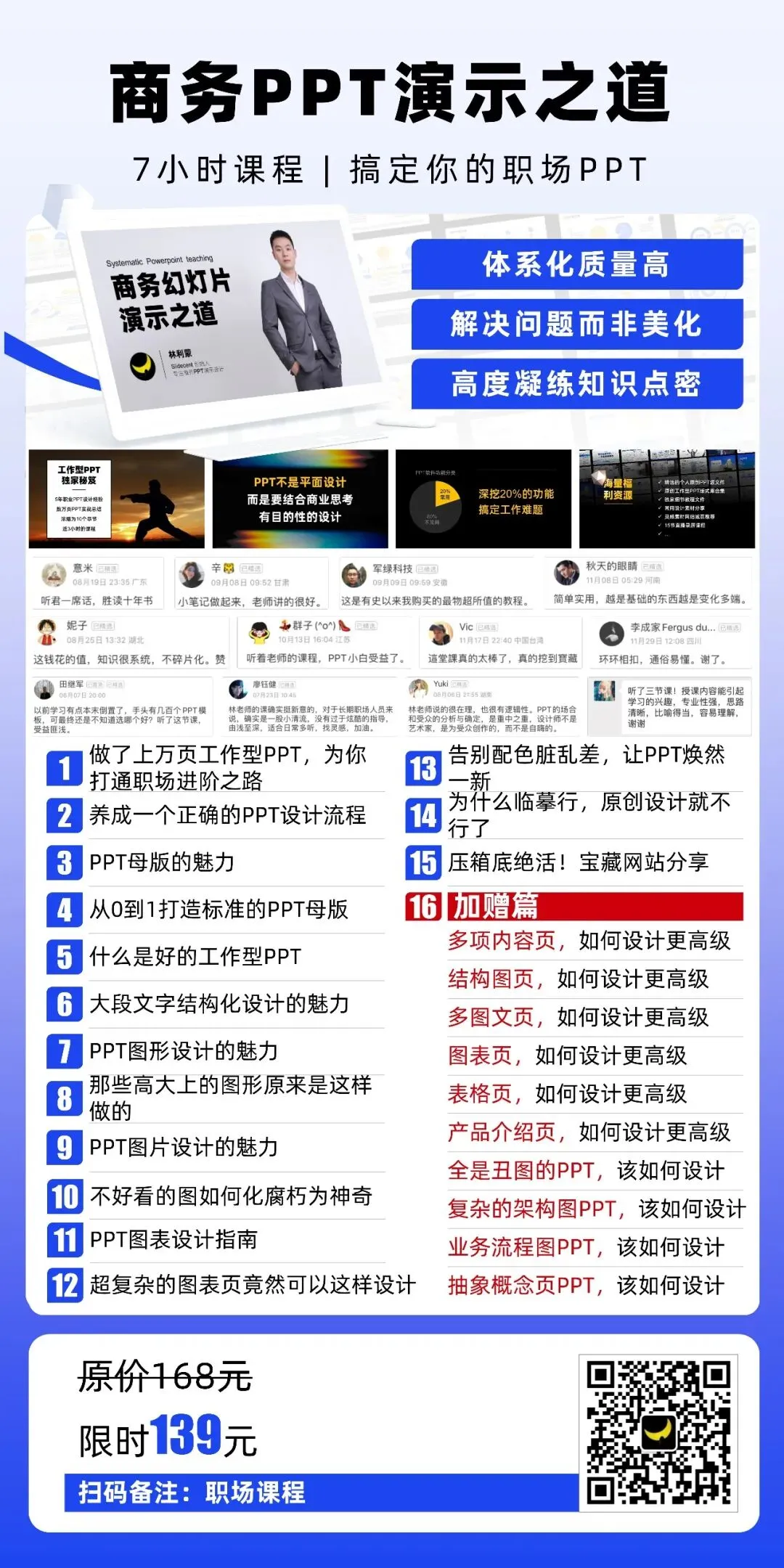
超高知识密度,思维+技巧全方位构建学习体系,助你做出好看且实用的PPT


