新手必看:AI一键生成PPT保姆级教程
- 2026-11-07 15:04:13
新手必看:AI一键生成PPT保姆级教程现在市面上的AI PPT工具超多,新手最容易犯的错就是选错了工具,浪费大半天时间。我帮你测试了20多款工具,这几款最适合新手: ChatPPT:国产工具,全中文操作,不用翻墙,打开网页就能用,对中文理解超准,基础功能完全免费。官网是chatppt.cn,手机号或微信直接登录就行。 Gamma:设计感超强,生成的PPT特别好看,适合做产品展示、路演这些需要视觉效果的场景。不过需要翻墙,英文界面会有一点难度。 WPS AI:如果你平时用WPS办公,这个最方便,直接在WPS里就能用AI生成PPT,不用切换工具。适合日常周报、月报这些常规汇报。 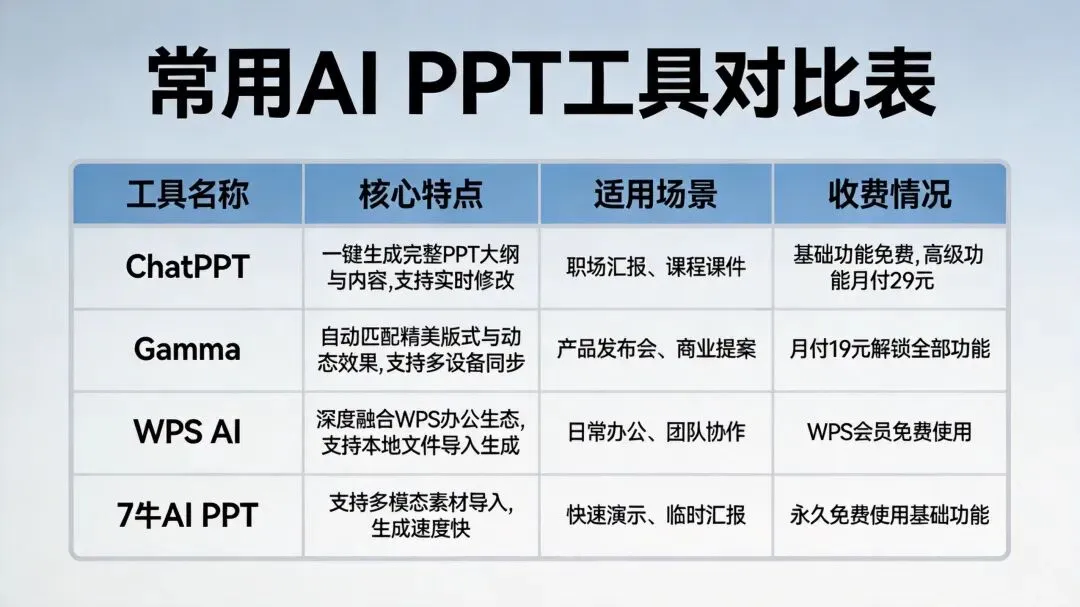
很多新手说AI不好用,其实是你的指令写得太笼统。比如输入"做个PPT",AI根本不知道你想要什么。正确的打开方式是这样: 打开ChatPPT官网,点击"新建演示文稿",在输入框里写清楚这些信息: 主题:Q1季度销售总结汇报 受众:部门经理和团队成员 页数:8-10页 要求:包含数据图表、销售问题分析、下季度计划 风格:商务简洁,突出数据重点 重点提醒:说得越具体,AI生成的PPT越贴合你的需求。记住"主题+场景+风格+页数+要点"这个公式,包你一用一个准。 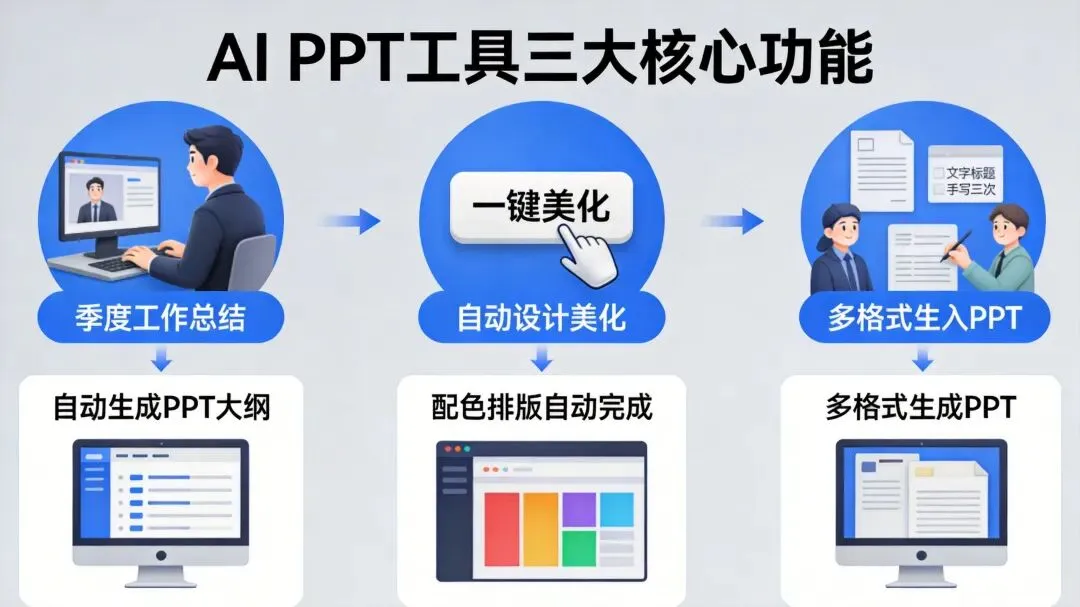
输入完信息后,点击"生成大纲",1分钟内ChatPPT就会给你一个逻辑完整的PPT大纲。它会自动生成这样的结构: 第1页:Q1季度销售业绩整体概览(附核心数据总表) 第2页:各产品线销售数据明细(分品类图表展示) 第3页:市场现状分析与核心销售问题梳理 第4页:针对性解决方案与落地优化措施 第5页:Q2季度销售工作目标与具体计划 第6页:资源需求与执行保障方案 第7页:总结与未来发展展望 如果觉得大纲不合适,可以直接点击修改、增删章节,或者用自然语言告诉AI"在市场分析部分增加竞品对比",它会立刻调整。 避坑指南:第一次生成的大纲可能不太完美,别急,多调整几次就对了。这个步骤就像写作文先列提纲,提纲列好了,后面就顺了。 ChatPPT有上百种专业模板,按风格和场景分类,新手不用纠结,直接选对应场景就行: 商务风格:适合正式工作汇报、客户对接、管理层述职 简约风格:适合内部沟通、团队例会、周月报展示 学术风格:适合项目答辩、课题汇报、技术分享 创意风格:适合项目路演、产品展示、活动宣讲 选择模板后,AI会自动把大纲内容填进去,排版、配色、图表全部自动匹配,3分钟就能拿到一份初稿。 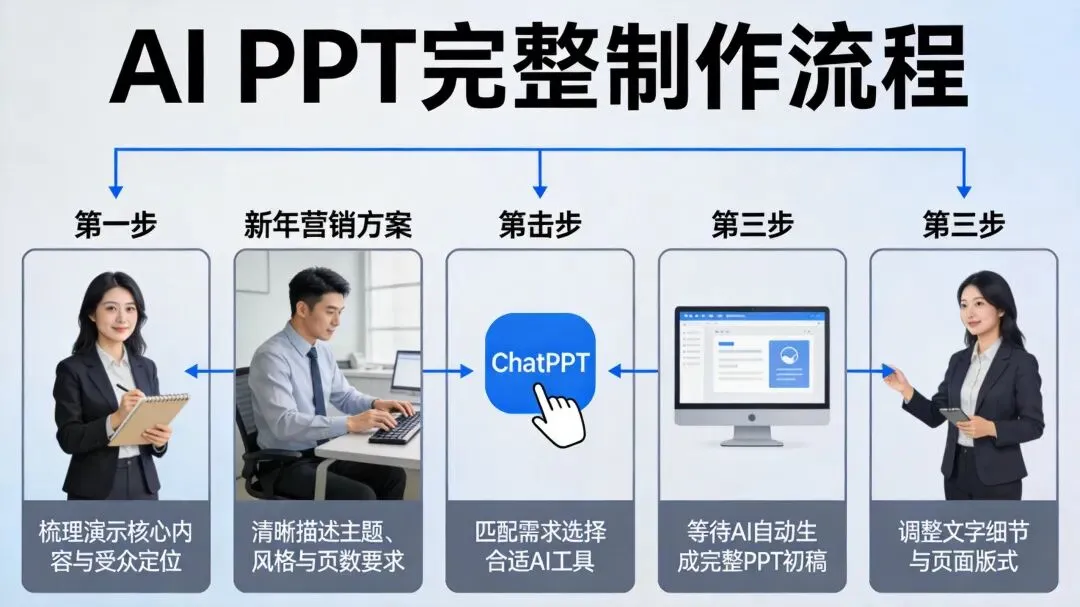
AI生成的初稿已经能直接用了,但如果你想让它更贴合自己的情况,可以做几个小调整: 重点提醒:不用花太多时间调整,AI已经帮你完成了90%的工作,剩下的10%就是加一点点个性化元素。记住,PPT是辅助你表达的工具,不是让你花几小时去雕琢的艺术品。 适用场景:部门汇报、管理层述职 帮我制作一份Q1季度销售总结汇报PPT,面向部门领导,共8页。 要求: 适用场景:新品发布、产品推广 智能手表新品发布会PPT,面向媒体和消费者,共12页。 要求: 适用场景:毕业答辩、课题汇报 生成一份关于AI在医疗领域应用的学术答辩PPT,面向评审老师,共15页。 要求: 适用场景:新员工培训、技能培训 新员工入职培训PPT,面向新入职同事,共20页。 要求: 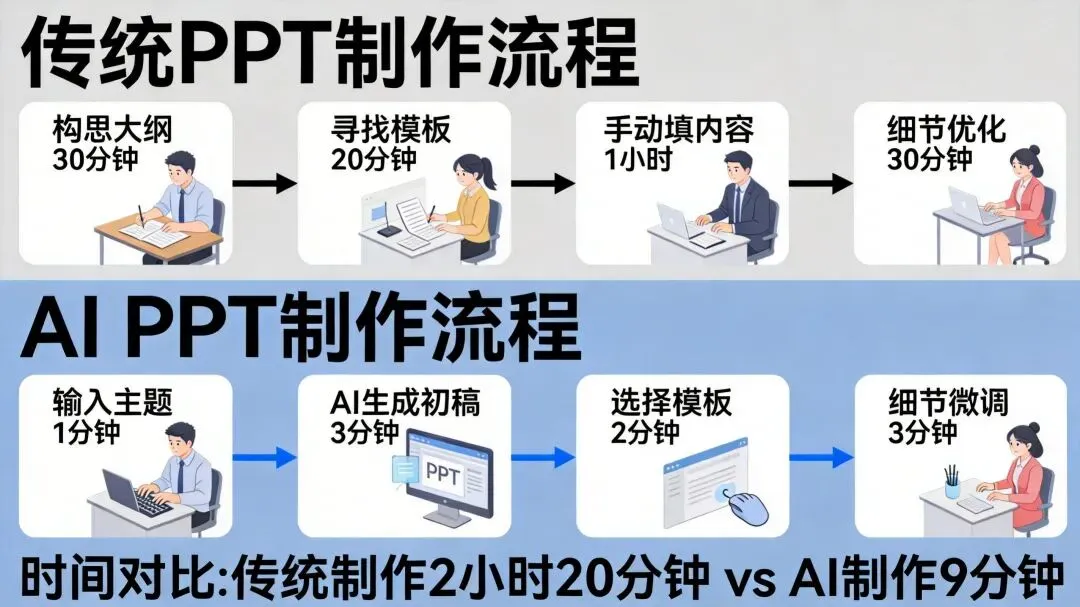
避坑指南:别把所有内容都塞到一页PPT上,AI有时候会生成文字过多的页面,记得手动精简,每页突出一个核心观点就够了。
💡 痛点导语
你是不是也想用AI做PPT,但打开工具就懵了?不知道该选哪个工具,输入的指令总得不到想要的结果?做PPT还是得花好几个小时?别急,今天这篇保姆级教程,带你从零开始,手把手教你用AI一键生成专业PPT,学完就能直接上手,10分钟搞定一份高质量演示文稿!
🛠️ 保姆级实操步骤
步骤一:选对工具(推荐新手必试)
步骤二:精准输入主题(关键步骤)
步骤三:AI一键生成大纲
步骤四:选择适配模板
步骤五:简单微调优化
替换示例数据为真实工作数据 添加公司Logo、品牌配色、专属水印 检查错别字和语句通顺度 微调页面排版,让重点更突出
📝 可直接复制的指令词
指令词1:生成季度销售汇报PPT
包含Q1核心业绩数据(销售额、完成率、增长率) 分析市场现状和核心销售问题 提出针对性解决方案和下季度计划 风格商务简洁,突出数据重点,多用图表 语气正式但不僵硬,适合口头汇报
指令词2:生成产品发布会PPT
突出产品亮点:续航7天、健康监测、智能交互 包含技术参数、竞品对比、价格策略、营销计划 风格科技简约,主色调用科技蓝 多用产品实拍图和数据图表 语气有感染力,突出产品优势
指令词3:生成学术答辩PPT
包含研究背景、方法、实验结果、结论 结构严谨,逻辑清晰,学术性强 适当使用图表和流程图辅助说明 风格学术严谨,配色简洁 语气专业客观,引用参考文献
指令词4:生成培训课件PPT
包含公司文化、业务流程、常见问题、实操练习 内容通俗易懂,适合零基础新人 风格亲切活泼,多用图标和案例 语气友好温暖,营造轻松氛围 加入互动环节,提高参与度
💬 实操小贴士
✅ 如果第一次生成的效果不理想,可以尝试调整关键词,比如把"商务风格"改成"现代简约",再生成一次,会有惊喜哦。 ✅ AI生成的PPT虽然已经很不错了,但记得把示例数据替换成你的真实数据,这样汇报时才更有说服力。 ✅ 遇到复杂的数据页面,让AI帮你生成图表,比如输入"把第三页的柱状图换成饼图,突出占比关系",AI会秒级响应。 ✅ 生成PPT后,可以让AI自动生成演讲稿和演讲备注,汇报时直接照着备注念就行,省去写稿时间。 ✅ 如果你已经有Word文档或PDF,可以直接上传,AI会自动提取核心内容生成PPT,比从零开始更快。
🌟 关注星网AI
学会了吗?赶紧试试吧!关注星网AI,每天分享AI实用技巧和提效干货。下期教你用AI一键生成思维导图,别错过哦~
本文来自网友投稿或网络内容,如有侵犯您的权益请联系我们删除,联系邮箱:wyl860211@qq.com 。

