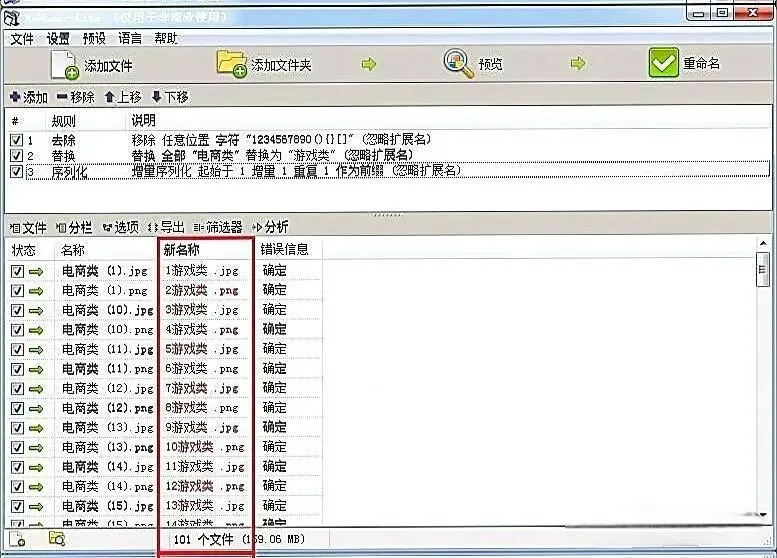
整理文件夹时,你是不是经常遇到这种情况:几百张照片需要按"日期+地点+序号"来命名,或者一堆文档要把前缀从"合同_"改成"2025合同_"?
一个个右键重命名,眼睛都要花了。其实用Excel配合几个简单技巧,就能实现批量重命名——让你从苦力活里彻底解放出来!
01 基础方法:CONCATENATE函数 + 复制粘贴
这是最直接的方法。思路很简单:用Excel把文件名批量"拼接"好,然后复制到资源管理器里直接粘贴。
操作步骤
第一步:在Excel里列出原文件名
打开目标文件夹,全选所有文件(快捷键Ctrl + A),在文件上右键选择"复制文件地址",粘贴到Excel的A列。或者直接用Ctrl + C复制文件,然后在Excel里按Ctrl + V粘贴文件路径列表。
第二步:写公式生成新文件名
在B列写上新文件名的公式:
=CONCATENATE("2025旅行_",A1)
如果你想按"序号_原名称"的格式来命名,可以这样写:
=ROW()&"_"&A1
ROW函数会自动返回当前行号,这样第一个文件就变成"1_原文件名",第二个变成"2_原文件名",依此类推。
第三步:复制新文件名到记事本
选中B列所有新文件名,复制粘贴到**记事本(Notepad)**里保存。为什么要用记事本?因为Excel里可能包含隐藏格式,直接粘贴到资源管理器会导致文件名出错。先粘贴到记事本,确保是纯文本,再复制粘贴到文件夹里。
效果说明
所有原文件名都会被自动加上前缀、后缀,或者按规律重新组合。一次性生成几百个新文件名,几秒钟搞定。
实际应用场景
小技巧提醒 复制到文件夹时,如果遇到文件名包含非法字符(如 /、\、:、* 等),Excel公式会照常计算,但粘贴到资源管理器后会报错。建议先在Excel里用SUBSTITUTE函数把这些字符替换掉:=SUBSTITUTE(A1,"/","-")。另外注意Windows文件名最长255个字符,超过这个长度系统会直接拒绝粘贴。
02 进阶方法:Flash Fill 智能识别重命名规律
如果文件名需要按某种更复杂的规律来重命名(比如从一串编号中提取部分字符),Flash Fill 也能派上用场。
操作步骤
第一步:复制所有原文件名到Excel A列
第二步:在B列手动输入前3~5个目标文件名作为示例
比如原文件名是"EMP2025001_张三.jpg",你想提取员工编号,那就在B1手动输入"EMP2025001",B2输入"EMP2025002"……
第三步:按Ctrl + E,Flash Fill自动识别规律,批量填充剩余所有编号
效果说明
Flash Fill 会根据你手动输入的示例,自动推断出重命名规则。它可以处理提取、截取、替换、拼接等多种复杂规律,比手工逐个处理要快得多。
实际应用场景
| | |
| | |
| | 输入"20250315_001"示例后Ctrl+E |
| | |
小技巧提醒 Flash Fill 只能识别一致性规律。如果文件名结构本身不统一(比如有些带下划线有些没有),识别结果可能会出错。建议先检查原文件名的规律性,或者在填充前先在Excel里用FIND或LEN函数检查文件名长度是否一致。
03 高效方法:Power Query 批量处理 + 输出完整路径列表
如果你需要更系统化地管理文件重命名(比如说处理上千个文件,还需要保留原始文件记录),可以用 Power Query 来做。Power Query 是Excel里强大的数据清洗工具,拿来处理文件名也是一把好手。
操作步骤
第一步:导入文件名列表
在Excel中点击「数据」→「从文件」→「从文件夹」,选中目标文件夹,确定后Power Query会读取文件夹里所有文件的基本信息(文件名、类型、修改日期等)。
第二步:编写重命名规则
在Power Query编辑器里,新增一列写上重命名公式。比如想把所有".jpg"改成".png",可以这样写:
= Table.AddColumn(源,"新文件名", each Text.Replace([Name],".jpg",".png"))
如果想按"序号_原名"格式重命名:
= Table.AddColumn(源,"新文件名", each Text.From([Index])&"_"&[Name])
第三步:导出完整命令脚本
Power Query生成的M语言脚本可以复制出来,配合Windows的批处理命令(.bat文件),一键批量执行真正的文件重命名操作。
效果说明
Power Query 的优势在于可以批量预览重命名效果,确认无误后再执行实际文件操作。它特别适合需要定期处理同类文件(比如每月整理一次发票扫描件)的场景。
实际应用场景
小技巧提醒 Power Query 的 M 语言公式对于普通用户来说有一定门槛。如果你的重命名需求比较简单,建议先用前面两种方法。只有当文件量大、规律复杂、且需要定期重复操作时,才值得花时间学Power Query。不过一旦掌握,它能帮你自动化处理大量重复性文件管理工作,效率提升非常明显!
04 练习小场景
场景:你有一个文件夹,里面有50张产品照片,文件名类似"产品_001.jpg"、"产品_002.jpg"……一直到"产品_050.jpg"。你需要把它们重命名为"2025新品_001.jpg"、"2025新品_002.jpg"……的格式,同时筛选出其中前20张,将它们复制到另一个文件夹"新品上架"里。
解决思路:
Excel拼接前缀:在Excel A列粘贴所有文件名,B列写公式="2025新品_"&A1,向下填充得到所有新文件名
导出到记事本:复制B列内容到记事本,保存备用
使用Power Query:导入文件夹数据,添加"新品上架"列标记前20个文件,筛选后导出重命名脚本
辅助列管理:在Excel里用IF(ROW()<=20,"新品上架","其他")标记分类,快速区分需要移动的文件
核心心法:重命名的本质是"将混乱的文件名通过规则转化为整齐的新文件名"。Excel擅长处理规则和数据,所以它天生就是文件管理的好帮手。记住这个逻辑,无论文件名多复杂,你都能找到对应的处理方法!
总结
今天我们学了三种用Excel批量重命名文件的方法:
CONCATENATE函数 + 复制粘贴——最简单直接,适合大多数日常场景
Flash Fill 智能识别——通过示例推断规律,适合有规律但较复杂的命名需求
Power Query——系统化、自动化,适合大量文件定期整理的进阶用户
批量重命名看起来是文件管理的小事,但当你真正掌握了这些方法,面对上百个文件时,那种从容不迫的感觉真的非常棒——你不再需要一个个去改,而是让工具替你高效完成重复劳动。