Excel TEXT函数:万能格式转换器!数字/日期/文本一键美化,职场报表颜值翻倍
- 2026-05-02 23:44:13
Excel TEXT函数:万能格式转换器!数字/日期/文本一键美化,职场报表颜值翻倍做Excel报表时,你是不是总被格式问题折腾到崩溃? 数字没有单位、日期格式五花八门、金额不规范、分数要转等级……手动改格式费时又易出错,复制到PPT/Word里格式全乱,报表看着杂乱不专业,汇报都没底气! 别再手动微调格式了,ExcelTEXT函数,堪称职场万能格式转换器,能把数字、日期、数值,一键改成你想要的任何文本格式,日期美化、金额规范化、自动评等级、加单位,一个函数全搞定,是职场人做报表、整数据的必备神器,今天从零教你吃透,公式直接抄! TEXT函数,是Excel文本格式转换核心函数,核心作用:将数字、日期、数值,按指定格式转换成文本,不改变原始数据,只优化显示效果,让数据更规范、报表更美观,全版本Excel、WPS通用,堪称办公“格式魔术师”! 不管是统一日期格式、给数字加单位、金额转大写、自动划分业绩等级,它都能轻松实现,比手动设置单元格格式更灵活,跨软件复制也不会乱码,职场做报表、做台账、做汇报必学! =TEXT(要格式化的数值, "格式代码") 两个必选参数,简单好记: 1. 要格式化的数值:可以是单元格、数字、日期、计算结果 2. 格式代码:决定最终显示样式,用英文双引号包裹 💡 记忆口诀:数值放前面,格式引号填,一键变美观 ⚠️ 关键提醒:双引号、分号必须是英文半角,中文符号直接报错! TEXT函数的精髓在格式代码,不用背全部,这5组职场高频代码,覆盖90%场景: 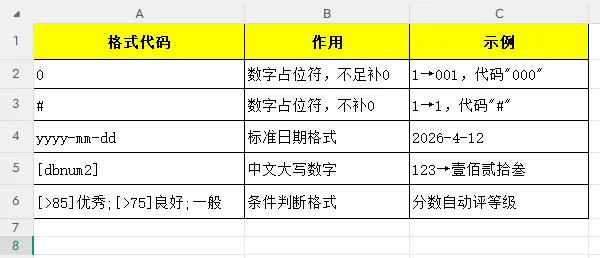
TEXT函数覆盖财务、人事、行政、销售全场景,这些高频用法,照搬就能用,效率提升10倍! 零散日期、乱码日期,一键转成标准格式,告别格式混乱 公式: =TEXT(A2,"yyyy-mm-dd") 👉 可换成"yyyy年mm月dd日",适配报表风格 给销量、金额、数量加单位,不用手动输入 公式: =TEXT(A2,"#台") 、 =TEXT(A2,"0.00元") 👉 示例:100→100台,25.5→25.50元 报销、合同、票据,数字转大写,一键搞定 公式: =TEXT(A2,"[dbnum2]人民币0元整") 👉 示例:1234→人民币壹仟贰佰叁拾肆元整 考核分、业绩分,自动划分等级,比IF函数更简洁 公式: =TEXT(B2,"[>90]优秀;[>75]良好;合格;不合格") 👉 三段式代码:大于90优秀,75-90良好,其余合格 工号、订单号补零,统一编码长度 公式: =TEXT(A2,"0000") 👉 示例:5→0005,12→0012 考勤、加班时长,规范时间显示 公式: =TEXT(C2-B2,"[h]小时mm分钟") 👉 计算时间差,显示精准时长 转化率、完成率,统一百分比格式 公式: =TEXT(B2,"0.00%") 👉 示例:0.856→85.60% 业绩盈亏,自动标注文字,一目了然 公式: =TEXT(B2-A2,"盈利0元;亏损0元;持平") 👉 正数盈利,负数亏损,零值持平 很多人混淆两种格式设置,差别极大,别用错! - 单元格格式:仅视觉改变,复制到其他软件格式丢失,数值不变 - TEXT函数:真正转换成文本,跨软件复制不乱,显示效果固定 职场建议:做汇报、对外报表、固定格式,优先用TEXT函数;临时查看,用单元格格式 TEXT搭配常用函数,解决复杂格式问题,职场进阶必学! 1. TEXT+TODAY:动态日期标题 公式: =TEXT(TODAY(),"yyyy年mm月dd日")&"销售报表" 2. TEXT+DATE:标准日期生成 公式: =TEXT(DATE(A2,B2,C2),"yyyy年mm月dd日") 3. TEXT+IF:条件化格式 公式: =TEXT(IF(B2>1000,B2*0.1,B2*0.05),"0.00元提成") 1. 格式代码漏双引号:格式代码必须用英文双引号包裹,否则报错 2. 用中文符号:引号、分号、逗号必须英文,中文符号直接失效 3. 文本无法计算:TEXT转成文本后,不能直接运算,需先计算再格式化 TEXT函数是个宝,格式转换离不了; 日期数字和大写,一键美化效果好; 格式代码记心间,职场报表没烦恼! TEXT函数是Excel里被严重低估的万能神器,看似简单,却能解决职场80%的格式难题,不用复杂操作,一个公式就让杂乱数据变规范,报表颜值翻倍,汇报更专业。 不管是财务、人事、销售还是行政,学会TEXT函数,告别手动改格式,高效办公不加班,数据处理更轻松! 💡 互动时刻:你平时被哪些Excel格式问题困扰?还想学哪个函数,评论区留言安排~ 收藏+转发给同事,一起解锁格式美化神器,做职场高效办公达人! #Excel技巧#TEXT函数#职场办公#报表美化#Excel格式转换#办公干货
一、10秒入门:TEXT函数到底是什么?
🔍 基础语法(大白话拆解)
二、必背格式代码:职场高频5组,记牢直接用
三、职场实战:8大高频场景,公式直接抄
案例1:统一日期格式(人事/行政必备)
案例2:数字加单位,报表更直观
案例3:金额转中文大写(财务必备)
案例4:分数自动评等级(HR/销售必备)
案例5:数字补零,生成编码
案例6:时间格式化,计算时长
案例7:百分比规范化
案例8:盈亏自动标注(财务/运营必备)
四、关键区分:TEXT VS 单元格格式
五、高阶组合:TEXT+函数,功能翻倍
六、避坑指南:这3个错误,90%的人都踩过
七、速记口诀
最后碎碎念
本文来自网友投稿或网络内容,如有侵犯您的权益请联系我们删除,联系邮箱:wyl860211@qq.com 。
随机文章
-
 10个月宝宝每天需要喝多少奶粉?
- 【52页PPT】知识图谱构建实践建设方案(附下载)
- 护患沟通技巧实例分析|护理干货全梳理-PPT模板
- 【指南解读PPT】2026低分子肝素临床应用中国专家共识
- 不要再盯着那些高大尚的类似于PPT的行业了,五年后最赚钱的大概率是给AI擦屁股的,AI越全能,人类就越孤独,情感陪护,整理收纳,甚至上
- AI做PPT哪家强?
- 新生儿呼吸窘迫综合征护理个案PPT,严重时临床表现,危重病情识别与急救护理课件
- 海姆立克急救法PPT,公共场所应急处置科普,公众急救知识课件
- ��超有创意的创赛银发经济计划书ppt封面
- 产后护理PPT,剖腹产术后肠胀气预防与护理,专科医院产科日常管理课件
- QC小组活动成果汇报模板(PPT)

