先做个小调查:
你做PPT时,有没有干过这些事?
给100页PPT一张张贴Logo,贴到怀疑人生
老板换一次主题色,你熬一次夜
同事发来的页面标题大小不一,你得挨个调
如果你点头了,那今天这篇文章就是为你写的。
PPT里藏着一个“懒人神器”,高手都在偷偷用,只是很少有人告诉你。
它就是——幻灯片母版。
一、母版是什么?一句话讲明白
母版 = 所有PPT页面的“总指挥”
你在母版里下一条指令,下面所有页面都乖乖执行。
比如:你在母版里放一个Logo → 100页PPT全都有了。你在母版里把标题改成红色 → 所有页面的标题瞬间变红。
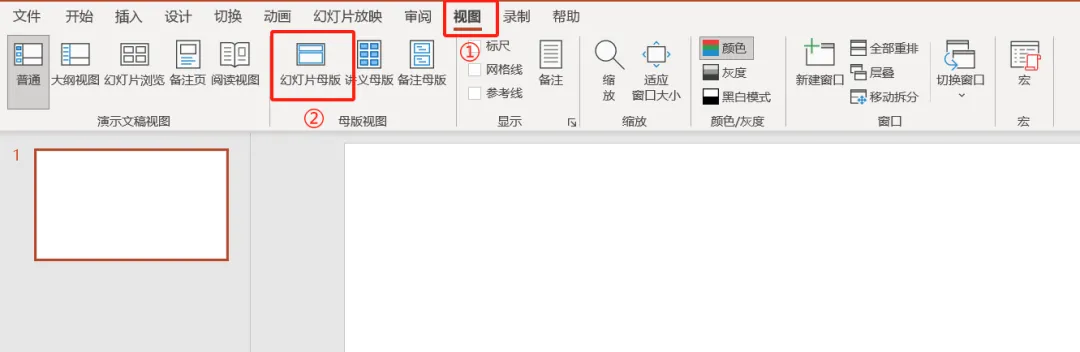
怎么找到这个“总指挥”?点击顶部菜单 【视图】 → 【幻灯片母版】,你就进去了。
二、母版长什么样?记住两个层级就够了
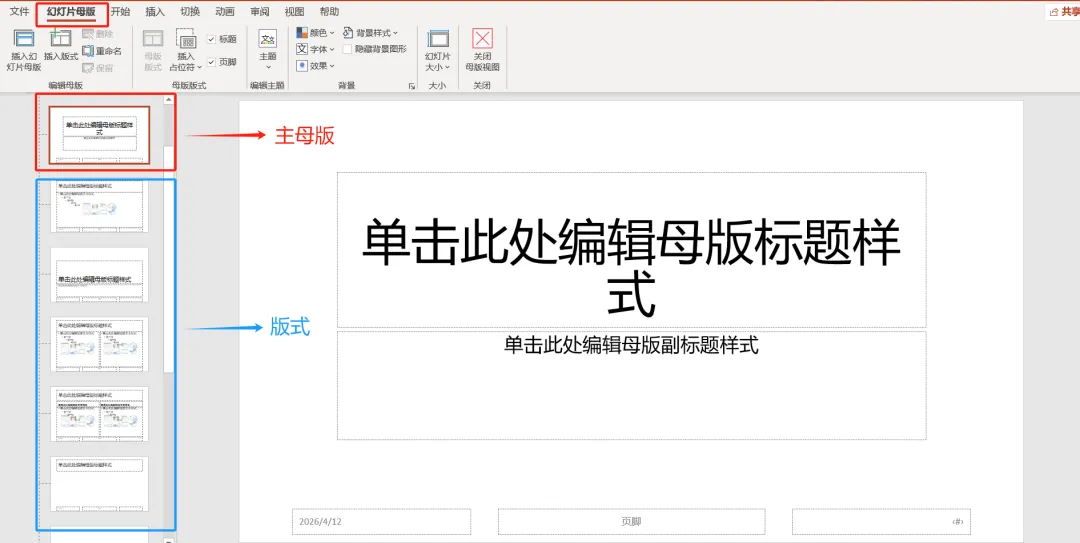
进入母版视图后,左边有一列缩略图:
举个例子:你想让所有页面都有公司Logo和页码 → 把它们放在老大身上。你想让封面页全屏无文字框 → 单独修改封面版式。
就是这么简单。
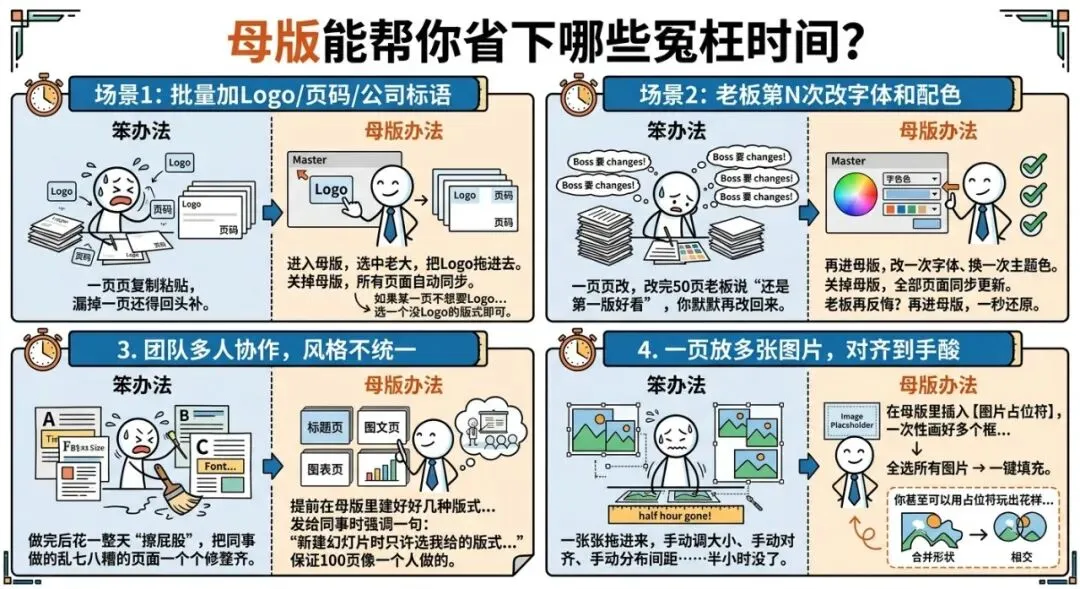
三、母版能帮你省下哪些冤枉时间?
场景1:批量加Logo/页码/公司标语
如果某一页不想要Logo(比如过渡页),在该页上右键 → 【版式】 → 选一个没Logo的版式即可。
场景2:老板第N次改字体和配色
场景3:团队多人协作,风格不统一
场景4:一页放多张图片,对齐到手酸
你甚至可以用占位符玩出花样:画一个图片占位符,再画几个形状,用【合并形状】→【相交】,就能做出异形图片框,瞬间提升PPT档次。
四、一个几乎没人知道的冷技巧
用鼠标滚轮翻看PPT时,是不是经常一不小心就滑到下一页了?
教你一个“定身法”,来自我多年的PPT折腾经验:
按住 Ctrl 键,滚动鼠标滚轮,缩小画布,直到露出PPT页面四周的灰色区域。
在灰色区域的左上、右上、左下、右下四个角落,各画一个小小的圆形(颜色随意,透明度调高一点更美观)。
再按 Ctrl+滚轮,放大回正常尺寸。
现在你再试试上下滚动鼠标——页面稳如泰山,不会乱跳了。
原理:PPT认为你“选中”了画布外的图形,就不会因为滚轮而切换页面。这个技巧我用了5年,百试百灵。
五、总结:从“体力工”到“指挥官”
学会母版,你不是手变快了,而是脑子变聪明了。
以后做PPT,请记住这个顺序:先设母版,再做内容。顺序一变,效率翻倍。

 10个月宝宝每天需要喝多少奶粉?

