别不信!背熟这9页纸,Excel小白直接封神!
- 2026-04-29 04:35:45
很多人学Excel不知道从哪下手,网上教程太多太杂,学完就忘。其实核心知识就那么多,把这9页纸的内容吃透,你就能超过90%的同事。今天我把快捷键、常用函数、效率工具、实用技巧和学习计划全部整理在一起,建议收藏反复看。
表姐整理了《Excel表格从入门到精通》,私信【教程】即可领取!↑↑↑
第一页:基本操作快捷键
掌握快捷键是提升效率的第一步。以下是必须记住的常用快捷键:
Ctrl+C:复制
Ctrl+V:粘贴
Ctrl+X:剪切
Ctrl+Z:撤销

Ctrl+Y:重做
Ctrl+S:保存
Ctrl+F:查找和替换
Ctrl+B:加粗
Ctrl+I:斜体
Ctrl+U:下划线
第二页:数据处理快捷键
除了基础操作,处理数据时这些快捷键非常实用:
Ctrl+D:向下填充单元格
Ctrl+R:向右填充单元格
Ctrl+L:左对齐
Ctrl+R:右对齐(注意与填充有重叠,实际右对齐常用Ctrl+Shift+R?图片中原有Ctrl+R出现两次,但根据标准,右对齐是Ctrl+R?建议以图片为准,但为了清晰,可按常见写法。此处忠实于图片:Ctrl+L左对齐,Ctrl+R右对齐)
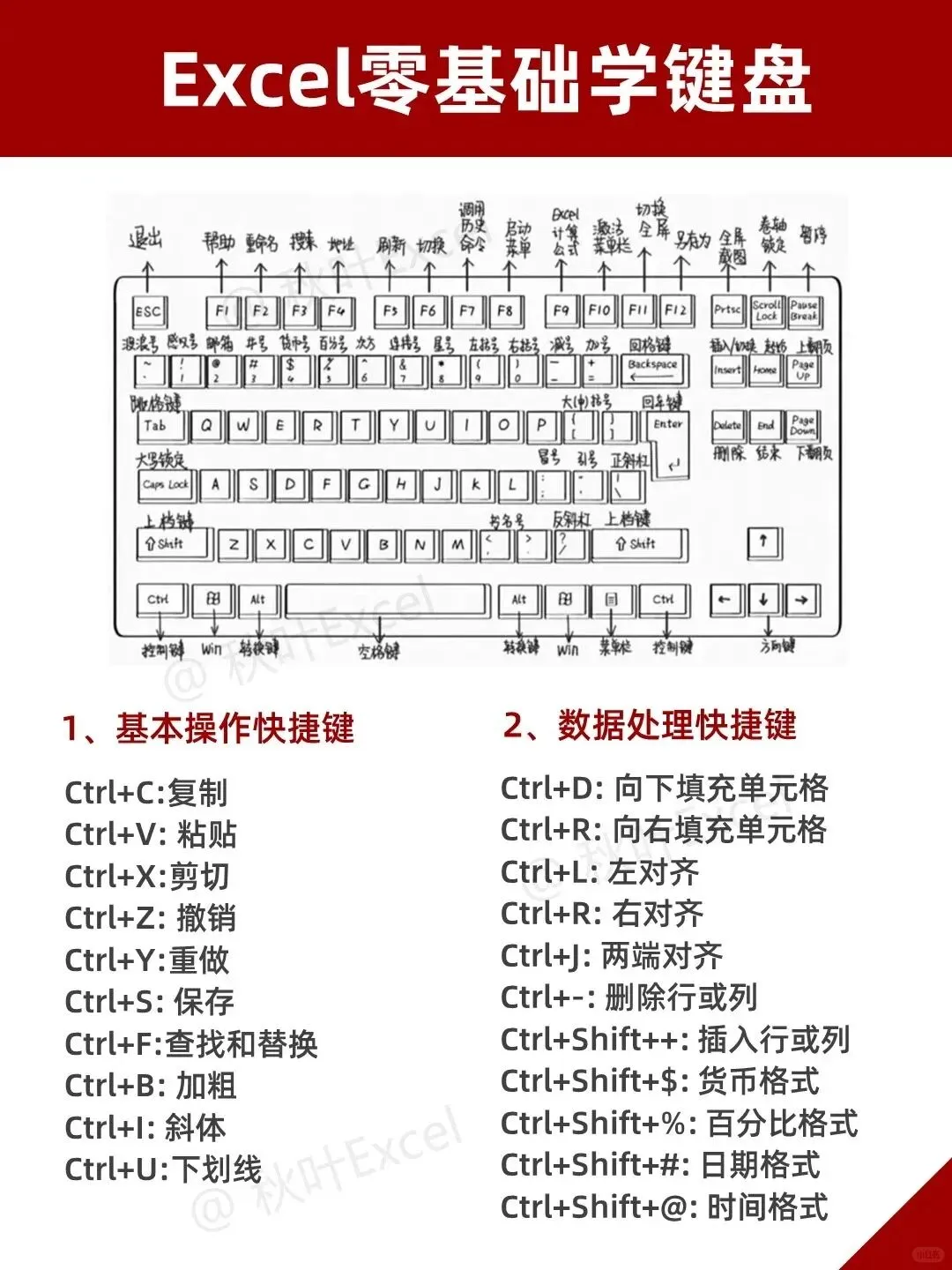
Ctrl+J:两端对齐
Ctrl+-:删除行或列
Ctrl+Shift++:插入行或列
Ctrl+Shift+$:货币格式
Ctrl+Shift+%:百分比格式
Ctrl+Shift+#:日期格式
Ctrl+Shift+@:时间格式
第三页:一秒速查快捷键
以下快捷键可以帮你实现“一秒”操作:
Ctrl+S:一秒保存文档
Ctrl+A:一秒全选表格
Ctrl+P:一秒打印文档
Ctrl+C:一秒复制数据
Ctrl+N:一秒新建文档
Ctrl+V:一秒粘贴数据
Ctrl+W:一秒关闭文档
Ctrl+H:一秒替换数据
Ctrl+U:一秒加下划线
Ctrl+O:一秒打开文档
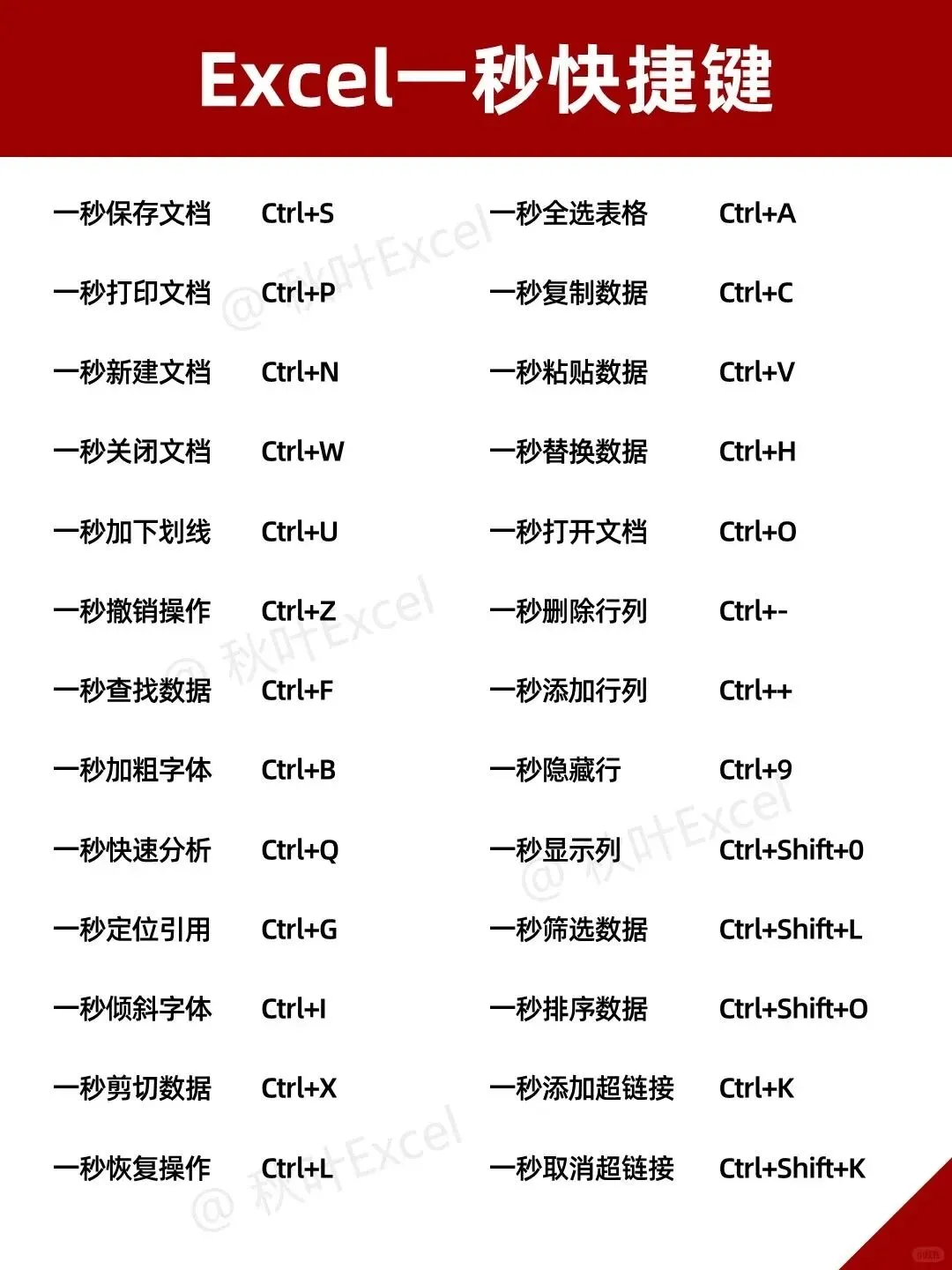
Ctrl+Z:一秒撤销操作
Ctrl+-:一秒删除行列
Ctrl+F:一秒查找数据
Ctrl++:一秒添加行列
Ctrl+B:一秒加粗字体
Ctrl+9:一秒隐藏行
Ctrl+Q:一秒快速分析
Ctrl+Shift+0:一秒显示列
Ctrl+G:一秒定位引用
Ctrl+Shift+L:一秒筛选数据
Ctrl+I:一秒倾斜字体
Ctrl+Shift+O:一秒排序数据
Ctrl+X:一秒剪切数据
Ctrl+K:一秒添加超链接
Ctrl+L:一秒恢复操作(注:原图有Ctrl+L,但通常恢复是Ctrl+Y,此处保留原样)
Ctrl+Shift+K:一秒取消超链接
第四页:电脑截图方法(图片内容较简略,实际介绍了多种截图方式,但未详细列出。根据常见知识:Win+Shift+S、PrintScreen等。为尊重原图,此处简述)
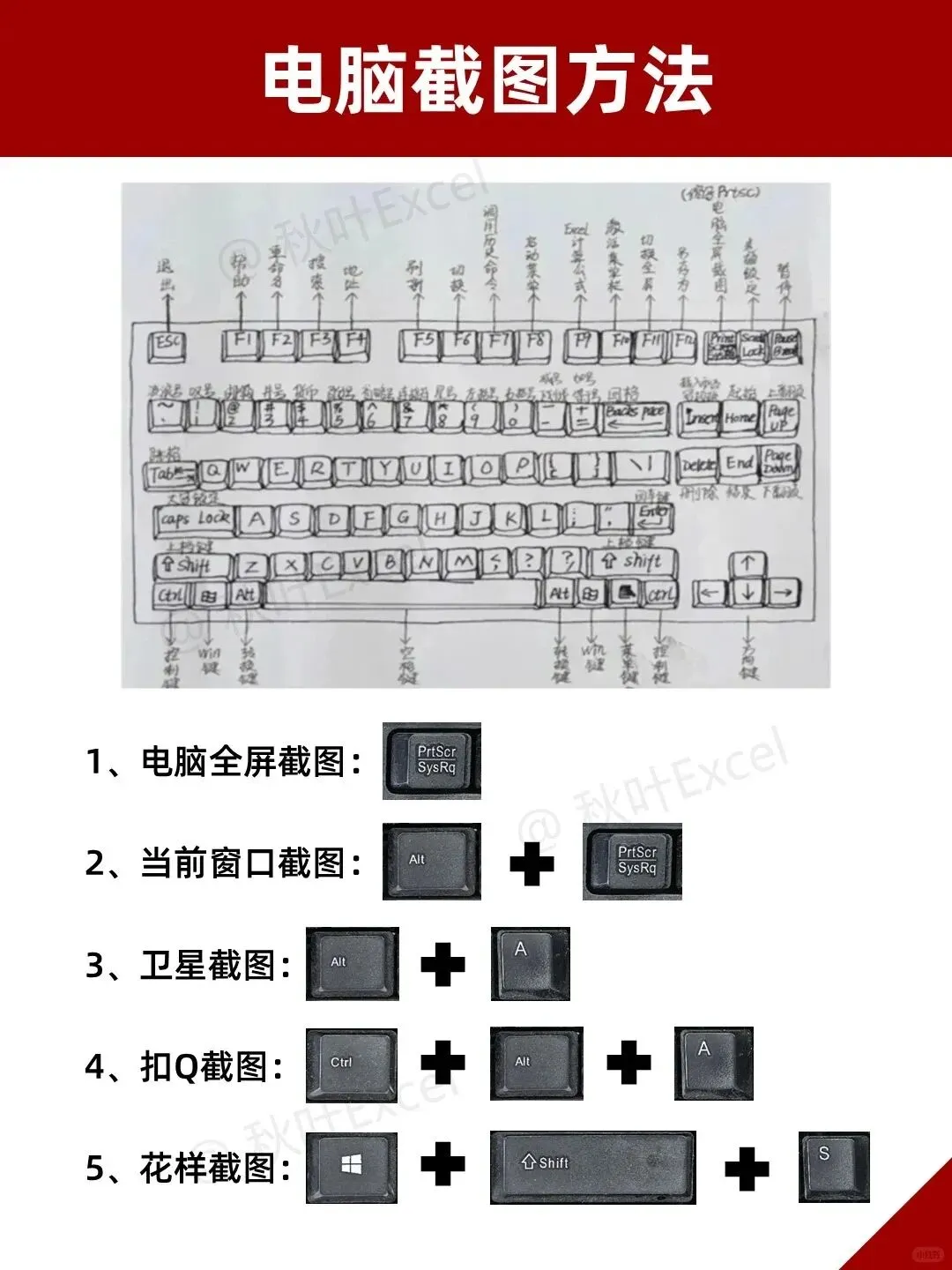
Windows自带截图:按Win+Shift+S可自由区域截图;按PrintScreen截全屏;按Alt+PrintScreen截当前窗口。也可以用微信/QQ的截图快捷键(Alt+A或Ctrl+Alt+A)。
第五页:Excel常用函数(必备)
以下是工作中最常用的函数,建议逐个练习:
求总和:SUM
计算文本长度:LEN
根据条件求和:SUMIF
计算年龄:DATEDIF
求平均值:AVERAGE
将字母转为小写:LOWER
多个条件求和:SUMIFS
从日期中取年份:YEAR
求最大值:MAX
将字母转为大写:UPPER
求最小值:MIN
从日期中获取月份:MONTH
提取当前日期:TODAY
指定位数四舍五入:ROUND
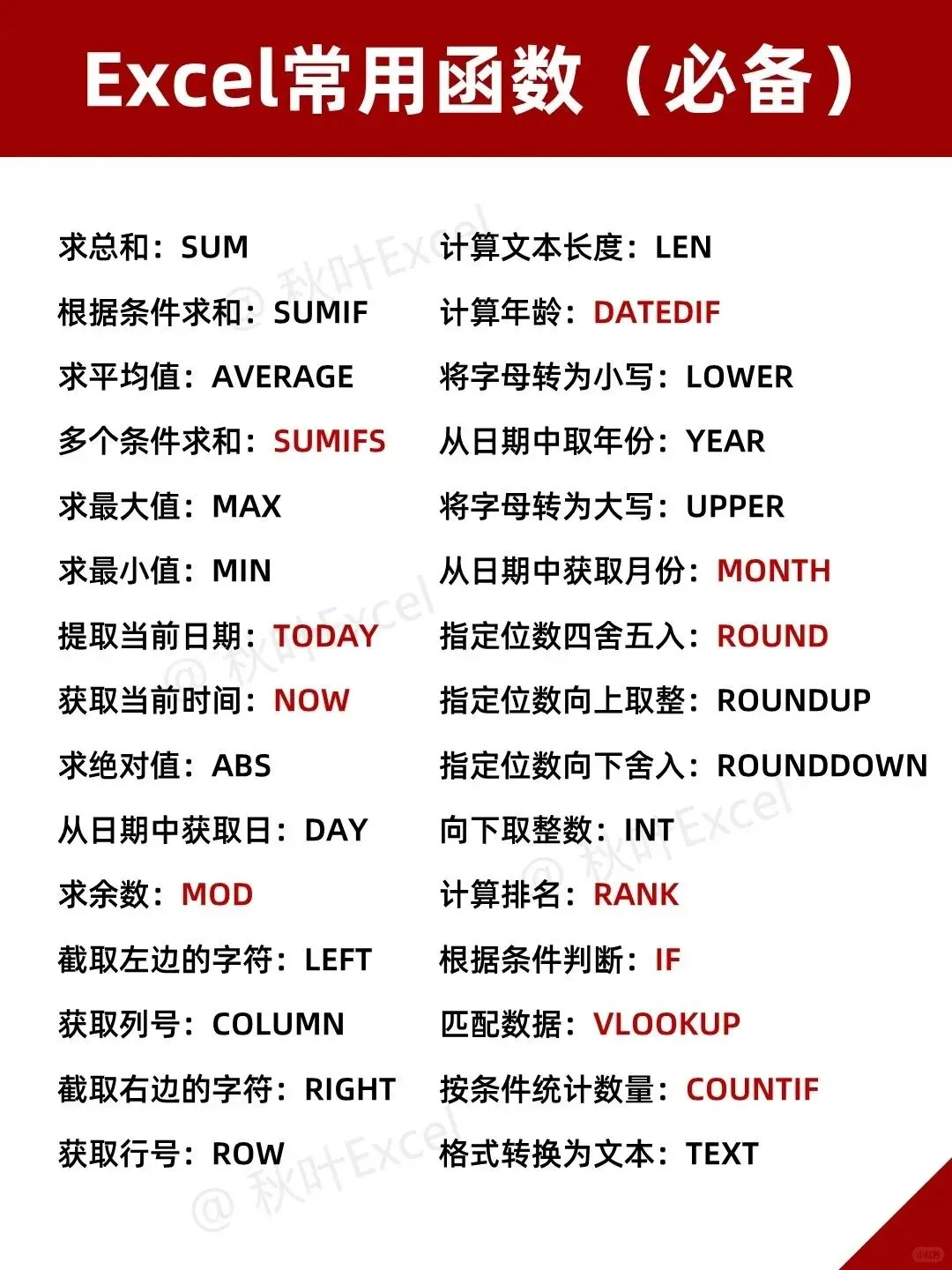
获取当前时间:↓
NOW
指定位数向上取整:ROUNDUP
求绝对值:ABS
指定位数向下舍入:ROUNDDOWN
从日期中获取日:DAY
向下取整数:INT
求余数:MOD
计算排名:RANK
截取左边的字符:LEFT
根据条件判断:IF
获取列号:COLUMN
匹配数据:VLOOKUP
截取右边的字符:RIGHT
按条件统计数量:COUNTIF
获取行号:ROW
格式转换为文本:TEXT
注意:使用函数时,公式前后建议单独成行。例如:
=SUM(A1:A10)
=VLOOKUP(E2, B:C, 2, FALSE)
第六页:Excel效率工具(插件推荐)
除了内置功能,以下插件可以大幅提升效率:
方方格子:傻瓜式操作,功能强大,包括文本处理、批量录入、删除工具、合并转换、重复值工具、数据对比、高级排序、颜色排序、合并单元格排序、聚光灯、宏收纳箱等。
易用宝:Excelhome官方推出的永久免费插件,所有功能根据用户实际办公需求打造,让数据处理与分析更加自动化。
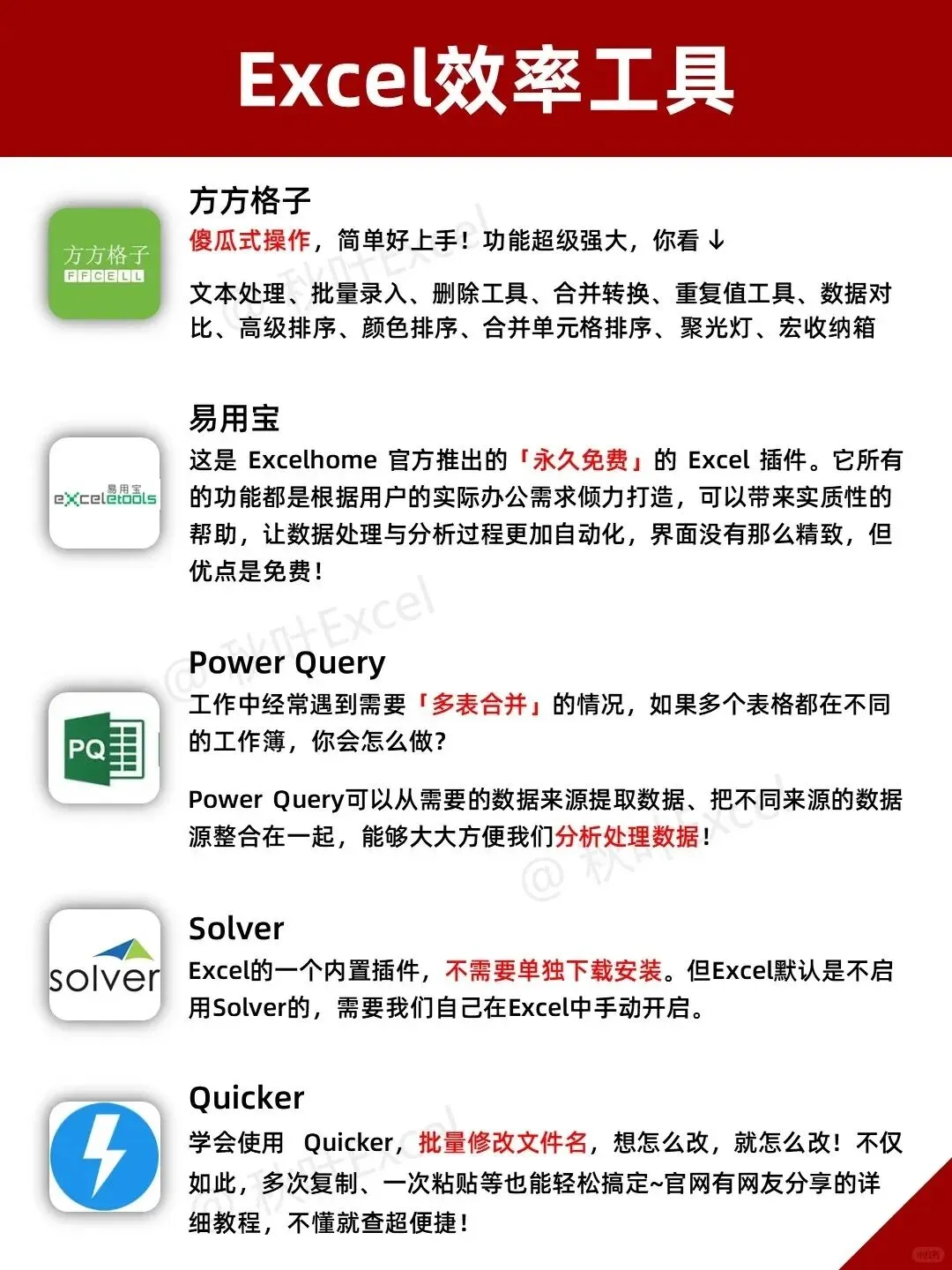
Power Query:专门用于多表合并、数据清洗和整合。可以从不同来源提取数据并整合到一起,非常适合处理分散在多个工作簿中的表格。
Solver(规划求解):Excel内置插件,默认不启用,需要手动在“加载项”中开启。用于求解最优化问题。
Quicker:批量修改文件名、多次复制一次粘贴等快捷操作,官网有网友分享的详细教程。
第七页:Excel高效技巧(6个)
1. 快速输入长数值:输入 =5**4 得到50000,=2**5 得到200000。**后面数字表示0的个数。
2. 快速查看表格有哪些公式:按 Ctrl+~ 显示所有公式,再次按恢复。
3. 手机号码分段显示:选中区域 → 右键设置单元格格式 → 自定义 → 输入 000-0000-0000。
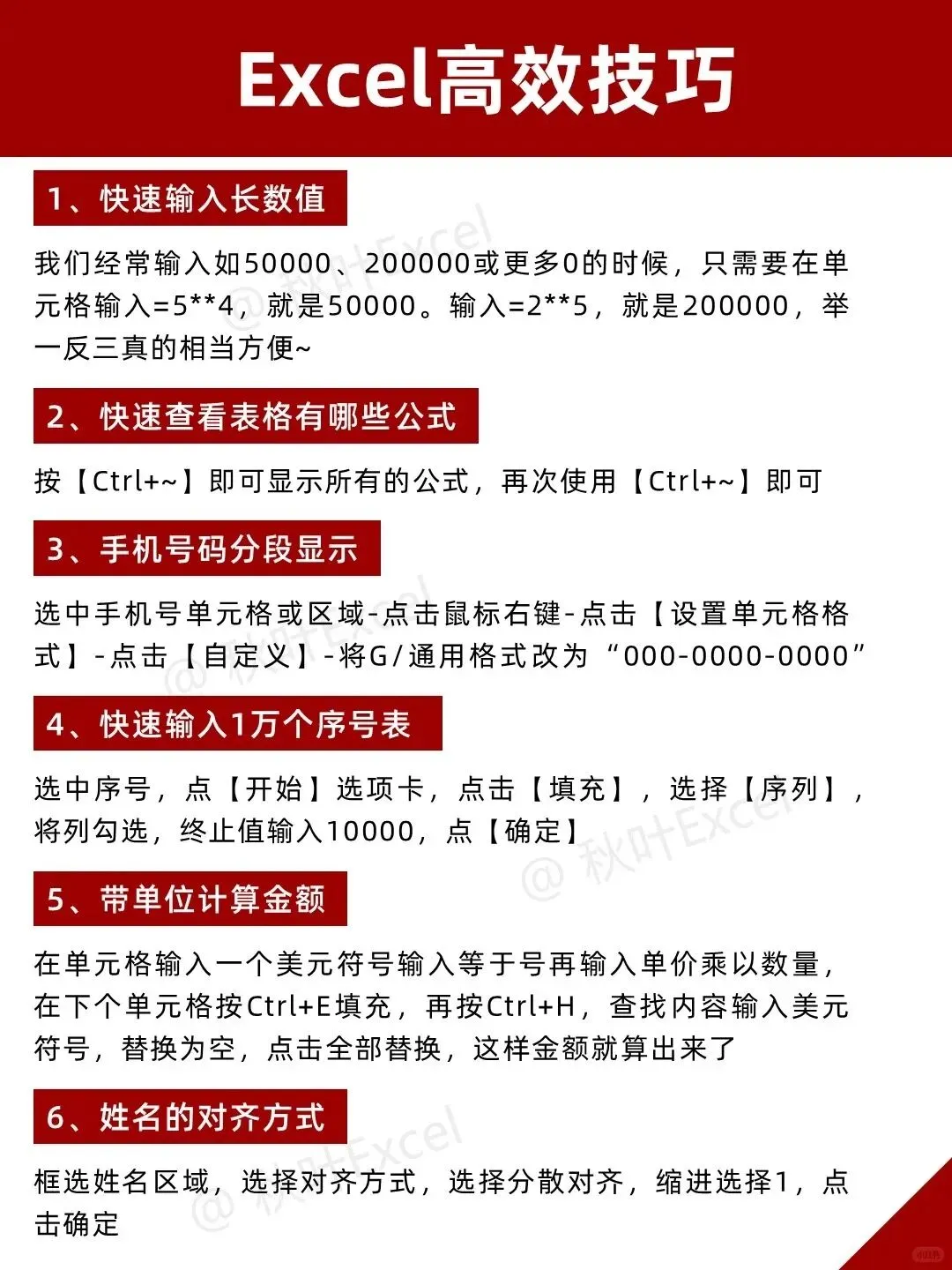
4. 快速输入1万个序号:选中起始单元格 → 开始选项卡 → 填充 → 序列 → 列 → 终止值10000 → 确定。
5. 带单位计算金额:在单元格输入美元符号+等于号+单价*数量,然后按 Ctrl+E 填充,再按 Ctrl+H 查找美元符号替换为空。
6. 姓名的对齐方式:框选姓名区域 → 对齐方式 → 分散对齐 → 缩进1。
第八页:Excel基础知识
了解Excel表格由单元格组成,单元格由列字母和行数字组成。掌握以下基础:
- 基本操作:如何选择单个单元格或多个单元格范围。
- 公式函数:在单元格中编写公式进行计算,掌握SUM、AVERAGE、IF等常用函数。
- 数据输入:输入文本、数字、日期等不同类型,编辑已输入的数据。
- 格式设置:设置单元格的数字格式、文本格式、日期格式,调整字体、颜色、边框、对齐方式。
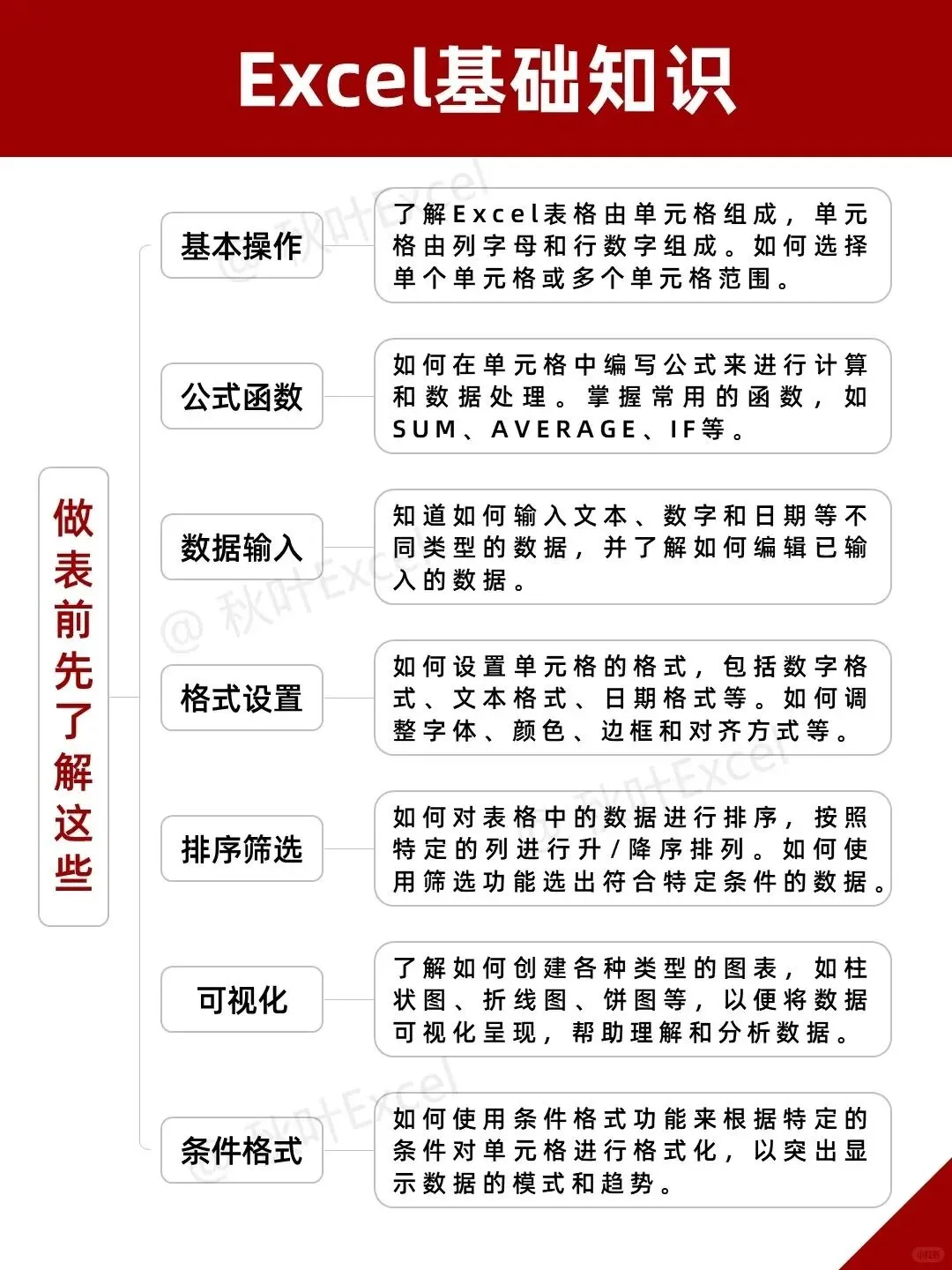
- 排序筛选:对数据按列升/降序排列,使用筛选功能选出符合条件的数据。
- 可视化:创建柱状图、折线图、饼图等图表,将数据可视化呈现。
- 条件格式:根据特定条件对单元格进行格式化,突出显示数据模式和趋势。
第九页:Excel学习计划(20天)
第1-5天:学习基础知识
- 了解Excel工作界面和基本功能
- 学习输入和编辑数据
- 学习使用单元格、行和列
- 学习基本公式和函数(SUM、AVERAGE等)
第6-10天:学习图表功能
- 学习创建和编辑图表
- 学习各种不同类型的图表(柱状图、折线图、饼图等)
- 学习添加数据标签和图例
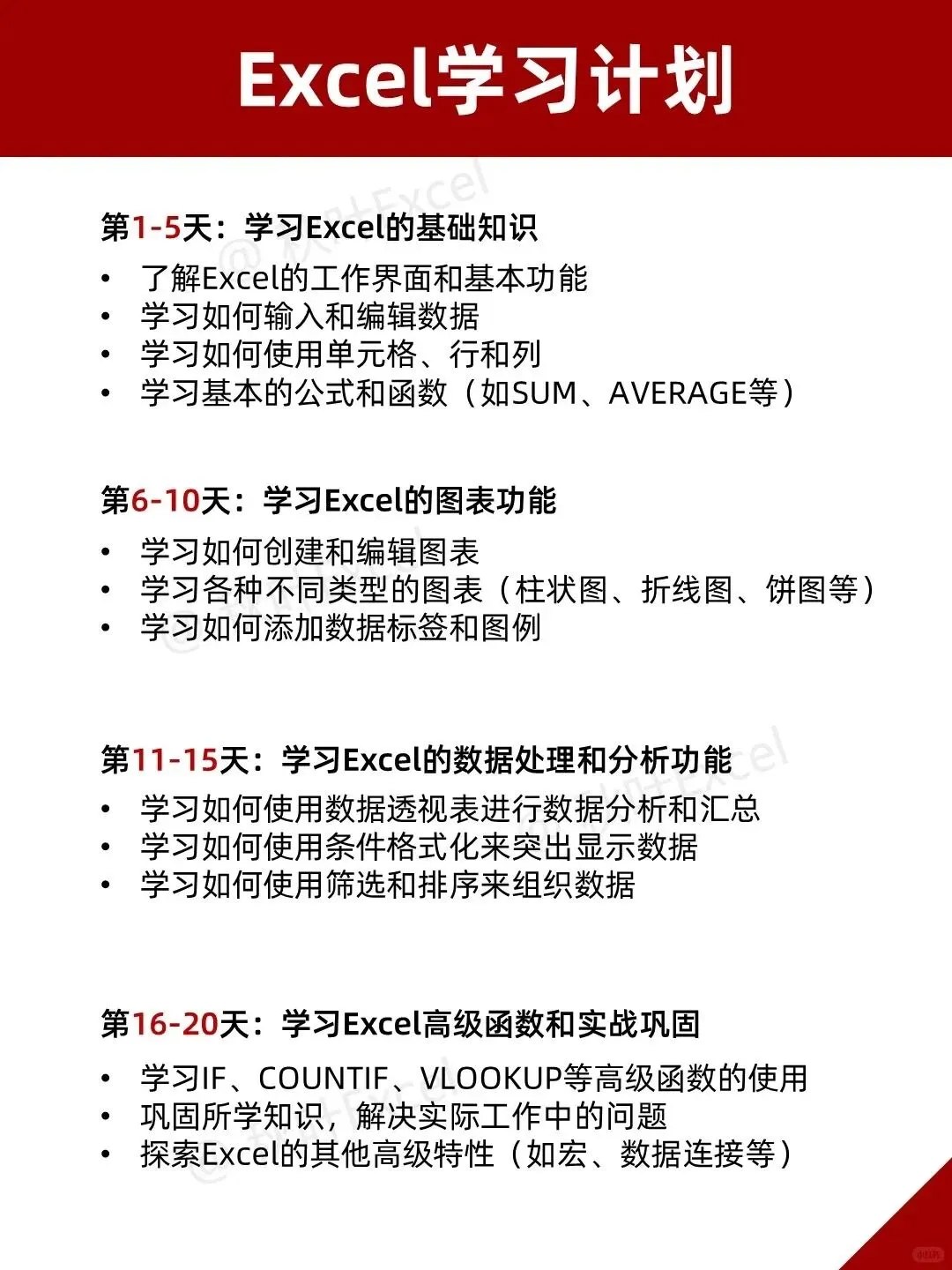
第11-15天:学习数据处理和分析功能
- 学习使用数据透视表进行数据分析和汇总
- 学习使用条件格式化突出显示数据
- 学习使用筛选和排序组织数据
第16-20天:学习高级函数和实战巩固
- 学习IF、COUNTIF、VLOOKUP等高阶函数
- 巩固所学知识,解决实际工作问题
- 探索Excel其他高级特性(宏、数据连接等)
总结
以上9页纸涵盖了Excel从零基础到进阶的核心内容:快捷键、函数、插件、技巧、基础知识、学习计划。把这些内容背熟并勤加练习,你就能成为办公室里的Excel高手。建议每天花30分钟按照学习计划执行,20天后你会看到明显的进步。
✨ 还在为Excel发愁?这些技能让你效率原地飞起↓↓↓
🎯 100个表格技巧 + 13类505个函数公式📊 基础到进阶全覆盖,数据处理更精准
⚡ 185个快捷键 + 100个出入库透视表技巧 + 30个图表报表📈 操作飞起,分析直观,汇报更专业
🤖 VBA新手编程入门⚙️ 迈出自动化第一步,释放重复劳动力
🎁 拍一得三超值福利:
图文课 + 电子书 📚 - 随时随地学
实例讲解 + 练习素材 💻 - 即学即用
VIP群 1对1答疑 👨🏫 - 学习无忧
✅ 零基础友好 | ✅ 赠送实用表格素材系统学习,效率飙升 🚀 事半功倍!

👇 扫码立即解锁:Excel函数公式大全


