Excel TODAY函数:自动更新当前日期!告别手动改日期,动态报表必备
- 2026-05-03 09:36:33
Excel TODAY函数:自动更新当前日期!告别手动改日期,动态报表必备每天打开Excel,第一件事就是手动改报表日期?做考勤、核算、台账时,日期忘了更新导致数据出错?每天重复改日期,又繁琐又容易忘,白白浪费大把工作时间! 其实根本不用手动输入,ExcelTODAY函数,一个无参数极简函数,就能自动返回当前系统日期,打开表格自动刷新,永远显示最新日期,做动态报表、日期计算、到期提醒全靠它,职场人必学的日期神器,今天从零教你玩转! TODAY函数,是Excel基础动态日期函数,英文就是“今天”,核心作用:自动返回电脑系统的当前日期,无任何参数,打开表格自动更新,不用手动修改、不用重复录入,全版本Excel、WPS通用,堪称懒人办公福音! 和手动输入日期不同,TODAY函数是动态日期,每天打开表格都会自动同步最新日期,适合做日报、周报、考勤、合同到期提醒等需要实时日期的场景,彻底告别手动改日期的麻烦! 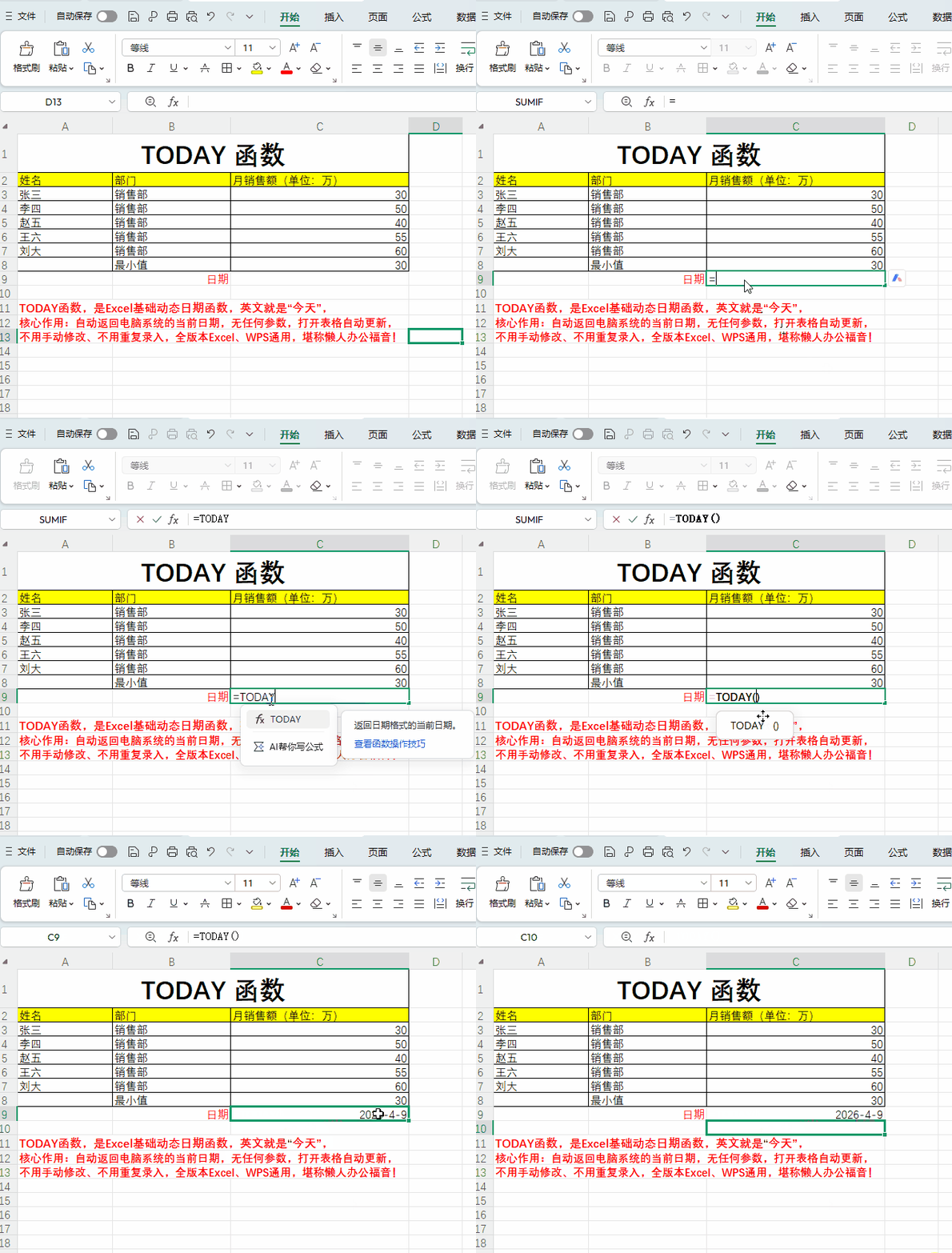
🔍 基础语法(全网最简单) =TODAY() ✅ 零参数:括号里不用填任何内容,直接输入括号即可 ✅ 自动更新:每次打开/刷新表格,日期自动变为当天 ✅ 只显日期:只返回年月日,不显示时分秒(要时间用NOW函数) 💡 记忆口诀:一对空括号,自动出今天 ⚠️ 关键提醒:括号必须是英文半角,少括号、中文括号都会报错! 1. 动态自动更新 这是TODAY最核心的优势,手动输入的日期是固定的,而TODAY函数每天自动更新,永远显示当天日期,适合动态报表、每日台账。 2. 仅返回日期,不含时间 区分TODAY和NOW函数:- TODAY():返回当前日期(2026/04/09) - NOW():返回当前日期+时间(2026/04/09 14:30) TODAY函数单独用、组合用都超实用,这6个职场场景,每天都能用到,照搬公式不出错! 做日报、报表表头,自动显示当天日期,不用手动改 公式: =TODAY() 👉 选中单元格输入公式,回车即显示当前日期,每日自动更新 计算合同签订、员工入职、项目开始至今的天数 公式: =TODAY()-A2 👉 A2是起始日期,直接算出间隔天数,动态更新 合同到期、证件过期、还款到期自动提醒,避免遗漏 公式: =IF(A2-TODAY<=0,"已逾期",A2-TODAY()&"天到期") 👉 自动计算剩余天数,标注逾期状态,实时监控 推算30天后、7天前的日期,做计划、倒计时 - 30天后日期: =TODAY()+30 - 7天前日期: =TODAY()-7 结合其他函数,统计本月销售额、考勤天数,自动更新 公式: =SUMPRODUCT((MONTH(日期列)=MONTH(TODAY()))*数值列) 让报表标题自带当天日期,专业又省心 公式: =TEXT(TODAY(),"yyyy年mm月dd日")&"销售日报" 👉 自动生成“2026年04月09日销售日报”,每日更新 TODAY搭配常用函数,搞定复杂日期计算,职场进阶必学! 将日期改成想要的格式,适配报表需求 公式: =TEXT(TODAY(),"yyyy-mm-dd") 👉 可改成“yyyy年mm月dd日”“mm-dd”等格式 人事算员工工龄,精准到年月日 公式: =DATEDIF(A2,TODAY(),"Y")&"年" 判断日期是否在本周、本月,自动分类 公式: =IF(AND(A2>=TODAY()-WEEKDAY(TODAY())+1,A<=TODAY()),"本周","非本周") 1. 忘记加括号:公式必须写 =TODAY() ,只写 =TODAY 会报错 2. 想要固定日期:TODAY是动态的,若要固定当天日期,复制后选择性粘贴→数值 3. 系统日期不准:TODAY同步电脑系统日期,电脑日期错误,结果也会错,先校准系统时间 TODAY函数真方便,一对括号出今天; 动态更新不用改,日期计算全靠它; 考勤合同和报表,办公效率翻几番! 学会这个函数,以后再也不用每天手动改日期,职场懒人必备,赶紧收藏试试吧! 💡 互动时刻:你平时用TODAY做过哪些报表?还想学哪个日期函数,评论区留言安排~ 收藏+转发给同事,一起告别手动改日期! #Excel技巧#TODAY函数#职场办公#动态报表#Excel日期函数#办公干货
一、10秒入门:TODAY函数到底是什么?
二、核心特性:2个关键点,别用错
三、职场实战:6大高频场景,直接抄公式
案例1:一键插入当前日期(最常用)
案例2:计算距今天数差
案例3:到期/逾期提醒(财务/人事必备)
案例4:计算未来/过去日期
案例5:动态统计本月数据
案例6:生成动态报表标题
四、高阶组合:TODAY+函数,功能翻倍
1. TODAY+TEXT:自定义日期格式
2. TODAY+DATEDIF:精准计算工龄/月龄
3. TODAY+IF+AND:区间日期判断
五、避坑指南:这3个错误,千万别踩
六、速记口诀
TODAY函数是Excel最简单的函数之一,却解决了职场最繁琐的手动改日期问题,不管是日常报表、日期计算,还是到期提醒,都能轻松搞定,让表格实现自动化,高效办公不加班。
本文来自网友投稿或网络内容,如有侵犯您的权益请联系我们删除,联系邮箱:wyl860211@qq.com 。


