这6个Excel技巧都不会,活该你天天加班!
- 2026-05-05 05:09:04
行政人事工作每天都要处理大量人员信息、考勤数据、工资报表。如果只会手动操作,不仅慢还容易出错。今天分享6个Excel实用小技巧,每一个都能帮你省下几分钟,积少成多就能告别加班。
表姐整理了《Excel表格从入门到精通》,私信【教程】即可领取!↑↑↑

1. 快速拆分文本
当姓名和班级写在同一个单元格里(比如“孙悟空1班”),手动拆分会很麻烦。用Ctrl+E可以一秒搞定。
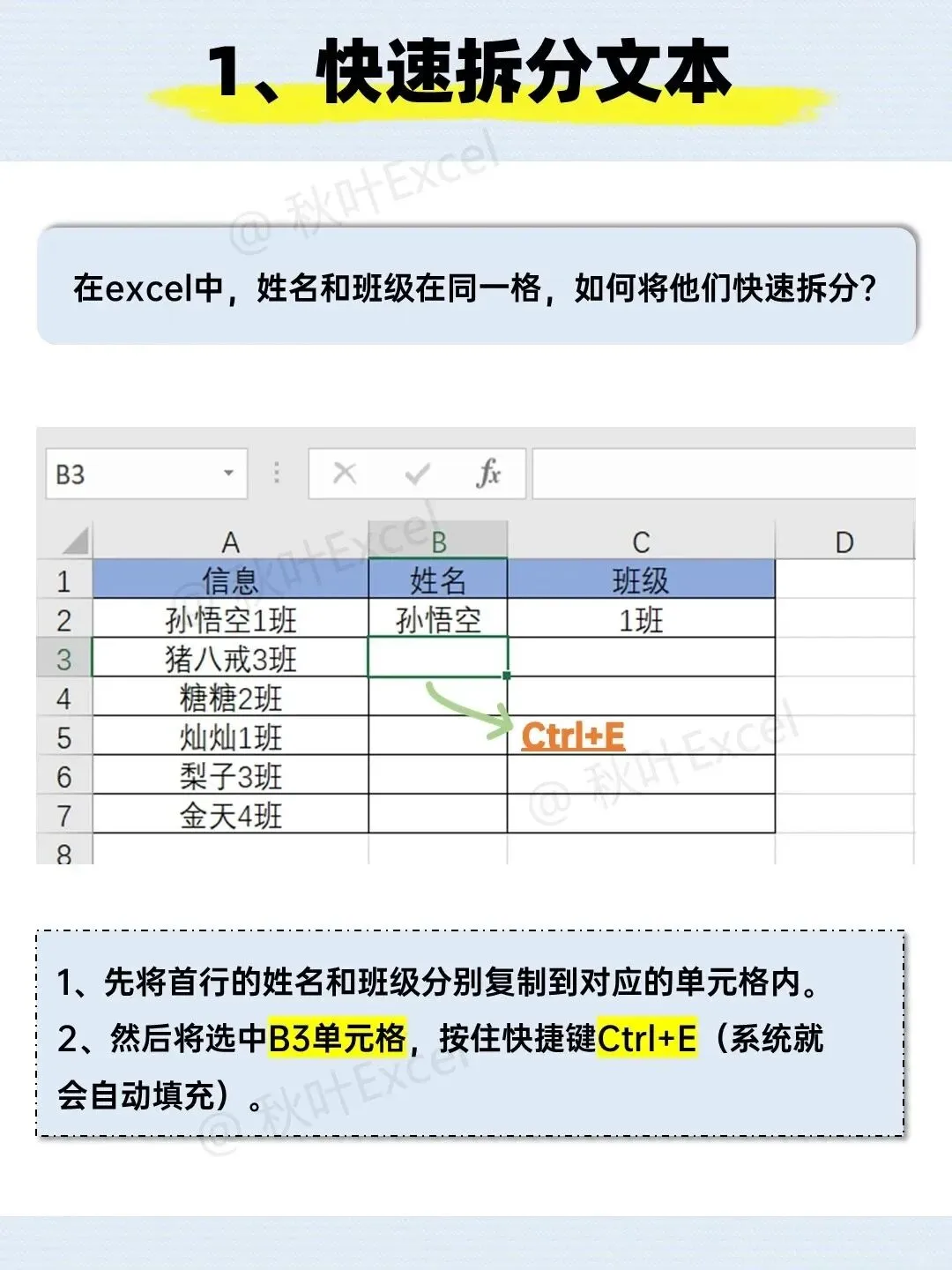
操作步骤:先在相邻列的第一行手动输入拆分后的姓名和班级(如“孙悟空”和“1班”),然后选中下一个空白单元格,按下快捷键:
Ctrl+E
Excel会自动识别规律并填充剩余内容。这个方法同样适用于拆分身份证号中的出生日期、手机号段等。
2. 多列快速求和
计算每个人1月到12月的加班总时长,如果一列一列加SUM太慢了。用快捷键Alt+=可以批量求和。
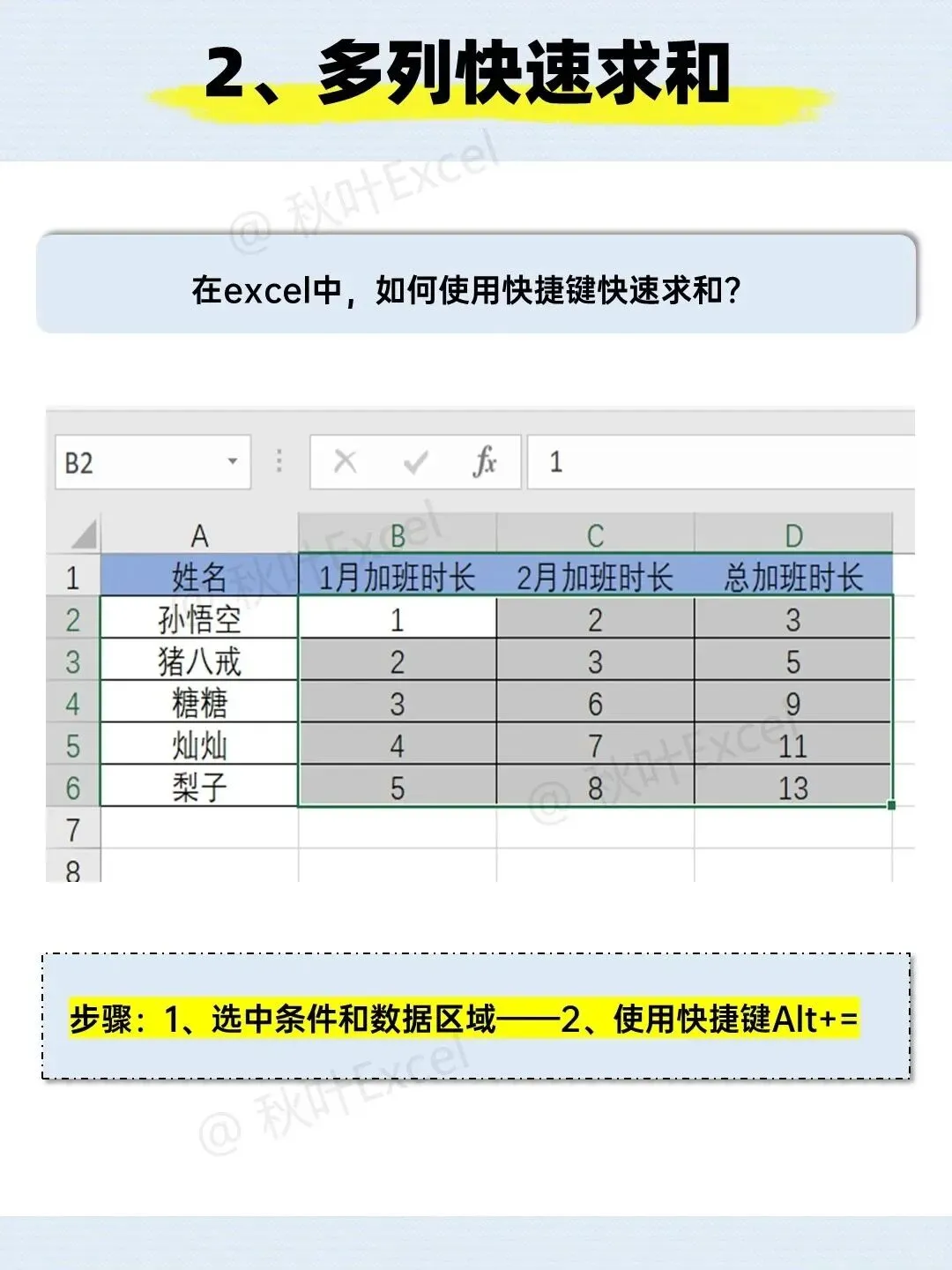
操作步骤:选中所有需要求和的数据区域(包括要存放结果的空白列),然后按下快捷键:
Alt+=
系统会自动在每行最右侧和每列最下方添加求和公式,瞬间完成多行多列的求和。
3. 手机号码分段显示
11位手机号码连在一起很难辨认。设置自定义格式,让号码按3-4-4分段显示,阅读更清晰。
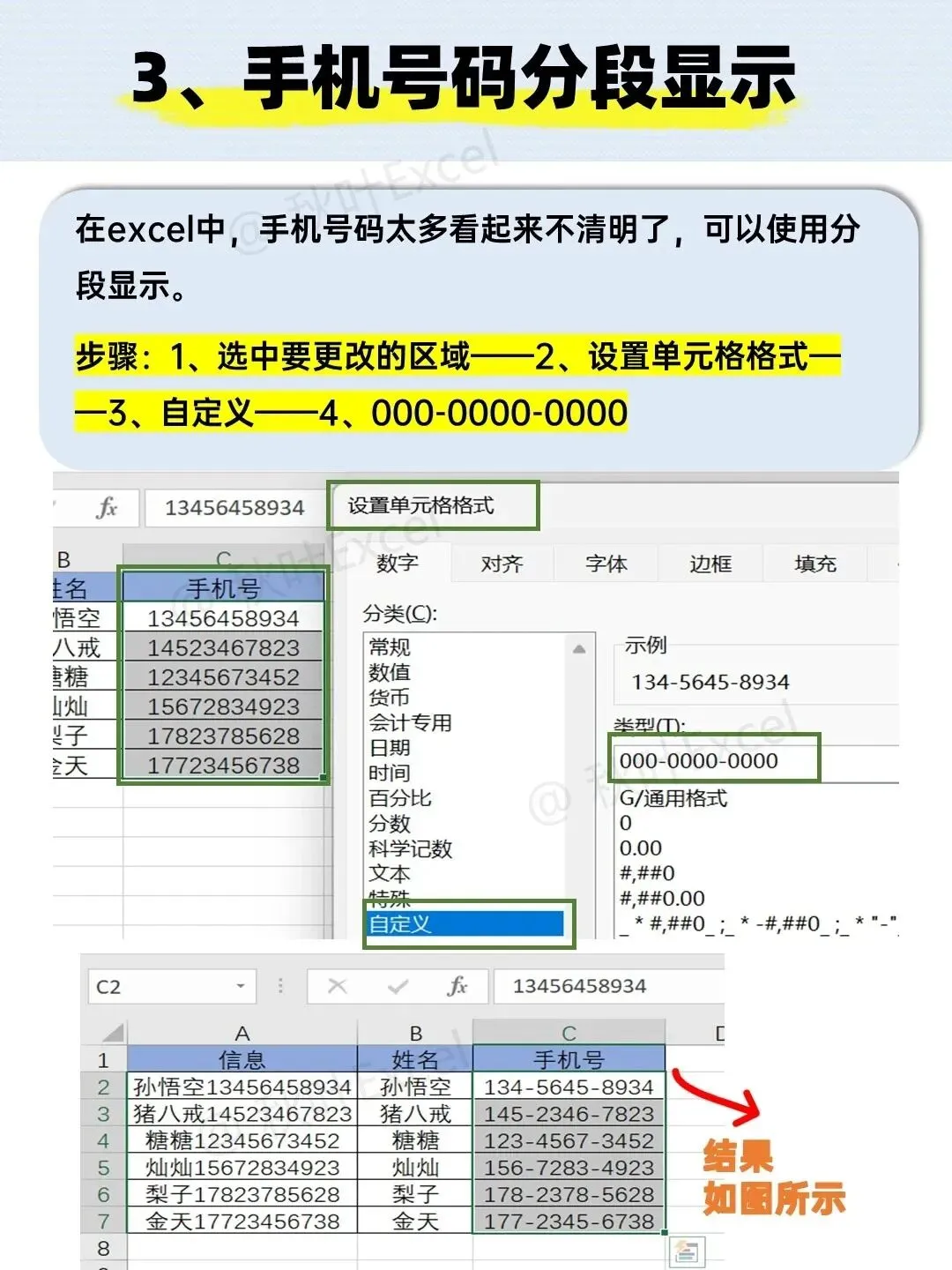
操作步骤:↓
选中手机号列,右键“设置单元格格式” → “数字” → “自定义”,在类型框中输入:
000-0000-0000
确定后,13456458934就会变成134-5645-8934。此方法只改变显示方式,不影响原数值。
4. 恢复E+数字格式
输入身份证号或长订单号时,Excel会自动变成科学计数法(如1.3456E+17),导致后几位变成0。解决方法是提前把单元格设为文本格式。
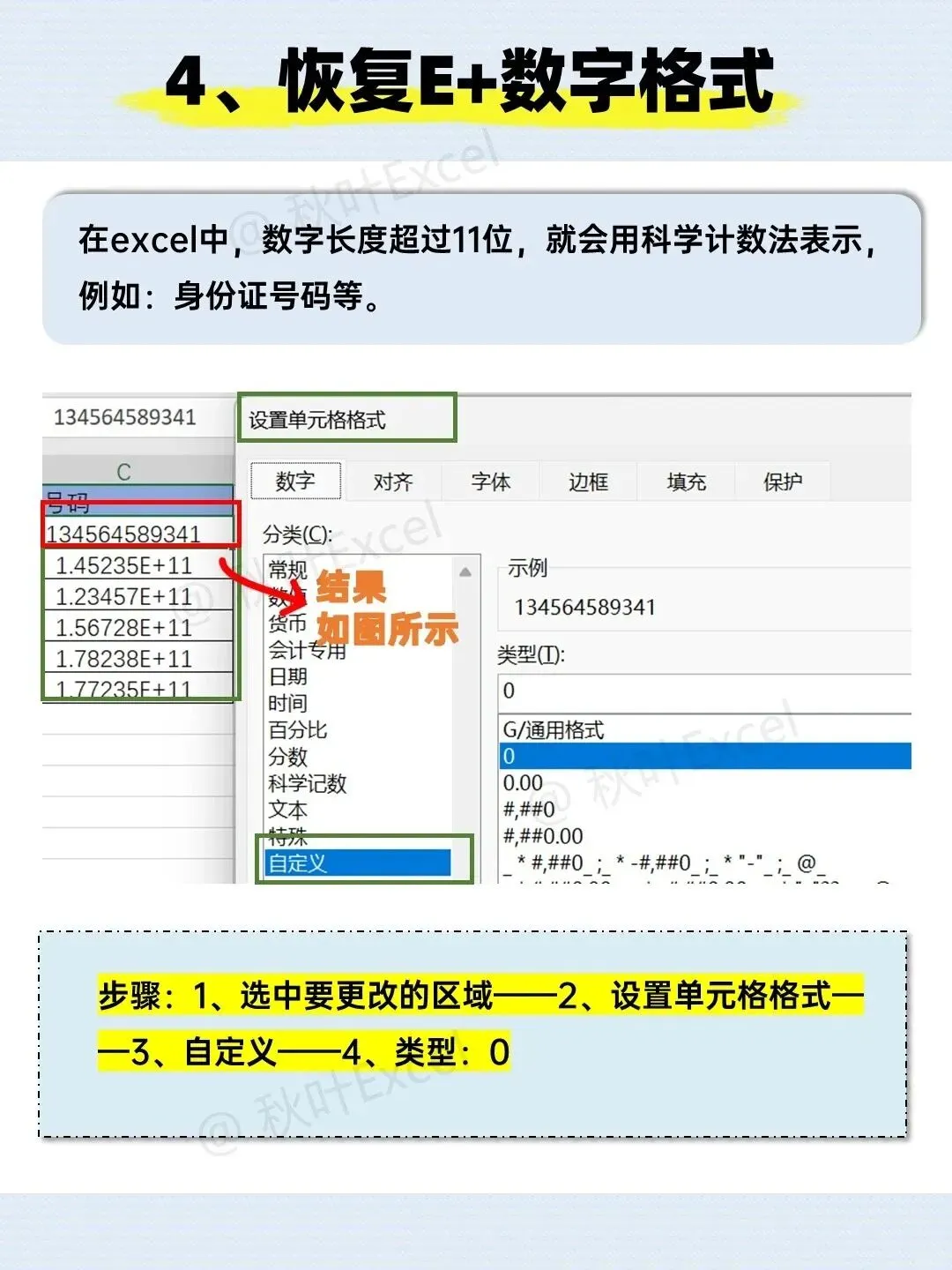
操作步骤:选中要输入的列,右键“设置单元格格式” → “数字” → “文本”,然后再输入长数字。如果已经输入完了,可以选中区域,设置自定义格式为:
0
这样就能完整显示所有数字,不会丢失精度。
5. 快速对齐姓名
名单中名字有两个字、三个字甚至四个字,显示出来参差不齐。用分散对齐可以让所有名字两端对齐,看起来更整齐。
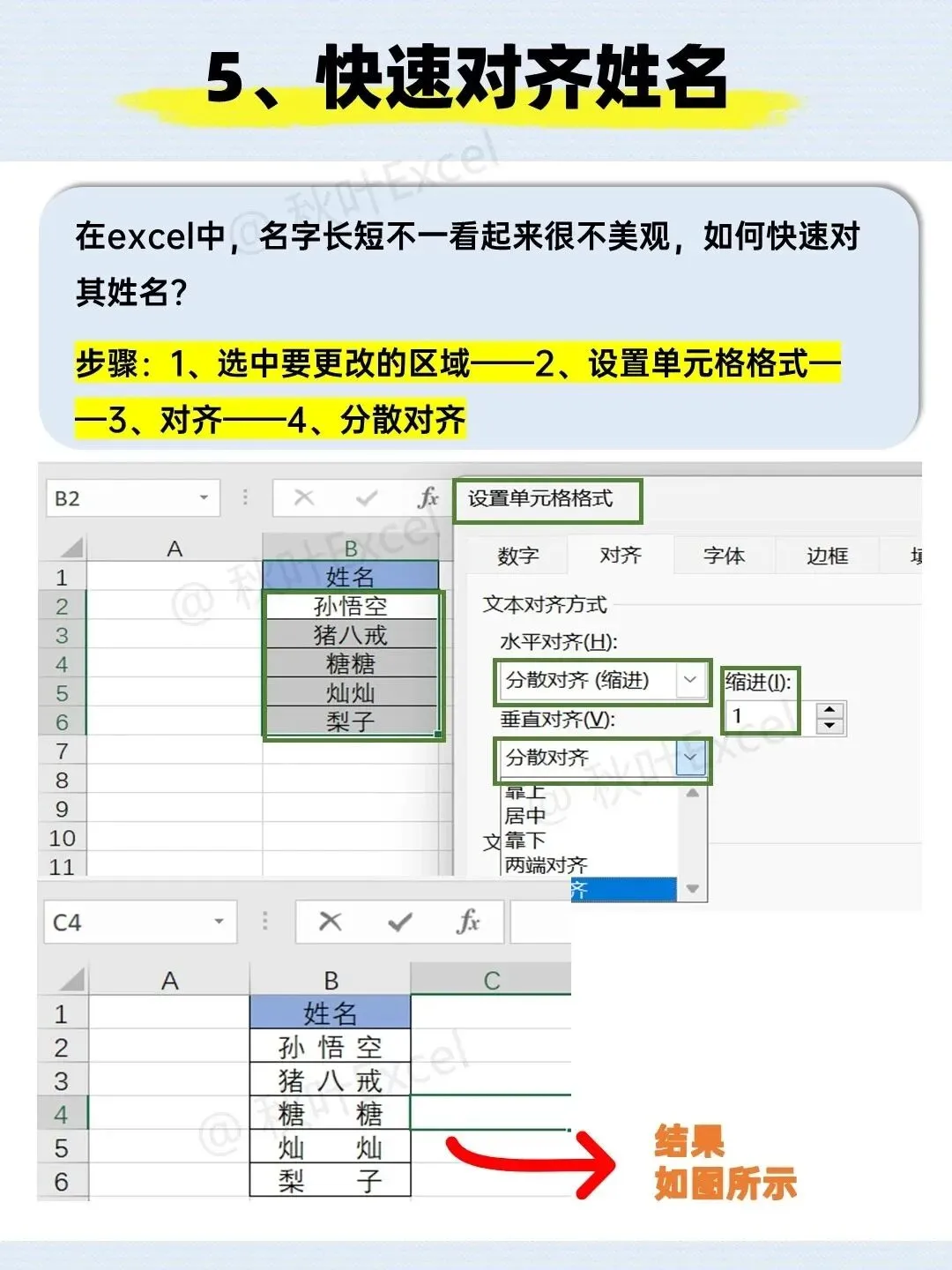
操作步骤:选中姓名列,右键“设置单元格格式” → “对齐”,在“水平对齐”下拉框中选择:
分散对齐(缩进)
确定后,“孙悟空”“猪八戒”“糖糖”等名字会在单元格内均匀分布,长度一致。
6. 保护工作簿
防止别人误删、移动、重命名或隐藏工作表,可以给工作簿加上保护。
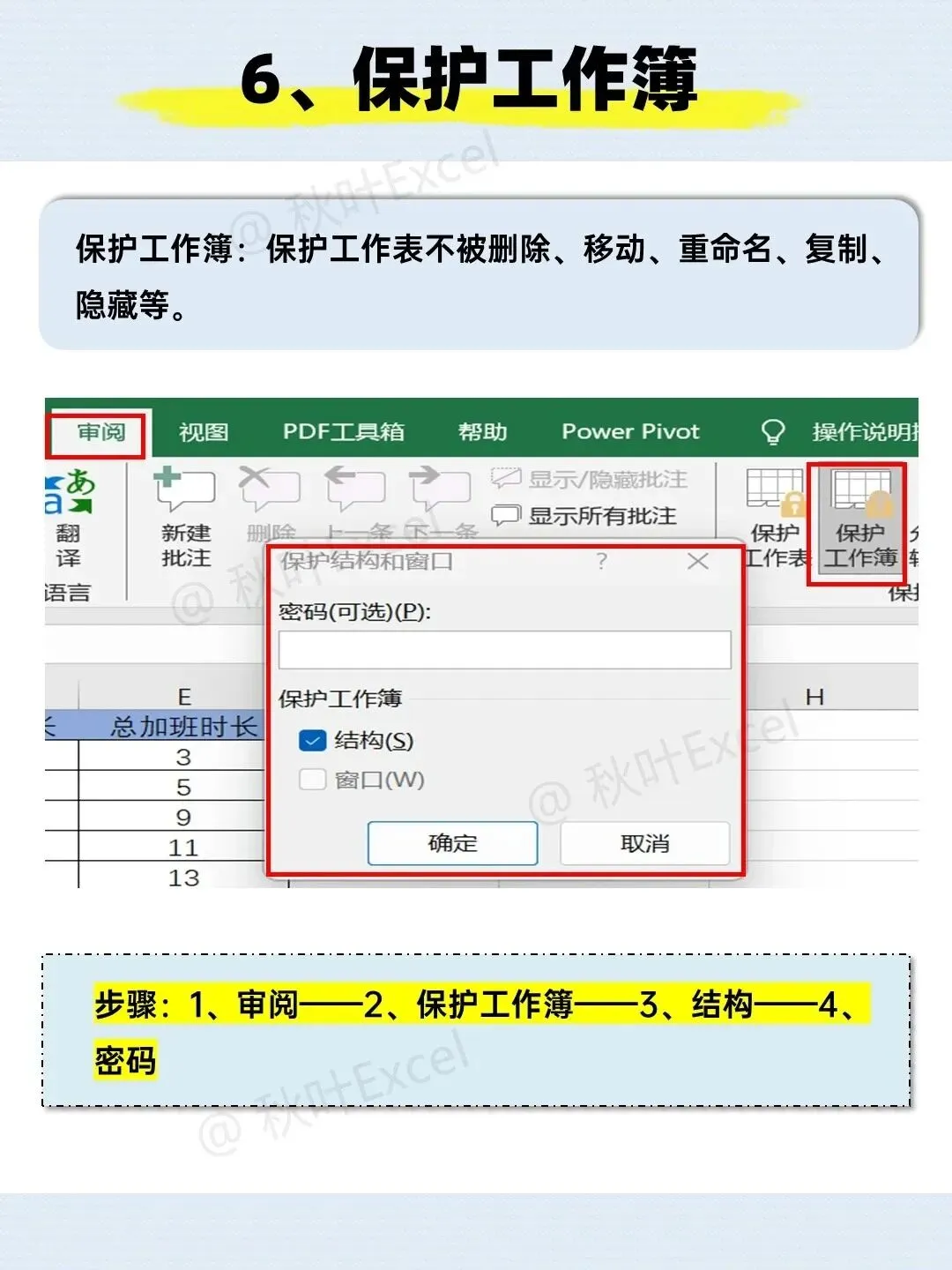
操作步骤:点击“审阅”选项卡 → “保护工作簿”,在弹出的对话框中勾选“结构”,可以设置密码(可选)。确定后,工作表就无法被删除、移动或重命名了。如果勾选“窗口”,还能防止改变窗口大小和位置。
总结
以上6个技巧涵盖了行政人事工作中最常见的痛点:拆分文本、批量求和、手机号分段、长数字显示、姓名对齐、工作簿保护。每个技巧都能在几秒内完成,熟练使用后每天至少节省半小时。建议打开Excel亲手试一遍,很快就能变成操作高手。
✨ 还在为Excel发愁?这些技能让你效率原地飞起↓↓↓
🎯 100个表格技巧 + 13类505个函数公式📊 基础到进阶全覆盖,数据处理更精准
⚡ 185个快捷键 + 100个出入库透视表技巧 + 30个图表报表📈 操作飞起,分析直观,汇报更专业
🤖 VBA新手编程入门⚙️ 迈出自动化第一步,释放重复劳动力
🎁 拍一得三超值福利:
图文课 + 电子书 📚 - 随时随地学
实例讲解 + 练习素材 💻 - 即学即用
VIP群 1对1答疑 👨🏫 - 学习无忧
✅ 零基础友好 | ✅ 赠送实用表格素材系统学习,效率飙升 🚀 事半功倍!

👇 扫码立即解锁:Excel函数公式大全


