ppt绘图后利用visio导出为高清图片
- 2026-11-06 17:35:58
ppt绘图后利用visio导出为高清图片你好啊,这里是喜欢菲比的莫妮卡博士生在读 今天跟大家分享一个最近学到的ppt绘图导出为高清图片的方法。 ppt一般导出的jpg图片都比较糊。 我最近学到的方法是利用visio软件作为中介来导出图片。 
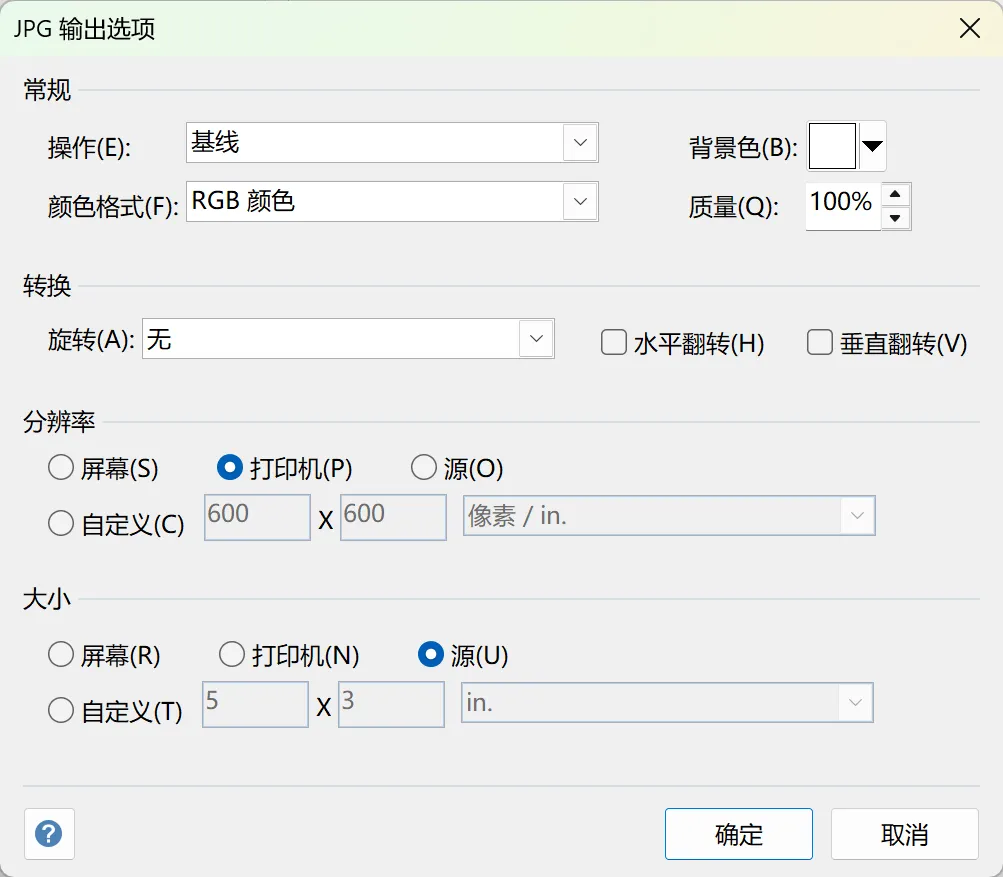
大小选屏幕或者源 (以上选项的不同组合会使导出图片质量不一,大家可多多实验) 点击确定。即可导出高清图片。 而且导出的图片都不用裁剪。 我还发现了一个隐藏用法: 在visio里面,还可以对图片大小进行缩放调整,也不会影响清晰度。 哪怕不导出图片,也可以用visio作为中介,调整ppt绘制图片的缩放比例,再粘贴回ppt中。即可实现对ppt绘图的等比例缩放。 否则在ppt中,是无法对绘制图片进行一个等比例的缩放调整的,绘制的图是多大就只能是多大。不然就只能通过一点点调整各个组件的位置和大小,来实现对整体图片的缩放。 good luck to you!
步骤如下:
1. 在ppt中,全选需要导出为图片的所有部件。
右键复制
2. 在visio中,打开一个空白文档
右键粘贴
再依次点击 文件-导出-更改文件类型为jpg
选择存储文件位置、输入文件名之后
弹出如下界面
质量选100%
清晰度选打印机
本文来自网友投稿或网络内容,如有侵犯您的权益请联系我们删除,联系邮箱:wyl860211@qq.com 。

