PPT技巧!用直线动画轻松搞定电影轮播展示!
- 2026-04-08 20:46:56

大家好!我是孜孜!♥
今天我们来聊聊PPT里的动画功能,动画可以让PPT的展示更加生动,再也不是干巴巴的静态页面。
比如你经常会遇到这样的情况,一页里需要放多张图,堆放在一起会显得杂乱,或者想要制作出像电影胶卷一样,图片自动滚动播放的高级效果?用动画就可以轻松搞定!
接下来我们就 制作一个电影胶卷轮播的效果,跟着孜孜一起看一下具体的操作步骤,新手也能轻松搞定,看完直接上手!
1,先制作电影胶卷效果!
插入一个矩形,放在幻灯片底部,接着继续插入小矩形,并复制多份,等距复制并排列成一行,如图摆放在黑色矩形上,这样一个胶卷效果就完成啦!
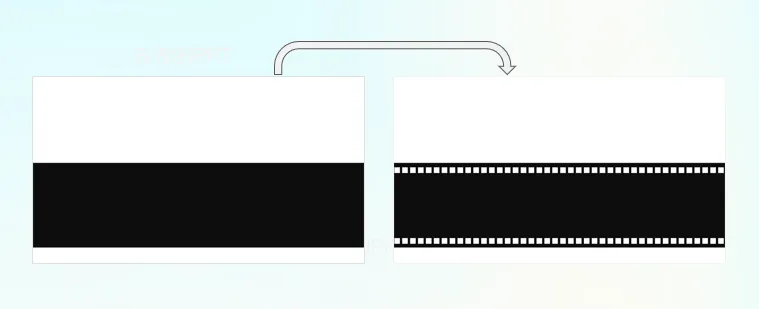
2,把素材图片摆好,搞定基础排版
插入需要展示的图片,并把图片裁剪为统一的尺寸,比如统一的高度,这样滚动起来才丝滑,不会出现高低不平的情况。
把统一高度的图片横向排版好,一张一张拼成一个长条,排版是怕不齐,可以选中有图片,点击【格式】→【对齐】→【顶端对齐和横向分布】,一秒就可以对齐。并对所有图片进行组合,然后摆放到制作好的胶卷条里。

3,加直线动画,让画面动起来!
选中拼好的所有图片,点击【动画】选项卡→【效果选项】→【靠左直线】
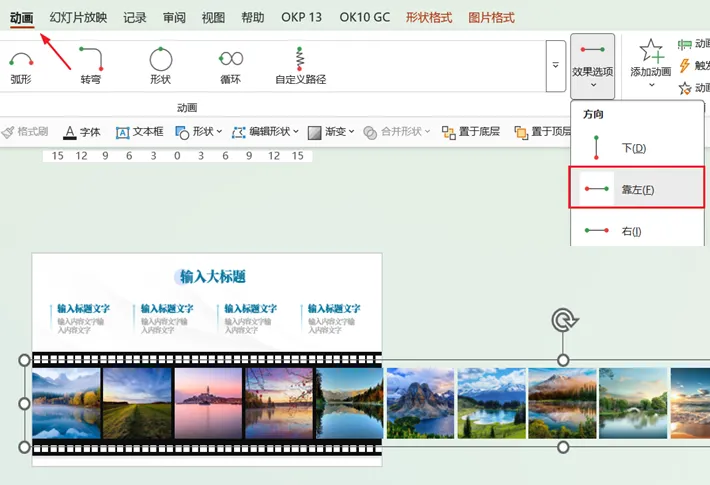
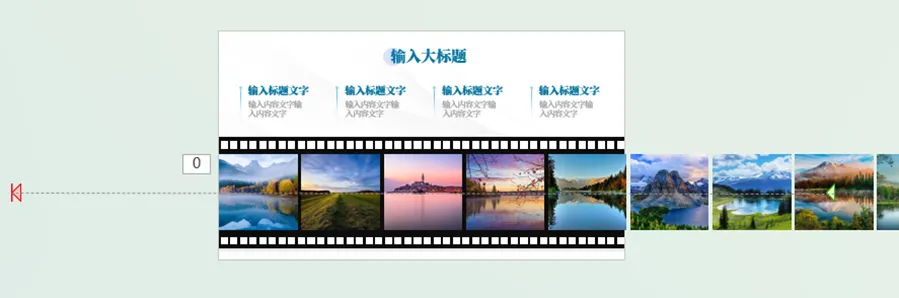
这时候图片会出现一条默认的路径,这里进行微调一下,点击路径的红色终点,向左拖,拖到合适的位置。
4,设置动画参数,这步是关键
点击动画窗格,把【开始】改完【与上一动画同时】这一步可以保证所有的图片一起动,【持续时间】根据你的图片长度调整10-20秒就很舒服,越慢越丝滑。
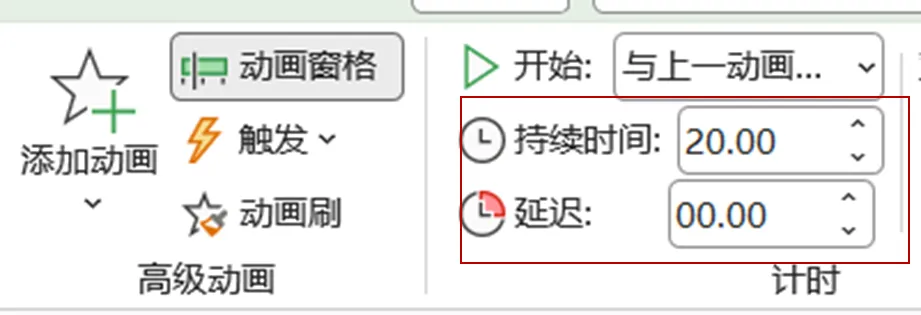
设置完成后来看一下最终的效果吧 !
如果需要无限循环轮播,还可以拿【重复】改为【直到幻灯片末尾】。
这个技巧不止能做胶卷,还可以做产品展示,一页放全系列的产品,自动滚动,不用来回翻页,还可以做成时间轴,动态感拉满,还有超多的花样这里就不过多讲解,大家可自行探索。
好啦,今天的技巧就分享到这里,是不是超简单,赶紧动手试试吧
如果这篇干货对你有帮助,别忘了点赞+在看+分享给身边需要的小伙伴~ 关注我,每周分享2-6个简单好用的PPT技巧,轻松搞定汇报和日常排版!


