大家有没有过这样的烦恼:电脑上看到想保留的内容,却不懂怎么把它录下来?又或者试了好几种软件都不够满意?PPT如何录制旁白?别急,今天就给大家分享6个简单有效的录屏方法,帮你轻松搞定高清录像,不再为录屏发愁!
要是你录完屏幕后还得做后期修改和剪辑,那前面说的那些基础软件估计没法满足你,你得选一款更专业、功能更全的电脑录屏工具,比如数据蛙录屏软件就挺合适。
这款软件的功能特别多,界面设计也很简洁,用户看一眼就能清楚各个工具和设置在哪。用它录屏的时候,大家能自己调整导出文件的大小、帧率还有格式这些,能尽可能保住录制文件的画质。
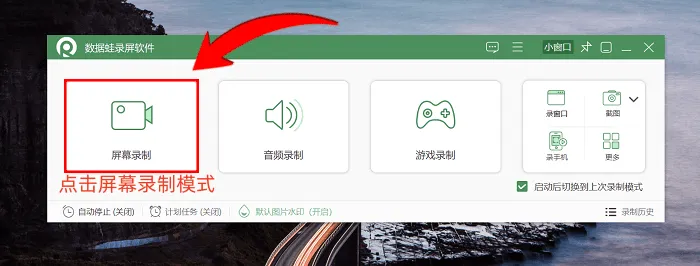
而且,除了最基本的屏幕录制,它还有音频录制和游戏录制的模式,能满足用户更多不一样的录制需求!PPT如何录制旁白?这款软件的免费版已经能无水印录制了,操作起来也很自由,下面就来看看具体该怎么用吧:
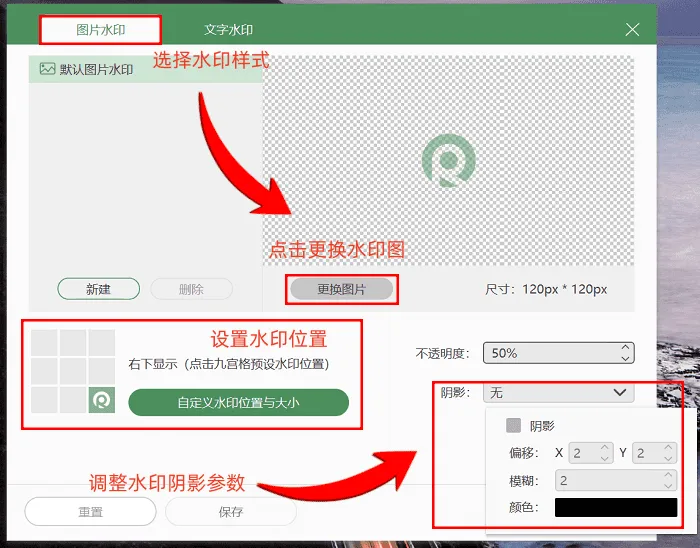
步骤1:运行软件,按自身需求选择对应的录制模式,下方还可按需开启水印设置及自动停止时间配置;
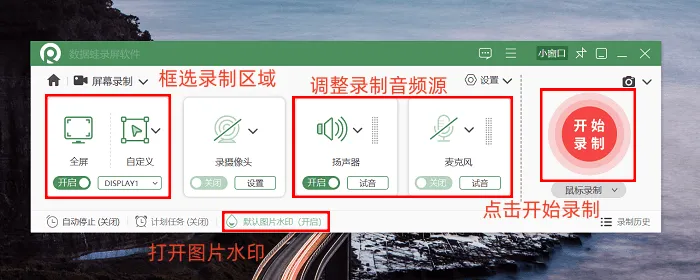
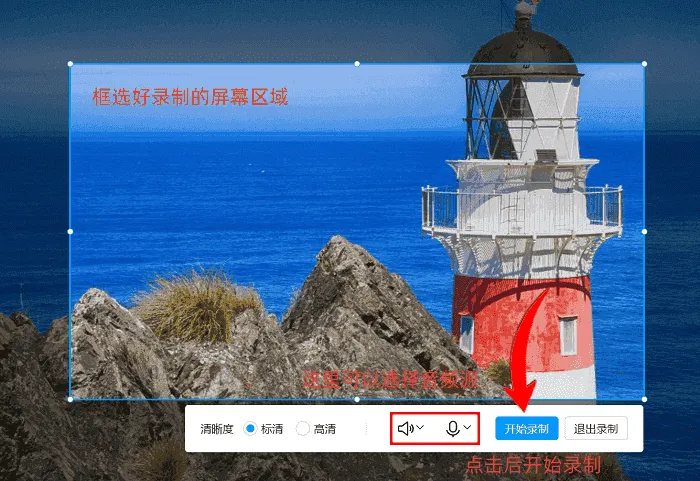
步骤2:在准备界面中,先设置好录屏范围(可选择全屏或自定义区域),并确定音频输入来源,随后点击【开始录制】;
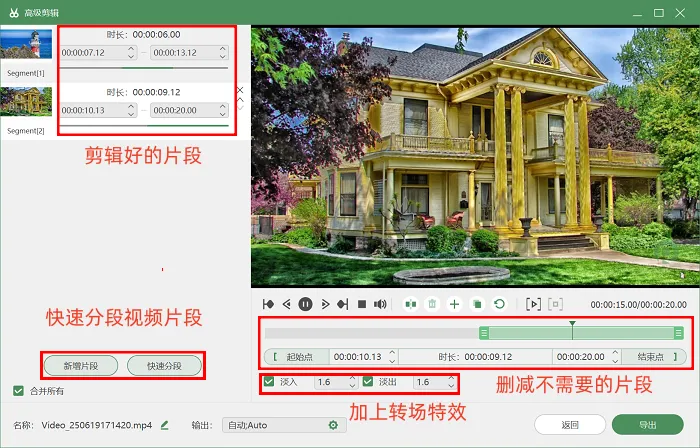
步骤3:录制结束后,有优化需求的用户可点击记录页面下方的【高级剪辑】,为视频添加动画特效、进行分段处理,以此提升视频导出质量。
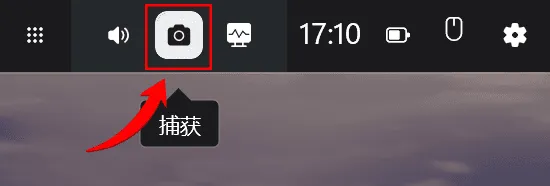
Windows 10 内置的“游戏栏”实际上是一款多功能屏幕录制工具,适用场景广泛,远不止游戏领域。只需简单按下 Win+G,就能立刻调出录制控制界面。
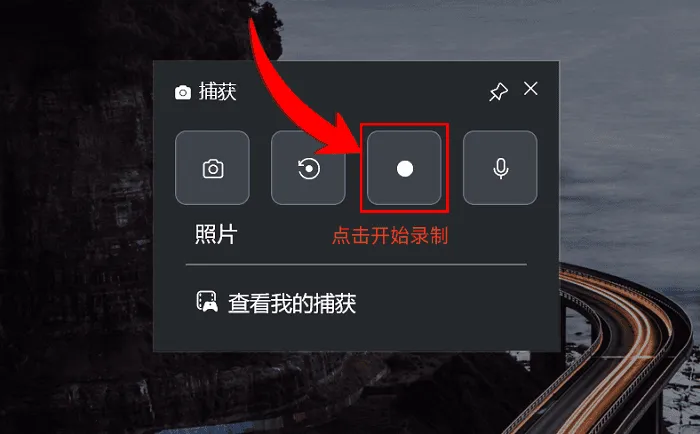
在正式录制前,务必根据录制内容选择声音来源:若要录制从电脑扬声器播放的声音,就开启“系统声音”;若需同时录入自己的语音旁白,则要打开“麦克风”。
点击控制栏上的“录制”按钮启动录制,结束时再次点击即可。完成后的视频会自动归档至“视频”文件夹下的“捕获”子文件夹中。
如何PPT配上讲解声音?试试QQ的快捷录屏功能吧!登录QQ后,同时按下Ctrl、Alt和R键就能立即开始录制,临时需要记录某些画面或操作时特别实用。
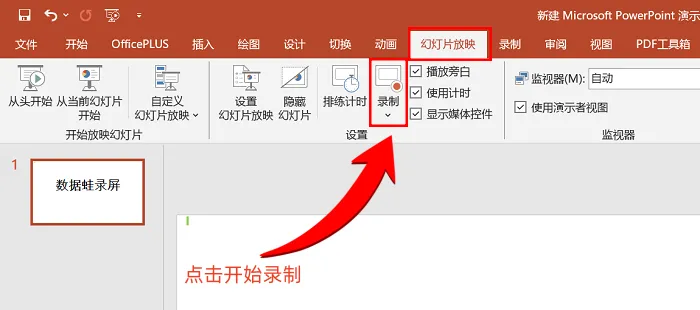
若需录制课件等内容,无需单独下载录制工具,利用现有PPT就能实现录制。PPT如何录制旁白声音?笔记本录制视频教程的具体操作:在PPT界面中找到菜单栏的录制按钮,点击后选择屏幕录制选项,划定录制区域即可开始录制。录制结束后,视频文件会自动嵌入PPT内,保存过程便捷高效。
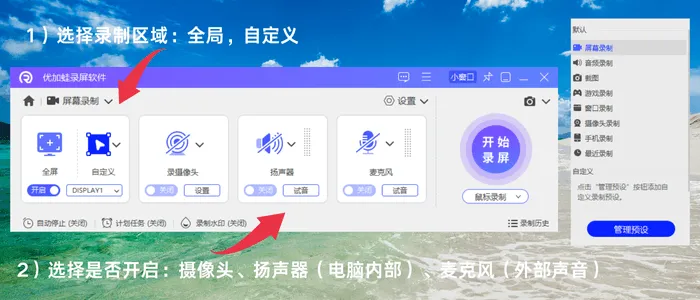
怎么一边讲PPT一边录屏?优加蛙录屏软件采用极简界面设计,三步操作即可完成视频录制,对电脑操作不熟练的用户十分友好。软件内置版权保护机制,录制完成后可添加个性化水印,有效防止视频被盗用。为提升用户从录制到创作的整体效率,软件整合了多种实用工具与基础编辑功能。
录制过程中,用户可随时启用画笔、箭头、聚光灯、激光笔等标注工具,对重点内容进行圈画或编号,特别适用于教学演示、软件教程制作等场景;录制完成后,无需切换软件即可直接进行视频剪辑、片段拼接、字幕编辑及水印添加等操作,实现录制与编辑的无缝衔接。
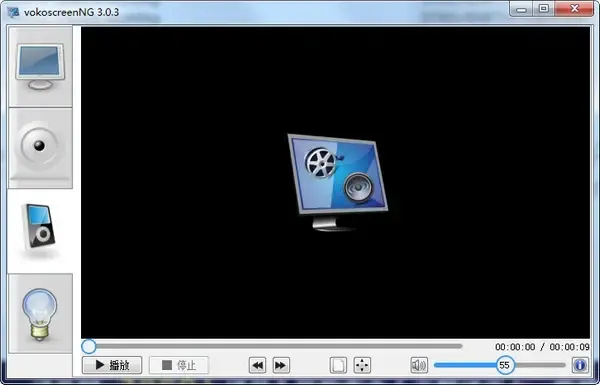
PPT如何录制旁白的方法六:利用vokoscreenNG
vokoscreenNG具备免费开源特性,使用过程中无水印干扰,也不会受到录制时长的约束。系统兼容性上,它同时支持Windows和Linux,双系统电脑也能顺畅运行。
在教程录制场景中,其文本、箭头标注功能可帮助用户清晰标记重点内容。
默认操作快捷键为Ctrl+Shift+R启动录制,Ctrl+Shift+S停止录制。
这6种方法各具特点,电脑录屏该怎么做?PPT如何录制旁白?不论你是注重高清效果的内容制作者,还是希望录制流程快捷方便的使用者,都能找到适合自己的方案。马上开始屏幕记录,留住每一帧珍贵画面!