打工人办公最头疼的事,莫过于多表格数据汇总!比如手里有1月-6月销售明细表,统计每种商品上半年总销量,手动复制或逐个用SUMIF求和,既耗时又易出错,新增月份还得重新改公式。
今天分享一个高效Excel多表动态汇总方法,3步搞定商品提取、销量统计,新增月份无需改公式,汇总表自动同步,彻底告别加班!
第一步:新建“边界表”,简化公式引用
无需逐个引用月份表,新建“边界空表”,让公式一键覆盖所有目标表格,适配后续新增月份。
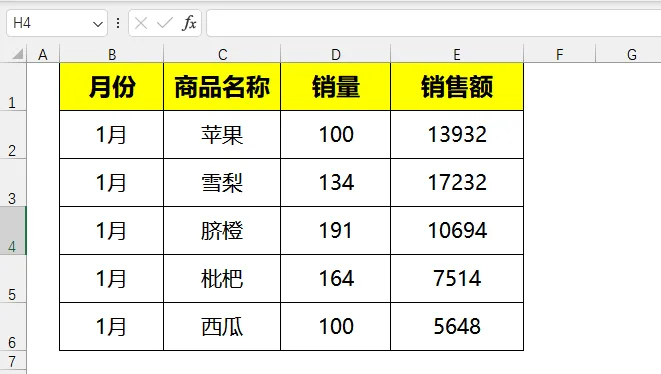
- 确保所有1月-6月明细表结构一致(商品、销量列位置统一);
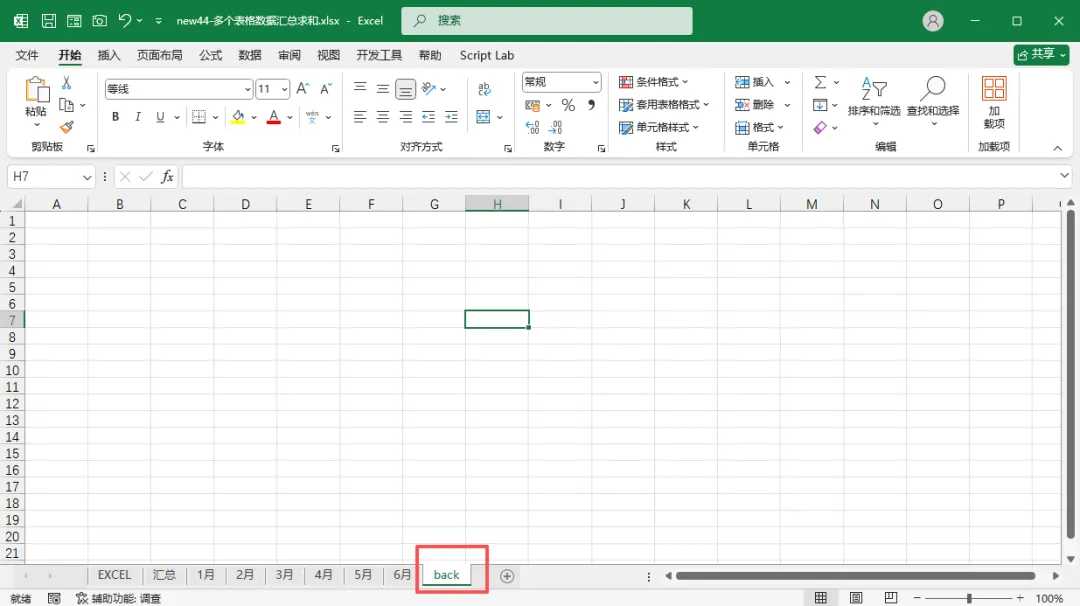
- 在所有明细表最后,新建空白工作表并命名为「back」(名称固定,无需输入内容);
- 「back」仅作为边界标记,后续新增月份表,只需将其移到新增表后面,公式无需修改。
第二步:提取商品+自动去重
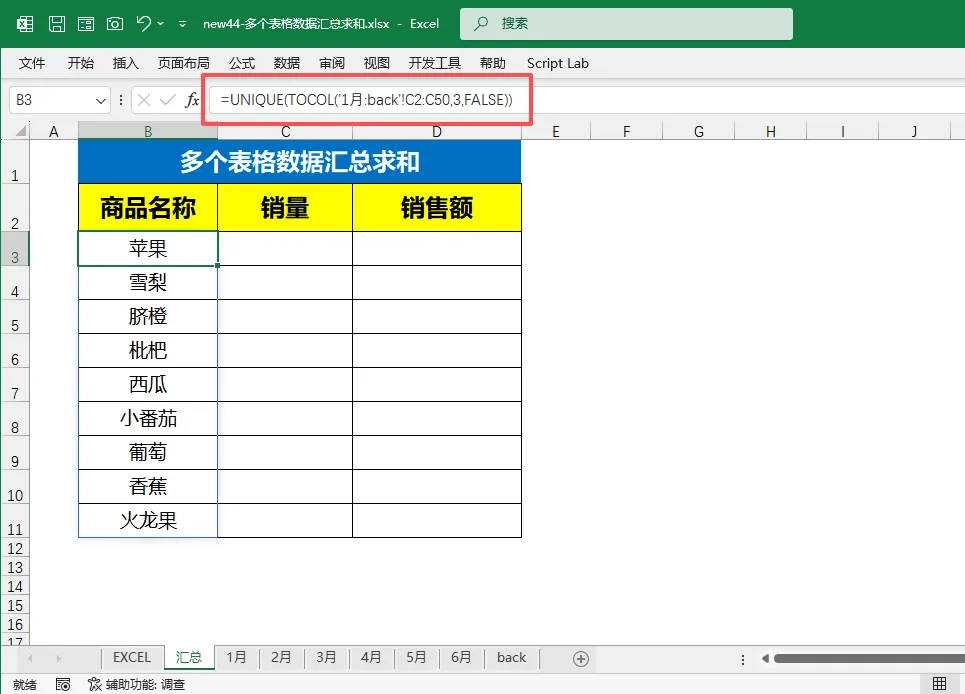
新建「汇总」表,用「UNIQUE+TOCOL」组合函数,一键提取所有商品并去重。
- 选中「汇总」表B3单元格;
- 输入公式,按Enter键即可自动提取无重复商品:
=UNIQUE(TOCOL('1月:back'!C2:C50,3,FALSE))
公式解读:TOCOL合并1月到back表的C2:C50(范围选大一点,后续增加数据可以自动汇总),忽略空值和错误值;UNIQUE自动去重,公式会自动溢出显示所有商品。
第三步:汇总总销量+新增月份自动统计
用「SUM+TOCOL」组合公式,实现动态联动,新增月份无需改公式,自动同步统计。
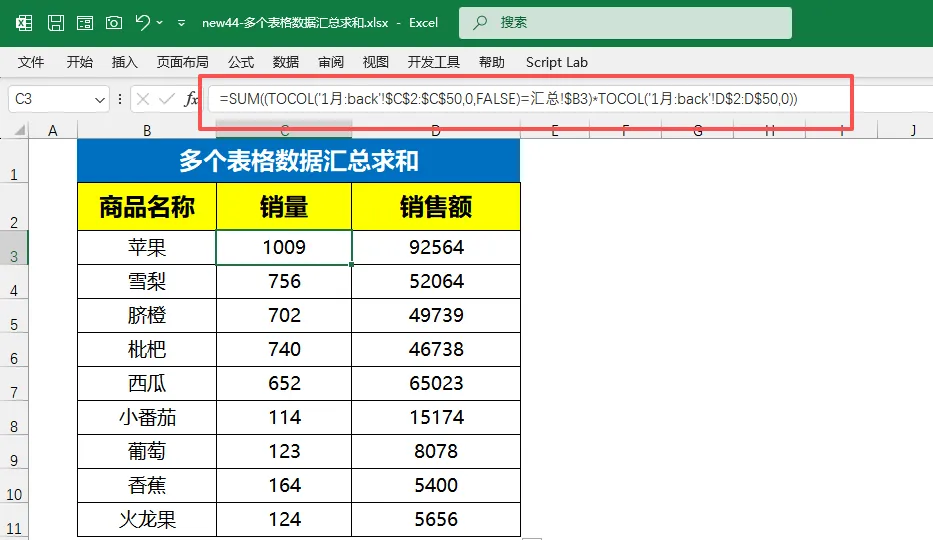
- 选中「汇总」表C3单元格(对应商品总销量位置);
- 输入公式,按Enter键,自动计算所有月份总销量,公式同步溢出匹配所有商品:
=SUM((TOCOL('1月:back'!$C$2:$C$50,0,FALSE)=汇总!$B3)*TOCOL('1月:back'!D$2:D$50,0))
公式解读:TOCOL提取商品列和销量列,通过匹配逻辑筛选当前商品的销量,SUM汇总求和;新增月份表后,秩序保证在 back表前面,则会自动纳入统计。
新增月份操作(关键)
- 新建工作表(如「7月」);
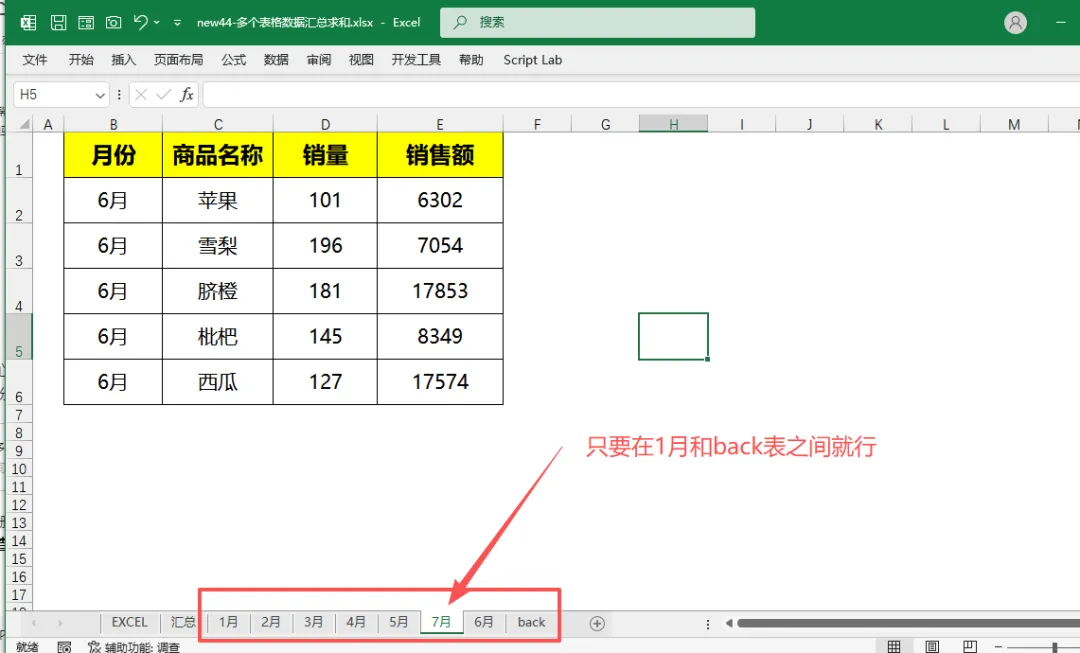
- 将「7月」表移到「1 月」和「back」表之间;
- 按原有结构录入数据,汇总表自动提取商品、统计销量,无需修改公式。
关键注意事项(必看避坑)
- 表格命名尽量规律统一,「back」表必须在所有目标表最后;
- 所有月份表(含新增)结构一致,数据范围不超出公式指定范围。