Excel 怎么快速核对两列数据差异?2个超简单方法,对账再也不眼花
- 2026-04-08 21:47:56
Excel 怎么快速核对两列数据差异?2个超简单方法,对账再也不眼花
很多朋友用 Excel 对账、核对名单,两列数据几百上千行,挨个对比眼睛都看花了,还容易漏看错看。今天教大家2个超简单的方法,不用挨个看,Excel 自动帮你标出两列数据的不一样的地方,新手也能1分钟学会,对账再也不费劲!前置避坑提醒:所有操作都不会修改、删除你的原始数据,零风险,放心操作,操作前建议先保存表格。 打开你要核对数据的Excel表格,用鼠标选中你要核对的两列数据(按住鼠标左键,从第一行数据拖到最后一行数据,把两列都选中)。 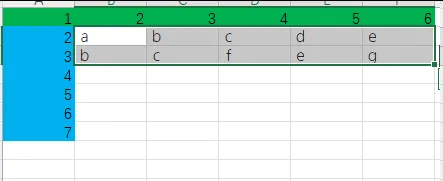
找到键盘上的【Ctrl】键和【\】键(就是键盘右上角,退格键下面的那个键),先按住【Ctrl】键不松手,再按一下【\】键,然后两个键都松开。 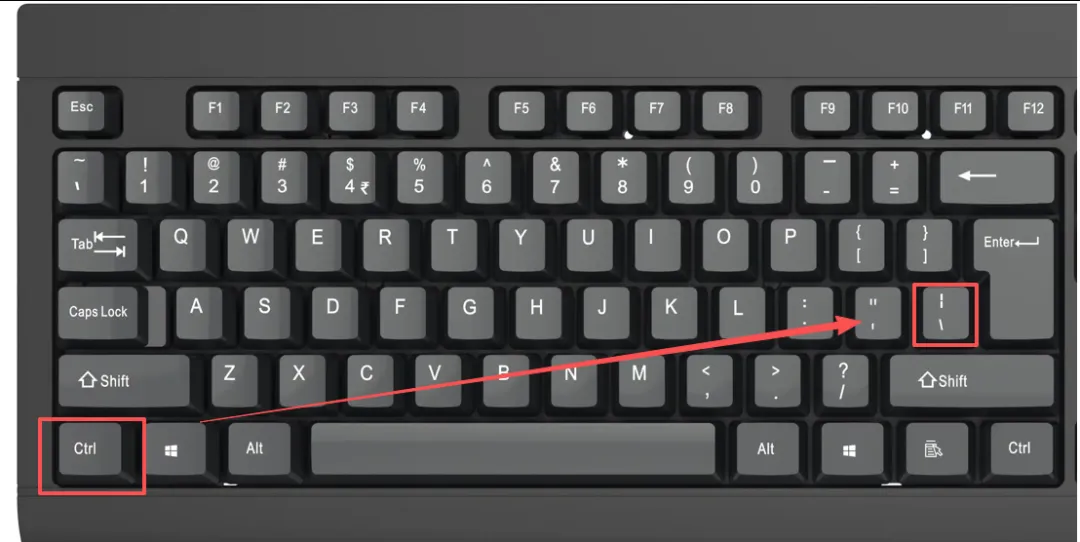
松开按键后,两列里不一样的数据,就会自动被选中标亮,你一眼就能看到哪里对不上。 你可以直接给标亮的单元格标上红色填充,方便后续查看:点击 Excel 顶部的【开始】菜单,找到油漆桶形状的【填充颜色】按钮,选红色就可以了。 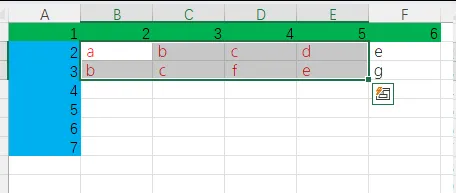
打开Excel表格,在两列核对数据的后面,找一个空白的单元格,比如你核对的是A列和B列,就点击C2单元格。 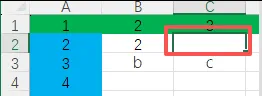
在这个单元格里,输入公式:=A2=B2,输完之后按一下键盘上的【Enter】回车键。 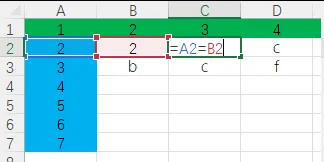
按完回车后,单元格里会出现【TRUE】或者【FALSE】:【TRUE】代表这一行的两个数据是一致的,【FALSE】代表这一行的数据不一样。 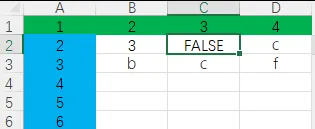
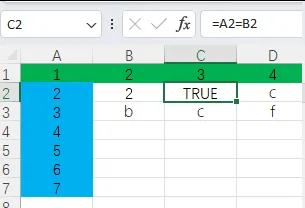
把鼠标放在这个单元格的右下角,等鼠标变成一个黑色的小十字,按住鼠标左键往下拖,拖到最后一行数据,松开手,所有行的核对结果就都自动出来了。 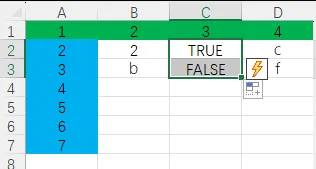
按快捷键没选中差异数据?检查一下两列数据的行数是不是一样多,有没有空单元格,确保两列数据是一一对应的。 公式结果不对?检查一下公式里的单元格编号是不是对的,比如你核对的是 D 列和 E 列,公式就要改成=D2=E2,不要输错。 想把【FALSE】改成中文?在公式里输入=IF(A2=B2,"一致","不一致"),按回车后就会直接显示中文的 “一致” 或 “不一致”,更直观。 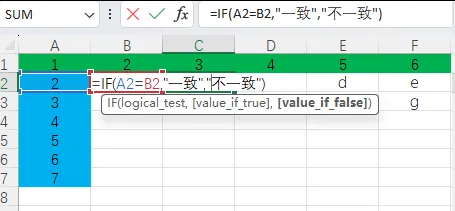
最后总结 这2个核对数据的技巧,是不是超实用?以后对账、核对名单再也不用挨个看,1分钟就能搞定,再也不怕看错了。 💬你还有什么Excel使用难题?评论区留言我们一起讨论!#excel使用技巧#表格数据分析技巧 



Excel 新手必学的10个常用公式,算账、做表全搞定,建议保存 Word全套常用技巧合集,新手一篇就够了,建议收藏
点击蓝字 关注我们
极/客/数/智
方法一:一键高亮标记差异(最直观,一眼看到不一样的地方)
方法二:公式核对法(适合数据量大的表格,自动标注 “一致 / 不一致”)
常见问题避坑提醒
求点赞
求分享
求喜欢
本文来自网友投稿或网络内容,如有侵犯您的权益请联系我们删除,联系邮箱:wyl860211@qq.com 。


