Excel RIGHT函数用法全解!一键提取右侧文本,数据整理快人10倍
- 2026-04-04 07:32:09
Excel RIGHT函数用法全解!一键提取右侧文本,数据整理快人10倍之前跟大家分享了LEFT函数,专门提取文本左侧内容,很多小伙伴留言说,想要提取文本右侧的信息该用什么函数? 比如从手机号里提取后4位尾号、从身份证号截取出生日尾数、从完整地址里抠出小区名、从订单号里拆分出流水号、从邮箱里截取后缀……这些需求,Excel里的RIGHT函数就能一键搞定! 作为和LEFT函数成对的文本提取神器,RIGHT函数专门负责从文本右侧截取指定字符,零基础也能秒上手,今天就把它的用法、实战、技巧全拆解,职场人数据整理必学! 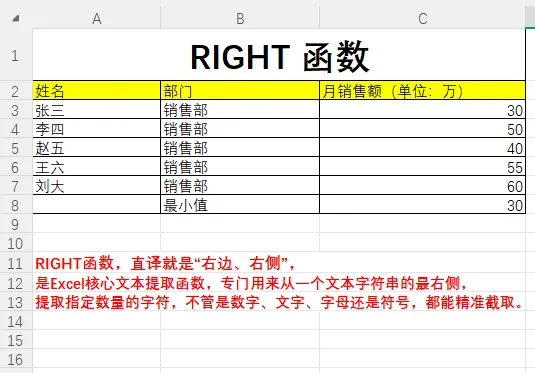
RIGHT函数,直译就是“右边、右侧”,是Excel核心文本提取函数,专门用来从一个文本字符串的最右侧,提取指定数量的字符,不管是数字、文字、字母还是符号,都能精准截取。 它和LEFT函数一左一右,搭配MID函数(提取中间文本),堪称Excel文本拆分“三剑客”,全版本Excel、WPS通用,是数据清洗、信息拆分、表格规范化的刚需函数,彻底告别手动复制粘贴! =RIGHT(要提取的文本, [提取字符数]) 两个超简单参数,一看就懂: 1. 要提取的文本:需要截取内容的单元格(如A2、B5),也可以直接输入固定文本 2. 提取字符数:可选参数,想从右侧截取几个字符就填几,不填默认提取1个字符 ⚠️ 关键提醒:公式里的括号、逗号,必须是英文半角格式,中文符号会直接报错! 先从最常用的基础用法入手,覆盖职场80%的右侧提取场景,新手直接照搬就行! 这是日常工作中最高频的用法,指定提取位数,一键出结果 - 提取手机号后4位: =RIGHT(A2,4) (A2是手机号,提取最后4位尾号) - 提取身份证号后6位: =RIGHT(B2,6) (B2是身份证号,截取末尾6位) - 提取订单号流水号: =RIGHT(C2,3) (订单号末尾3位是流水号,直接提取) - 提取邮箱后缀: =RIGHT(D2,8) (截取@163.com、@qq.com这类后缀) 不填数字,自动提取文本最后1个字符 公式: =RIGHT(E2) 👉 示例:E2是“办公文具”,结果返回“具”;E2是“8975”,结果返回“5” 不用单元格引用,直接在函数里输入文本提取 公式: =RIGHT("Excel办公技巧",4) 👉 结果:提取最后4个字符,返回“办公技巧” RIGHT函数专治各类右侧文本提取难题,这5个职场日常场景,工作中天天用! 场景:做报表时隐藏手机号中间数字,只显示后4位,保护客户隐私 公式: ="*******"&RIGHT(A2,4) 👉 效果:13800138000 → *******8000 场景:完整地址是“广东省广州市天河区XX花园”,提取最后4位小区名 公式: =RIGHT(B2,4) 👉 快速拆分地址,方便按小区统计数据 场景:工号格式为“部门代码+编号”(如XS005、SC012),提取后3位编号 公式: =RIGHT(C2,3) 👉 快速拆分编号,便于员工分类管理 场景:文件名是“报表.xlsx、合同.doc”,提取文件格式后缀 公式: =RIGHT(D2,4) 👉 快速区分文件类型,方便整理文档 场景:金额列带单位“1000元、5000元”,提取纯数字末尾2位 公式: =RIGHT(E2,2) 单纯的RIGHT只能提取固定位数,搭配其他函数,能实现智能提取,解决复杂场景,职场进阶必学! 场景:去掉文本前2个字符,提取后面所有内容 公式: =RIGHT(A2,LEN(A2)-2) 👉 LEN函数计算文本总长度,减去前几位,实现动态提取 场景:文本含“-”“/”“@”等分隔符,提取分隔符右侧内容 例:A2是“苹果-水果”,提取“水果”;B2是“zhangsan@qq.com”,提取邮箱后缀 公式: =RIGHT(A2,LEN(A2)-FIND("-",A2)) 👉 不用固定位数,自动识别分隔符,精准提取 单元格为空时,避免显示空白或错误,让表格更整洁 公式: =IFERROR(RIGHT(A2,4),"无数据") 👉 无数据时显示“无数据”,报表更规范 1. 提取位数填错:数字填多会完整提取,填少会漏截,提前数好字符数再填 2. 文本含隐藏空格:单元格右侧有空格,提取结果出错,先用 =TRIM(A2) 清除空格 3. 长数字提取变科学计数法:身份证、手机号这类长数字,要先把单元格设为文本格式,再提取 4. 用中文符号:括号、逗号必须是英文,否则显示#NAME?错误 很多人分不清LEFT、RIGHT、MID,一张表理清,再也不用记混: 函数 提取方向 适用场景 LEFT 左侧 提取前缀、开头文字、地区编码 RIGHT 右侧 提取尾号、后缀、末尾文字 MID 中间 提取生日、中间编号、中段文本 RIGHT函数很简单,右侧文本轻松剪; 单元格子逗号隔,位数填对就稳妥; 固定动态都能取,数据整理不费力! RIGHT函数看似简单,却能解决职场中最繁琐的文本提取工作,不用手动挨个截取,一个公式批量处理几百行数据,省时又准确。 和LEFT函数搭配使用,左右文本提取全能搞定,数据整理效率直接拉满,再也不用为拆分文本加班啦! 💡 互动时刻:你平时还需要提取哪些文本内容?评论区留言,下期安排更多Excel文本技巧~ 收藏+转发给同事,一起告别低效数据处理,轻松玩转Excel! #Excel技巧#RIGHT函数#职场办公#Excel文本提取#办公干货
一、10秒搞懂:RIGHT函数到底是什么?
🔍 基础语法(大白话版)
💡 核心口诀:在哪取,从右取几个
二、新手必学:基础用法,直接抄公式
1. 提取固定位数右侧字符(最常用)
2. 省略提取位数,默认取1个字符
3. 直接提取固定文本右侧内容
三、职场实战:5大高频场景,一键搞定
案例1:提取手机号尾号(隐私隐藏必备)
案例2:提取地址末尾小区/街道名
案例3:提取工号/编号后缀
案例4:提取文件格式后缀
案例5:提取金额末尾数字
四、高阶技巧:RIGHT+函数组合,智能提取
1. RIGHT+LEN:提取除前几位外的所有内容
2. RIGHT+FIND:按分隔符提取右侧内容(超实用)
3. RIGHT+IFERROR:隐藏错误值
五、避坑指南:这4个错误,千万别踩
六、三大文本提取函数,一次分清
七、速记口诀
最后碎碎念
本文来自网友投稿或网络内容,如有侵犯您的权益请联系我们删除,联系邮箱:wyl860211@qq.com 。


