一句话总结
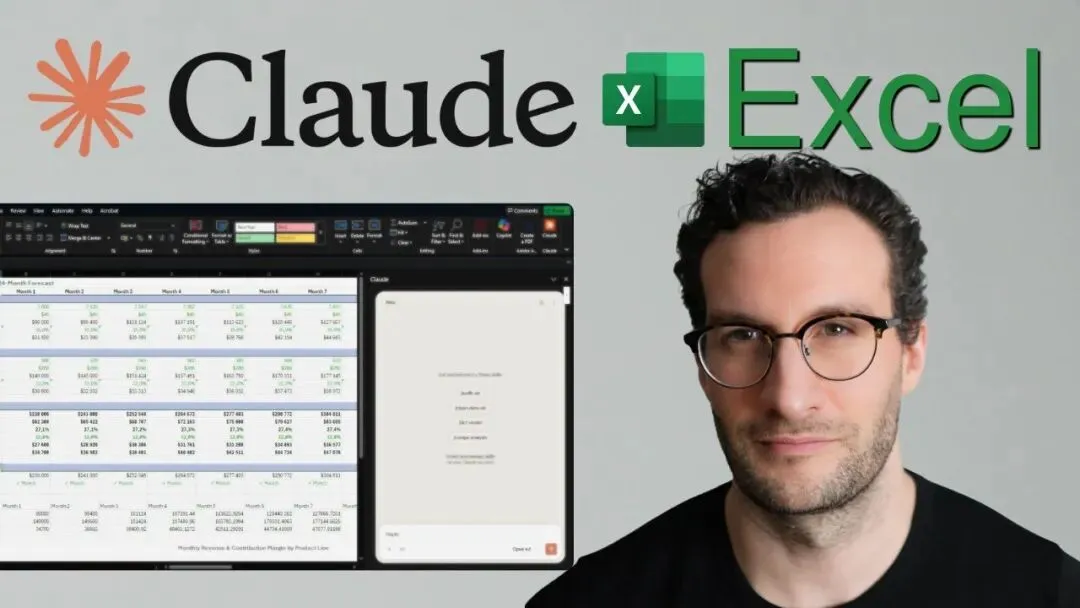
你只需要告诉它公司卖什么、赚多少、增长多快,它就能自动生成一整套24个月的财务预测表格,改一个数全表自动更新。
工具定位(独特视角+与其他工具的本质区别)
* 不是“Excel助手”,而是“财务建模副驾”:不像Copilot那样帮你写公式,而是直接帮你把整个业务模型“搭”出来。
* 核心区别:你不用教它“怎么做表”,你只需要告诉它“业务是什么、你要算什么”。
功能设置指南
【全局设置】菜单路径(中英文对照)+ 可直接复制的模板
1.安装:去 claude.ai 官网,往下拉找到下载图标,点“Excel加载项”安装。
2.登录:安装后打开Excel,用Claude账号登录。
3.启用:顶部会出现“Claude”加载项按钮,点开就能在Excel里用聊天窗口了。
【单次设置】界面位置 + 选择逻辑
* 模型选择:聊天窗口右边选模型。
* Opus:干复杂的活,比如建完整模型。
* Sonnet:干简单通用的活,这时候速度比质量重要。
* 喂文件:可以直接把文件拖进聊天窗口,或者点添加文件。这样Claude就能基于文档里的信息来建模。
【场景设置】创建方法 + 应用案例
* 核心方法:别告诉Claude“怎么做表”,直接描述你的业务和需求。
* 案例模板(可直接复制):
> 扮演一位专业的财务建模专家。我是某电商公司的财务经理,公司主营消费电子产品销售,现需构建一个内部使用的场景规划模型。
> 公司现有两条产品线:
> 1. 配件类产品:平均订单金额45美元,月订单量2000笔,月订单增长率6%。
> 2. 设备类产品:平均订单金额280美元,月订单量500笔,月订单增长率4%。
> 配件毛利率35%,设备毛利率22%。
> 请构建一个24个月的收入和毛利模型,并分两个表格呈现:
> 1. 一个明确标记的“假设”选项卡,包含所有变量。
> 2. 一个“模型”选项卡,包含月度计算、总收入合理性检查行,以及按产品线显示收入的图表。
> 使用动态公式,在整个过程中引用“假设”选项卡。
实战案例矩阵
| 案例 | 操作步骤 | 效果验证 | 记忆点 |
| 从零建模型 | 1. 打开Excel和Claude插件。2. 粘贴上面的“案例模板”提示词。3. Claude会询问权限,选择“允许”。 | 1. 自动生成“假设”和“模型”两个工作表。2. “假设”页列出所有输入变量。3. “模型”页自动计算24个月数据,并生成收入图表。4. 所有公式动态引用“假设”页,改一个数(如配件单价从45改120),整个模型和图表自动更新。 | “动口不动手”建模:你只说了业务情况,没碰一个公式,Claude就把动态模型搭好了。 |
| 优化已有模型 | 1. 在已有模型的聊天窗口输入新需求:“在‘假设’选项卡添加一个营销支出假设,按总收入12%算。在‘模型’选项卡加一行‘贡献边际’(毛利减营销支出),更新图表加上这第三条线。” | 1. “假设”页自动新增“营销支出”行,基准12%。2. “模型”页自动新增“贡献边际”行和计算。3. 图表自动更新,绿线代表贡献边际。 | “理解上下文”的优化:Claude能看懂你已有模型的结构,精准添加新功能,不会把原来的搞乱。 |
版本差异(免费vs付费 + 讲师建议)
* 模型选择即版本:用的都是Claude插件,区别在于你聊天时选的模型是Opus(付费/高级)还是Sonnet(免费/普通)。
* 讲师建议:建财务模型这种复杂活,直接用Opus,效果更好。
最佳实践与避坑指南
* 最佳实践1:明确“别动哪里”:在提示词里强调“保持所有现有公式和依赖关系不变”,让Claude只改动你指定的部分。
* 最佳实践2:主动要求“错误检查”:不仅让Claude干活,还让它按你的思路做验证。比如加一句“请进行总收入合理性检查并总结步骤”,它能省你大量手动核对时间。
* 最佳实践3:让Claude当“翻译”:遇到别人做的复杂表格看不懂?直接高亮那些单元格,让Claude用大白话给你解释里面在算什么。“你也能成为看懂同事魔法表格的尼奥。”
* 重要限制1:不碰VBA和宏:Claude目前不能读、写、改任何VBA宏代码。
* 重要限制2:不能开关文件:所有需要用到的Excel文件,你都得在开始前手动先打开。
* 重要限制3:不保存会话历史:如果你保存Excel文件并关闭,下次再打开时,Claude聊天是全新的,不记得上次聊过啥。
* 终极建议:保存成“技能”:把你验证好用的提示词和工作流,保存为Claude的“技能”(可重复调用的指令集),方便自己和团队一键复用。
===== 资源索引 =====
•快速操作清单
1. 访问 claude.ai,下载安装Excel加载项。
2. 打开Excel,登录Claude账号。
3. 点击顶部“Claude”按钮,打开聊天侧边栏。
4. (复杂任务)在右侧模型选择处,选“Opus”。
5. 输入你的业务需求提示词(参考下面的模板)。
6. 根据弹窗提示,授权Claude执行操作。
•可复制模板库
* 从零构建财务模型模板:
> 扮演一位专业的财务建模专家。我是[你的公司/业务]的[你的角色],现需构建一个内部使用的场景规划模型。
> 核心业务假设如下:[在此清晰列出你的产品线、单价、销量、增长率、毛利率等所有关键变量]。
> 请构建一个[时间周期,如24个月]的[计算目标,如收入和毛利]模型,并分两个表格呈现:
> 1. 一个明确标记的“假设”选项卡,包含所有上述变量。
> 2. 一个“模型”选项卡,包含月度计算、关键指标检查行,以及可视化图表。
> 请使用动态公式,确保“模型”选项卡中的所有计算都引用“假设”选项卡。
* 优化已有模型模板:
> 基于当前已打开的Excel模型,请执行以下优化:
> 1. 在“假设”选项卡中,添加一个新变量:[变量名,如“营销费率”],初始值设为[值,如12%]。
> 2. 在“模型”选项卡中,添加一行计算“[新指标,如贡献边际]”,公式为[逻辑,如“毛利 - 营销支出”]。
> 3. 更新现有图表,将“[新指标]”作为一条新曲线加入。
> 注意:请保持模型其他所有部分的公式和结构完全不变。
•提到的工具/产品/技术
* Claude (Excel插件):一个能理解你业务需求,并直接在Excel里自动构建或修改财务模型的AI助手。
* Opus / Sonnet (模型):Claude提供的不同AI模型。Opus更强更准,适合复杂任务;Sonnet更快,适合简单问答。
* Claude Skills (技能):可以把一套复杂的指令(比如完整的建模提示词)保存起来,以后一键调用,类似“宏”但用自然语言。
•记忆锚点清单
* 核心心法:别教AI“怎么做表”,告诉它“业务是什么、你要算什么”。
* 生动类比:用Claude理解复杂表格,就像《黑客帝国》里的尼奥,突然能看懂满屏下落的绿色代码了。
* 关键限制:“不碰宏、不开关文件、聊天不保存”——记住这三点,避免踩坑。
* 终极技巧:把好用的提示词存成“技能”(Skills),一劳永逸。
•建议
* 值得看完整视频:讲师演示了从安装到建模、优化的完整流程,特别是“动口不动手”的交互过程,看视频感受更直观。视频后半段的最佳实践和避坑指南非常实用,能帮你省下大量试错时间。
🎧 扫码收听音频版
扫描下方二维码,收听完整音频 & 查看原文
觉得有用?点个 在看 和 关注 支持一下