PPT设计避坑指南:让老板眼前一亮的10个技巧,告别"土味"幻灯片!
- 2026-11-10 02:36:28
PPT设计避坑指南:让老板眼前一亮的10个技巧,告别"土味"幻灯片!>你的PPT还在被同事吐槽"辣眼睛"?学会这10个技巧,下次汇报让老板主动给你点赞! **常见误区**:把Word内容直接复制到PPT上 **正确做法**:PPT是视觉辅助工具,不是讲稿 **黄金法则**:如果你需要念PPT上的文字,说明这页设计失败了! 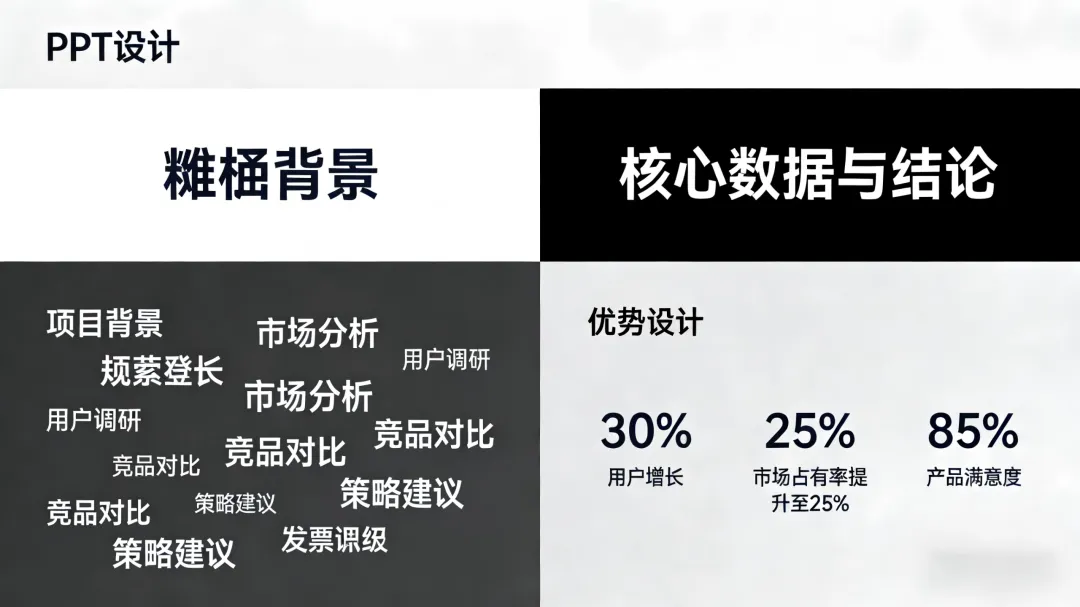
**痛点**:每页字体、颜色、风格都不一样,像拼凑的补丁 **解决方案**: **专业技巧**:使用PPT的"幻灯片母版"功能,一键统一所有页面 **死亡配色**:红配绿、黄配紫、七彩渐变背景 **安全配色方案**: **工具推荐**: 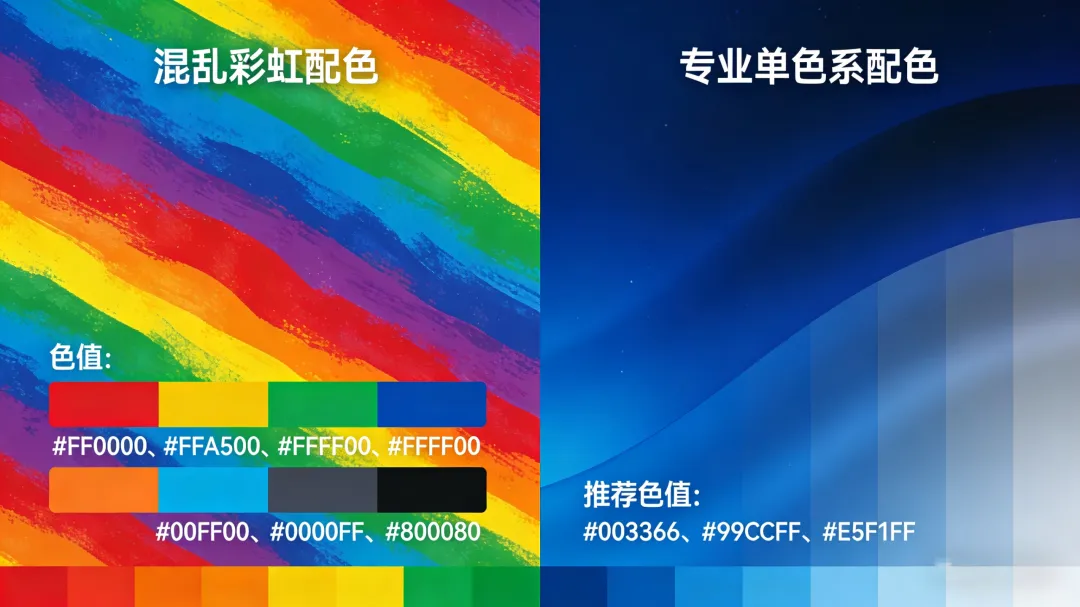
**常见错误**:使用艺术字、书法字体做正文 **字体选择指南**: **重要原则**:投影环境下,无衬线字体(如黑体)比衬线字体(如宋体)更清晰 **三大禁忌**: **图片处理技巧**: **免费图库推荐**: **错误示范**:所有内容一样大,没有重点 **正确方法**: **视觉技巧**:使用大小、颜色、位置来建立信息层级 **文字堆砌**:"第一季度销售额增长25%,第二季度增长30%..." **图表展示**:使用柱状图、折线图直观展示增长趋势 **图表选择指南**: **高级技巧**:在图表旁添加关键数据点的简短解读 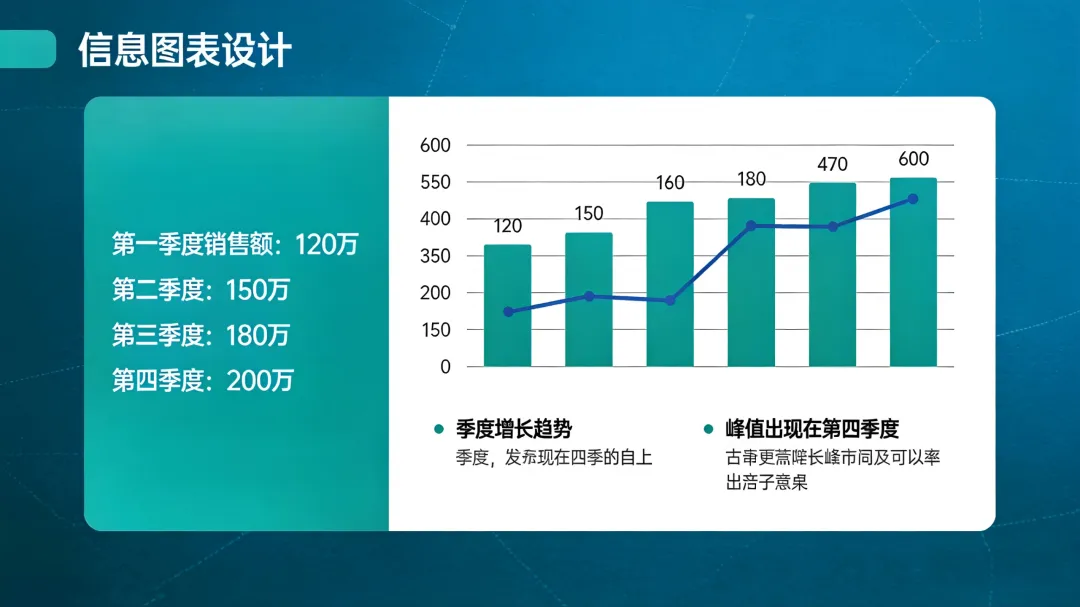
**过度动画**:每个元素都飞入飞出,看得头晕 **适度动画原则**: **推荐动画**: **避免使用**:螺旋飞入、弹跳、爆炸等夸张效果 **常见错误**:每页使用不同的华丽转场 **专业做法**: **重要提示**:过渡效果是为了让演示更流畅,不是表演杂技! **传统做法**:盯着屏幕念文字,背对观众 **专业技巧**:使用演讲者视图 **设置方法**:幻灯片放映 → 使用演示者视图 **优势**: 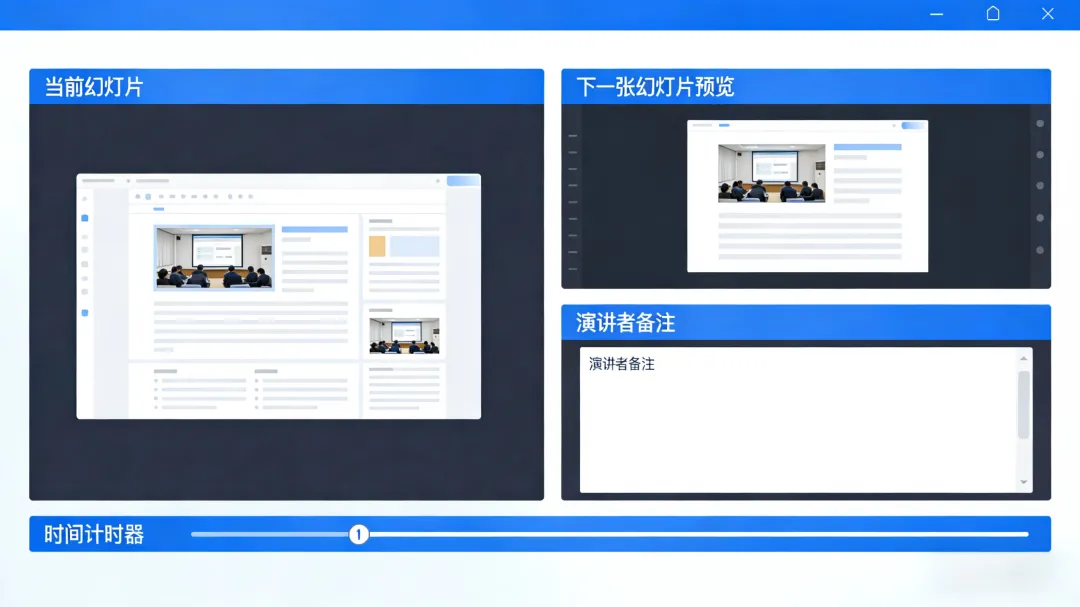
**A**:完全可以!设计原则是相通的,遵循"简洁、一致、清晰"三个原则,即使没有美术基础也能做出专业的PPT。 **A**:在框架内创新!可以在配色、图片、图表、动画等方面进行优化,既符合公司规范,又体现个人特色。 **A**:使用模板+个人素材库。平时积累优秀的页面设计、图表样式、图标素材,紧急时快速组合使用。 **A**:数据可视化+故事化表达。用图表展示事实,用故事引发共鸣,用逻辑说服理性。 **最后送给大家的设计心法**: >设计不是装饰,是沟通。 >好的设计让人看不见设计,只看见内容。 --- **下期预告**:《Word排版终极指南:从毕业论文到商业文档,一篇搞定所有格式问题》
开篇:那些年,我们做过的"死亡PPT"
上周五的部门汇报,小王又成了全场的"焦点"...
不是因为他讲得好,而是他的PPT:
五颜六色的背景配上闪烁的动画 满屏的文字小到后排根本看不清 混乱的排版让老板眉头紧锁 最后还来了个"谢谢观看"的土味结尾
如果你也中枪了,别担心!今天这篇指南,将带你走出PPT设计的常见误区,做出专业又出彩的演示文稿!
一、设计原则篇:基础不牢,地动山摇
1. 少即是多:告别信息过载
每页只讲一个核心观点 文字不超过7行 字号不小于24磅
2. 一致性原则:建立视觉秩序
**字体统一**:全篇不超过2种字体(标题+正文) **配色统一**:建立专属色板(主色+辅色+强调色) **版式统一**:建立母版,统一页眉页脚、logo位置
二、视觉设计篇:从"能看"到"好看"
3. 配色避坑:远离"彩虹PPT"
商务风:深蓝+浅灰+白色(专业稳重) 科技感:深灰+亮蓝+白色(现代简洁) 创意类:主色+黑白灰(突出重点)
Adobe Color:在线配色工具 Coolors:一键生成配色方案 取色器:借鉴优秀设计的颜色
4. 字体选择: readability > 花哨
标题字体:思源黑体、微软雅黑(清晰有力) 正文字体:苹方、思源宋体(易读性好) 避免使用: Comic Sans、华文彩云、艺术字体
5. 图片使用:高质量 > 高数量
低分辨率图片拉伸使用 带水印的版权图片 与内容无关的装饰图片
**统一风格**:全篇使用同一种风格的图片(如都是插画或都是实拍) **适当裁剪**:突出图片重点部分 **添加蒙版**:在图片上添加半透明色块,让文字更清晰
Unsplash:高质量免费照片 Pexels:商业可用图片 IconFont:阿里巴巴矢量图标库
三、内容编排篇:逻辑清晰,重点突出
6. 信息层级:建立视觉金字塔
一级标题:最大,最醒目(核心观点) 二级标题:中等大小(支持论点) 正文内容:最小,但清晰可读(详细说明) 强调内容:使用颜色、加粗、图标突出
7. 数据可视化:让数字"说话"
比较数据:柱状图、条形图 展示趋势:折线图、面积图 显示占比:饼图、环形图(不超过5个部分) 关联分析:散点图、气泡图
四、动画交互篇:适度优雅,拒绝炫技
8. 动画使用:服务内容,不是炫技
**强调重点**:关键数据、核心观点使用简单动画 **引导视线**:按逻辑顺序出现内容 **切换平滑**:使用淡入淡出、平滑移动
出现:淡入、浮入 强调:脉冲、变色 退出:淡出
9. 过渡效果:保持流畅,不要突兀
全篇使用1-2种简单的过渡效果 推荐:淡入淡出、推进、平滑 避免:碎片化、涡流、门帘等复杂效果
五、演示技巧篇:讲得好才是真的好
10. 演讲者模式:告别"念稿式"汇报
当前幻灯片(观众看到的) 下一张幻灯片(提前准备) 演讲者备注(你的讲稿) 计时器(控制时间)
与观众保持眼神交流 不会忘记讲解要点 完美控制时间
实战案例:季度汇报PPT改造
改造前(典型问题):
封面:公司logo+巨大艺术字标题 内容页:密密麻麻的文字+混乱的图表 配色:红蓝绿随机使用 动画:每个文字都"飞入" 结尾:"谢谢观看"+艺术字感谢
改造后(专业版本):
**封面**:简洁大图背景+清晰标题+副标题 **目录**:使用图标+简洁文字,清晰展示结构 **内容页**:一页一个核心观点,图文结合 **数据页**:专业图表+关键数据解读 **总结页**:核心结论+下一步行动计划 **结尾页**:简洁的Q&A+联系方式
效果对比:
时间投入:从3天缩短到1天 观众反馈:从"看不懂"到"很清晰" 老板评价:从"需要改进"到"做得很好"
10分钟快速检查清单
汇报前,花10分钟检查这些关键点:
视觉检查(3分钟):
字体是否统一? 配色是否协调? 图片是否清晰? 对齐是否整齐?
内容检查(3分钟):
每页是否只有一个核心观点? 关键信息是否突出? 数据是否准确? 逻辑是否连贯?
技术检查(4分钟):
动画是否适度? 链接是否有效? 嵌入文件是否正常? 在不同设备上测试显示效果?
资源工具包
免费模板网站:
**Office Plus**:微软官方模板库(最安全) **Slidesgo**:高质量免费模板(需注明来源) **Canva**:在线设计工具,简单易用
设计灵感来源:
**Awwwards**:全球优秀设计作品 **Dribbble**:设计师作品展示 **PPT设计社群**:学习他人优秀案例
必备插件:
**iSlide**:一键优化、图标库、配色工具 **OneKey Tools**:高级形状、图片处理 **Pocket Animation**:简化动画制作
进阶学习路径
第一阶段:基础规范(1-2周)
掌握一致性原则 学会使用幻灯片母版 建立个人配色方案
第二阶段:视觉提升(2-3周)
学习信息层级设计 掌握数据可视化技巧 练习图片处理与排版
第三阶段:演示技巧(1-2周)
练习演讲者视图使用 学习故事化表达 掌握时间控制技巧
第四阶段:效率突破(持续)
建立个人模板库 学习插件高效使用 形成个人设计风格
常见问题解答
Q:我没有设计基础,能做好PPT吗?
Q:公司有固定模板,还能创新吗?
Q:时间紧迫,如何快速完成?
Q:如何让PPT更有说服力?
结语:从"完成任务"到"创造价值"
做PPT不是为了应付工作,而是:
清晰传达:让复杂信息变得易懂 有效说服:用视觉力量增强观点 提升效率:节省自己和观众的时间 展现专业:体现个人和团队的专业素养
记住:最好的PPT,是观众看完后记住内容,而不是记住特效。
今日行动:
**立即检查**:打开你最近做的PPT,用本文的检查清单评估 **选择改进**:找出最需要改进的3个点,今天就开始优化 **建立库**:开始收集优秀设计素材,建立个人资源库
互动话题:
你在PPT设计中踩过最大的"坑"是什么?
或者,你见过最"惊艳"或最"惊吓"的PPT是什么样的?
欢迎在评论区分享你的故事!点赞前5的精彩分享,将获得我们准备的《PPT设计素材大礼包》!
---
**如果觉得有用,请分享给经常需要做汇报的同事朋友,让我们一起提升职场竞争力!**
本文来自网友投稿或网络内容,如有侵犯您的权益请联系我们删除,联系邮箱:wyl860211@qq.com 。

