Excel 多条件查询天花板!INDEX+MATCH与FILTER双公式实战
- 2026-05-31 23:28:58
Excel 多条件查询天花板!INDEX+MATCH与FILTER双公式实战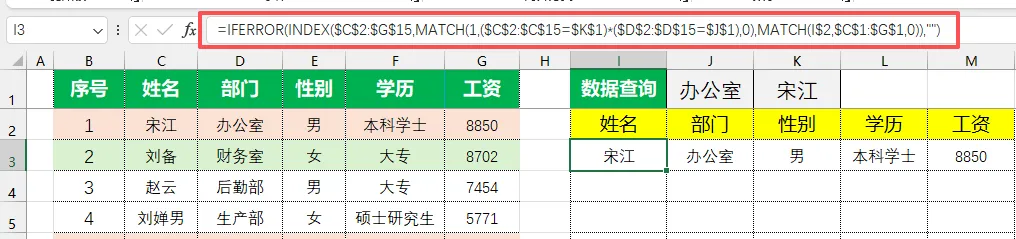
在日常 Excel 数据处理中,按多个条件精准查找信息是高频刚需,比如同时匹配部门和姓名提取员工薪资、岗位等数据。
今天学习两个公式,一是使用 INDEX+MATCH 组合,二是使用 FILTER 函数
一、场景预设
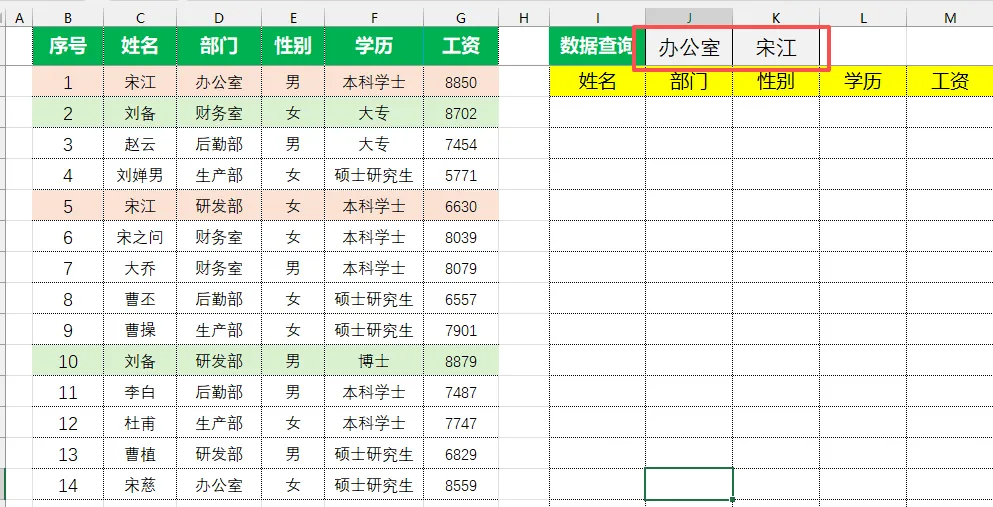
假设数据区域:C2:G15(含部门、姓名、薪资、岗位等目标信息)
- 条件 1:部门在C2:C15,查询值在 J1
- 条件 2:姓名在D2:D15,查询值在 K1
- 目标:根据部门 + 姓名,匹配对应的信息
二、 INDEX+MATCH 多条件查询
1. 核心公式
=INDEX($C$2:$G$15,MATCH(1,($C$2:$C$15=$K$1)*($D$2:$D$15=$J$1),0),MATCH(I$2,$C$1:$G$1,0)) 2. 公式拆解
- INDEX (数据区域,行号,列号):定位目标单元格
- MATCH (1, 条件 1 * 条件2, 0):多条件定位行号
($C$2:$C$15=$K$1)*($D$2:$D$15=$J$1)同时满足部门、姓名条件,返回 1/0 数组 - MATCH(I2,C1:G$1,0):动态匹配表头,自动定位列号
3. 防报错优化
查找无匹配数据时公式会显示#N/A,嵌套IFERROR屏蔽错误:
=IFERROR(INDEX($C$2:$G$15,MATCH(1,($C$2:$C$15=$K$1)*($D$2:$D$15=$J$1),0),MATCH(I$2,$C$1:$G$1,0)),"查无此人") 三、 FILTER 函数一键筛选
仅支持Excel 365/2021 及以上版本,单函数实现多条件筛选,公式更简洁。
1. 基础公式
=FILTER(C2:G15,(C2:C15=K1)*(D2:D15=J1)) 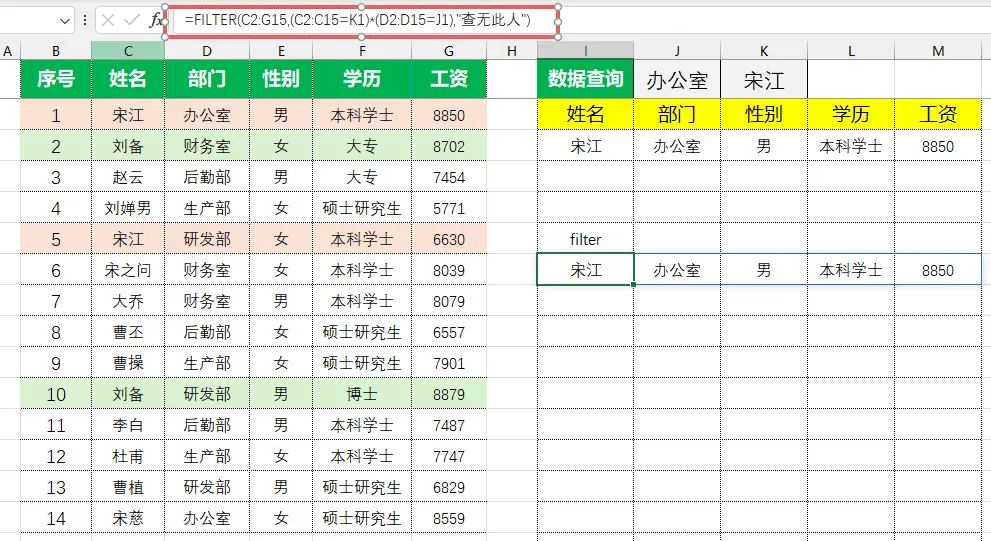
2. 公式逻辑
FILTER(查找区域, 条件1*条件2):*代表同时满足多个条件,自动溢出显示所有匹配结果。
3. 无结果优化
利用 FILTER 第三参数直接设置无数据提示,无需嵌套函数:
=FILTER(C2:C15,(C2:C15=K1)*(D2:D15=J1),"查无此人") 四、使用小贴士
- 数据区域需绝对引用(加 $),防止下拉公式时区域偏移
- 多条件用
*连接代表 “且”,用+连接代表 “或” - 查找值需与数据源格式一致(文本 / 数字),避免匹配失败
本文来自网友投稿或网络内容,如有侵犯您的权益请联系我们删除,联系邮箱:wyl860211@qq.com 。


