掌握这4个Excel函数,数据统计再也不怕算错了!
- 2026-06-01 00:36:44
掌握这4个Excel函数,数据统计再也不怕算错了!被孤立甩锅画饼搞怕了?用“拆解思维”+工具包(话术表/SOP等),教你一步步破局,点这关注↑ 爱因斯坦说过:“理论不实践,就像不下水的游泳教练。” 所以看完这篇,务必按示例图自己敲两遍公式,数据就用你手头随便拉的模拟表,保准比光看记得牢。 嘿,兄弟,是不是正对着Excel表格按计算器呢?想起我当年带实习生,他手动加销售组的月度业绩,加完还漏了“1组”里的两行,被财务大姐追着改到半夜,那红着脸的样子,跟我刚学Excel时一模一样。 今天咱就唠唠四个“能替你熬夜”的函数,专治多条件统计的头疼病。 SUMIFS:带“多把筛子”的自动收银机 场景 算“销售1组1月”的总业绩,以前你是不是先筛组、再筛月份,最后肉眼加总? 公式 =SUMIFS(D2:D15,A2:A15,"销售1组",C2:C15,"1月") 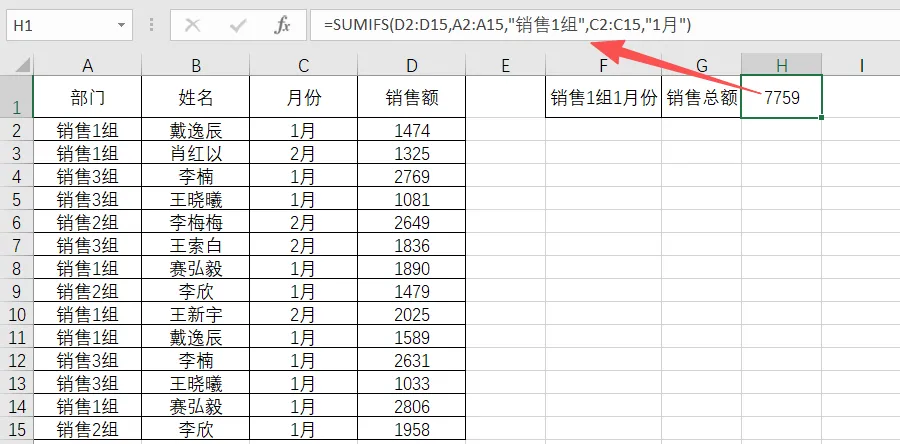
校长人话版 这函数就像超市的自动收银机——求和区域(D列业绩)是你的“钱箱”,条件区域1(A列组别)是第一个“筛子”(只过“销售1组”),条件区域2(C列月份)是第二个“筛子”(只过“1月”),两个筛子都过了的钱,自动进钱箱相加。 为啥比老办法爽 当年我用SUMIF(单条件版)嵌套,公式写成,结果报错不说,改个条件还得拆半天。SUMIFS天生支持多条件,顺序别搞反(先求和区域,再一组组条件),127对条件够你用到退休。 COUNTIFS:多把钥匙的“开门计数器” 场景 HR统计“销售部且迟到”的人数,以前是不是先筛部门、再数迟到打钩的? 公式 =COUNTIFS(A2:A10,"销售部",C2:C10,"是") 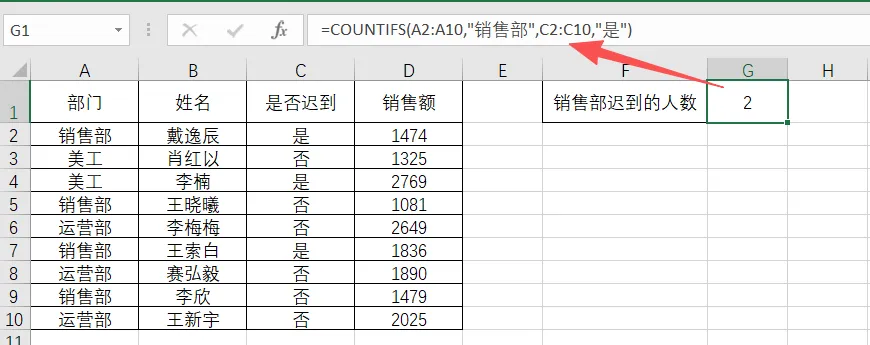
校长人话版 它是个“多钥匙开门计数器”——条件区域1(A列部门)是第一把钥匙(“销售部”才能开),条件区域2(C列迟到)是第二把钥匙(“是”才算数),两把钥匙都对上的门(行),它帮你数个数。 踩坑预警(校长当年糗事) 有回我把条件区域写反了,结果返回0,还纳闷半天。记住:永远是“区域在前,条件在后”,像给抽屉贴标签——先写抽屉位置(区域),再写标签内容(条件)。 SUMPRODUCT:超市“自助称重计价器” 场景 算“单价×数量”的总价,以前是不是先加一列辅助列(单价×数量),再SUM? 公式 =SUMPRODUCT(B2:B10,C2:C10) 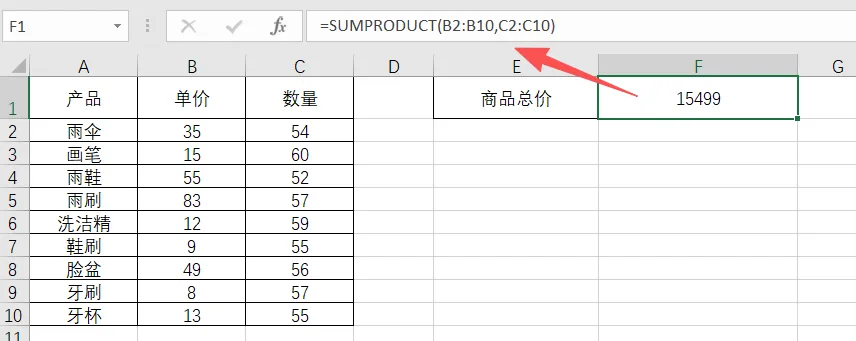
校长人话版 这就是超市的自助称重计价器——B列(单价)和C列(数量)是两个“秤盘”,函数自动把每个秤盘的数相乘,再加起来。它还是“数组函数鼻祖”,不用按三键(Ctrl+Shift+Enter)就能算数组,比SUM({B2*B3...})省心100倍。 为啥比辅助列香 当年我为了算加权平均,硬加三列辅助列,表格乱得像蜘蛛网。后来发现SUMPRODUCT能直接,一个公式搞定,领导看了直夸“这表干净”。 SUBTOTAL:会“看眼色”的账房先生 场景 筛选后只想算“显示出来”的数据(比如只看“北京区”的销售额),以前SUM会把隐藏行也算进去吧? 公式 =SUBTOTAL(109,C2:C9) 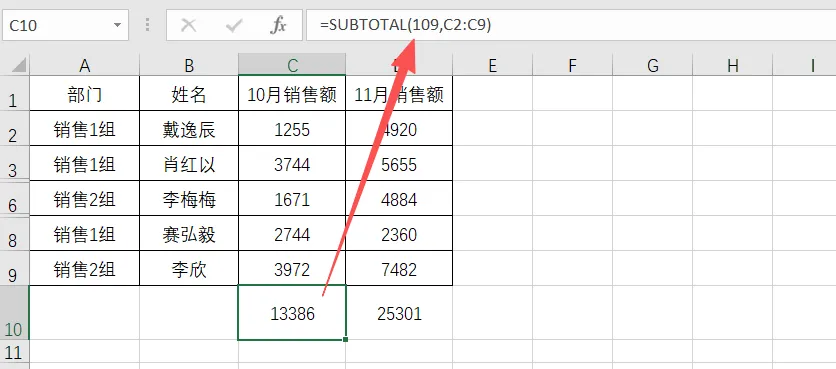
校长人话版 这先生特懂眼色——你一筛选,他就只算“看得见”的数。参数“109”是他的“暗号”:1代表AVERAGE,9代表SUM,前面加个10(变成109)就是“只看筛选,不看隐藏行”。 血泪教训 有回我用SUBTOTAL(9,...)统计,结果把手动隐藏的行也加进去了,被老板说“数据不对”。 后来才懂,如果使用 1-11,将包括手动隐藏的行,如果使用 101-111,则排除手动隐藏的行;始终排除已筛选掉的单元格。 给你的小挑战 别光看,现在打开Excel,用这四个函数重构你手头一个“手动统计”的旧报表(比如月度考勤、销售分类汇总),记录下时间——你会发现,以前半小时的活,现在3分钟搞定。 下一步试试“SUMPRODUCT+SUBTOTAL”组合,算筛选后的加权平均分,绝对惊艳你同事。 后续选题 解决“然后呢?”的追问: 老菜鸟方案:用OFFSET+COUNTA造“自动扩展粮仓”,数据新增图表自动更新。 
文末互动:老菜鸟的咖啡厅邀约 兄弟,今天这“四剑客”你用熟了吗?来,咱像朋友唠嗑一样: 分享秘密 留言说说你用它们搞定过啥奇葩统计(比如“用SUBTOTAL算过临时工筛选工资”),或者有啥更骚的解法,我给你点个赞! 深度切磋 要是你遇到“多表合并查重”“动态仪表盘”这种硬骨头,欢迎来【Excel效能实战营】找我——群里一堆“表格发烧友”,咱边喝虚拟咖啡边拆招。 决定下篇选题(选2个投个票) A. 《XLOOKUP+FILTER:像查字典一样玩转多表查询》(再也不用记VLOOKUP的“从左往右爬”规矩,左查右查随你便,还能一次返回整行数据,救过我无数次急!) B. 《IFS家族+逻辑开关:把天书公式拆成乐高积木》(复杂条件判断不再头秃,改条件像换零件,新手也能看懂自己写的公式!) 留言告诉我选A还是B,最好说说你为啥选它,以及你想象中它能帮你搞定啥麻烦——你的真实需求,就是我下篇教程的灵魂! 觉得有用?顺手分享到朋友圈,让更多被Excel虐的兄弟少走弯路。咱们下期咖啡厅见! 
🔥 核心推荐:加入「Excel效能实战营」(付费深度社群) 如果你想将本文的“技巧”内化为可迁移的“思维”,并持续解决更复杂的效率问题,这里是你需要的环境。 👉 点击下方图片,立即查看完整权益与加入方式 : 
🆓 温馨提示(完善你的学习地图) 

🔍 深度思考,是进阶的唯一捷径 高手与普通人的区别,在于是否进行“思维消化”。 将你的理解、质疑或更优解法留在评论区 ,这不仅是交流,更是构建个人知识资产的开始。优质思考将获得积分,直通高阶社群。 点击蓝字查看深度互动与积分奖励全规则:让每一次思考都被看见:加入「成长星球」计划,用留言点亮你的学习之路 温馨提示:本号关注后回复“ 法宝 ”,可免费领取《菜鸟的Excel函数修炼手册》完整绝版电子版。
以下正文
01
02
03
=SUMPRODUCT(分数,权重)/SUM(权重)04
05
06
一句话痛点:多表关联查询总卡壳,VLOOKUP左查不行、右查费劲?
老菜鸟方案:用XLOOKUP+FILTER搭“动态查询引擎”,左查右查+数组返回全拿下。一句话痛点:复杂条件统计公式像天书,改个条件就崩?
老菜鸟方案:用IFS家族(IFS/SWITCH)+逻辑开关(--(A=B))拆解多层判断,像拼乐高一样清晰。一句话痛点:动态图表数据源总手动调,加行就失效?
07
若需夯实基础操作:👇 欢迎关注 【Excel基础学习园地】 (一键关注), 关注后回复“新手”,可领取《Excel新手入门指南》视频课 ,系统学习不跳步。
若需即时、免费的基础答疑:可加入 「Excel新手互助班」,扫码添加微信备注 “新手” 邀请入群。
09
本文来自网友投稿或网络内容,如有侵犯您的权益请联系我们删除,联系邮箱:wyl860211@qq.com 。
随机文章
-
 10个月宝宝每天需要喝多少奶粉?
- 【ppt资料】智慧果园解决方案
- 教学教案优秀案例-语文读书报告撰写指南PPT
- 讯飞智文公众号全攻略:AI一键生成PPT,教师备课新利器!
- 江西省科奖答辩PPT:粒子束刻蚀:一把雕刻微观世界的 “纳米手术刀”(附模板)
- 【PPT】工艺危害分析培训(危险与可操作性分析HAZOP)
- 别让AI只帮你写PPT!看这个项圈如何让牛奶产量暴涨,估值20亿美金
- AI语音输入、PPT模板、视频下载器、自动化任务、B站客户端、剪贴板管理、封面制作,今日宝藏资源已更新
- 2025复旦中山肺癌共病多学科会议PPT合集(上)
- 高级氛围感!36 套星空科技 PPT,答辩商务通用一键套用!【免费下载编辑使用】
- 【安全教育】主题班会PPT:且思且慎行,安全伴我行

