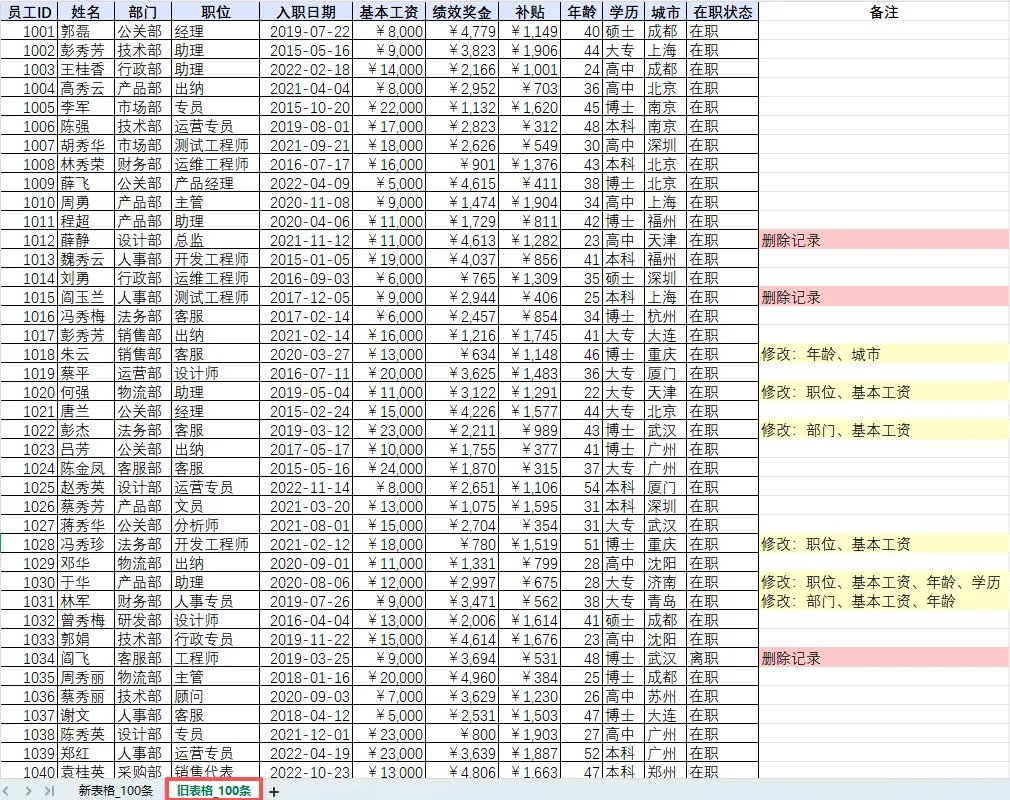
在日常工作中,你是否经常遇到这样的烦恼:
收到一份更新后的表格,不知道哪里改了?
几百行数据,肉眼对比到眼花?
想知道哪些是新增、哪些被删除、哪些内容发生了变化?
别急,今天教你一个VBA小工具,一键自动对比两张表格,把差异清清楚楚标注出来!
🔍 这个工具能做什么?
它会对两张表格(比如“旧表格_100条”和“新表格_100条”)进行智能对比,并在每一行后面自动添加“备注”列,告诉你:
✅ 新增记录:新表里有,旧表里没有
❌ 删除记录:旧表里有,新表里没有
✏️ 修改记录:两张表都有,但内容不同(还会具体标出改的是哪些字段)
🎯 适合哪些场景?
数据核对:如员工名单、产品信息、订单记录等
版本对比:更新前后的配置表、统计报表
数据审核:检查导入导出前后的数据一致性
⚙️ 怎么用?
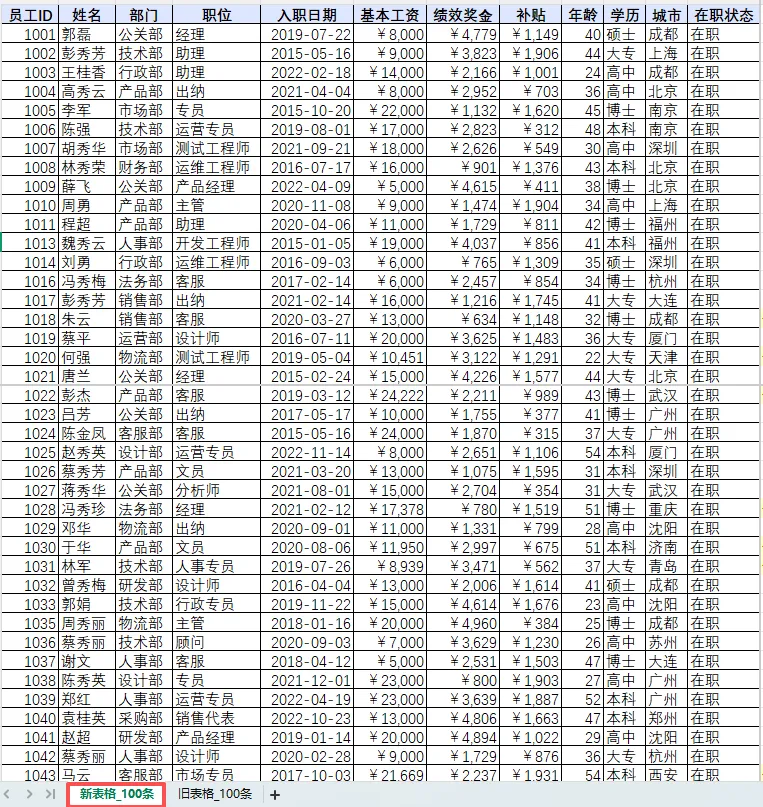
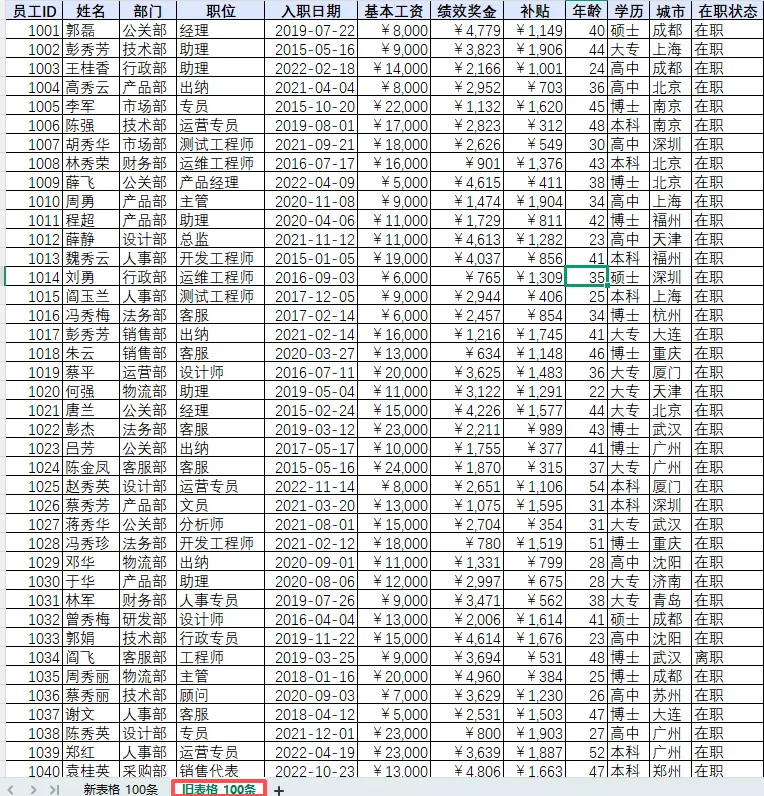
我们打开一个Excel文件,里面存在两个工作表,命名为“旧表格_100条”和“新表格_100条”
将表格投入到DEEPSEEK里面,编写提示词如下:“帮忙写一个 VBA 表格对比代码,要求对比【旧表格_100 条】和【新表格_100 条】记录中存在哪些不同,按 A 列匹配,在 M 列加备注:新增、删除、修改(显示修改了哪一列),不同颜色高亮标明差异,最后统计总差异数弹窗提示”。
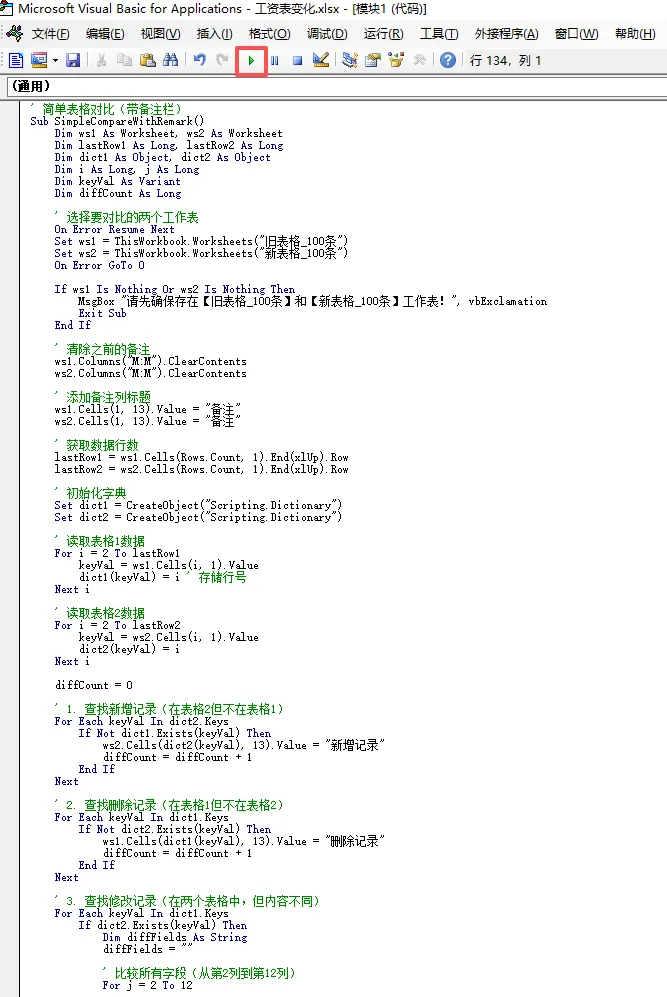
稍等片刻后得到一组代码如图所示,按 Alt + F11 打开VBA编辑器,插入模块,粘贴代码
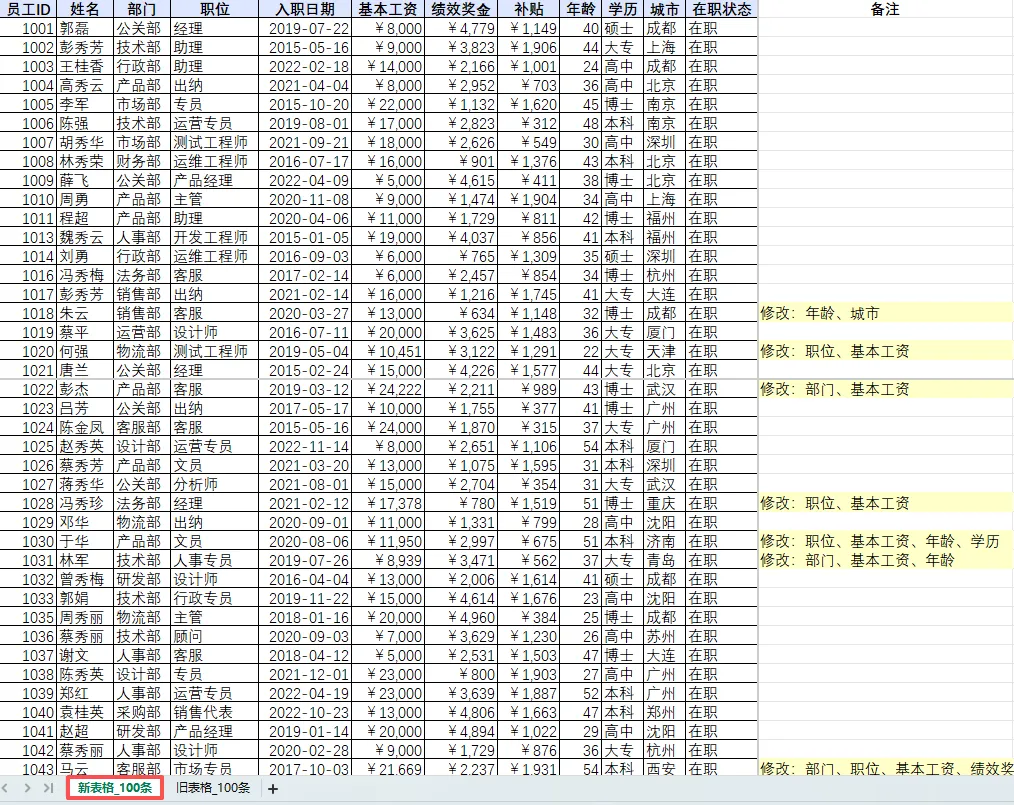
按F5或图中的三角符号运行,稍等几秒,两个表格的M列会自动生成备注,并用颜色区分:
🔴 红色:删除 🟢 绿色:新增 🟡 黄色:修改
自动化:无需手动筛选、排序 清晰:直接标注在哪一行、改了哪些字段
直观:颜色区分,一目了然
安全:不修改原数据,只增加备注列
📌 注意事项
表格必须有一个唯一标识列(代码默认使用第一列,如编号、ID)
对比范围是第2列到第12列(可根据需要修改代码中的j循环范围),建议先备份文件后再运行
🧰 写在最后
这个VBA脚本是我在日常工作中经常用到的“效率神器”,特别适合需要频繁核对表格的小伙伴。 如果你也在为表格对比头疼,不妨试试看,省下来的时间,喝杯咖啡不香吗?☕
以上如果有看不懂的地方,欢迎留言交流~