这个AI工具让我做PPT的效率提升了10倍,同事都问我要链接(二)
- 2026-05-31 20:05:01
大家好,我是米慧,AI探索者,专注于①AI智能体,②分享实用AI工具,③交流AI创业者经验心得。陪你一起在AI时代慢慢变富。
那天下午6点,我正收拾背包准备下班,同事一个急call打来:“姐!救命!明早汇报的PPT老板说要大改,加个架构图,可我只会画方框和箭头……” 我看了眼他发来的、用文本框和线条硬拼出来的“示意图”,深吸一口气。就这?十分钟搞定的事儿,也值得加班?
在过去,处理这种需求,要么得找半天模板,要么得求助设计同事,来回沟通的时间比做的还长。但现在,我的工具箱里早就备好了几件“趁手兵器”。很多人觉得做PPT费时,问题不在于“做”,而在于“想”和“找”。
上一篇详细介绍了我唯一主力做PPT的AI工具,到底怎么好用,好用在哪?还有一些使用方面的小技巧。那篇内容完全是出于真心想分享的念头——遇到真正好用的东西,就是有种不吐不快的冲动。
这个AI工具让我做PPT的效率提升了10倍,同事都问我要链接(一)
今天这篇,想聊聊围绕这个主工具,还有哪些免费的小工具能让你从“搜图两小时,排版一整天”的困境里彻底解脱!
一、思维导图视觉升级:三步让乱麻变宝藏
你还在用Word里那些毫无美感的括号层级图吗?或者,还在纠结于思维导图软件里复杂的操作?
划重点: 一张截图+一句指令,就能让枯燥的文本秒变清晰导图。
举个栗子,左边是密密麻麻的文本层级,右边是逻辑清晰的视觉导图。怎么变?三步:
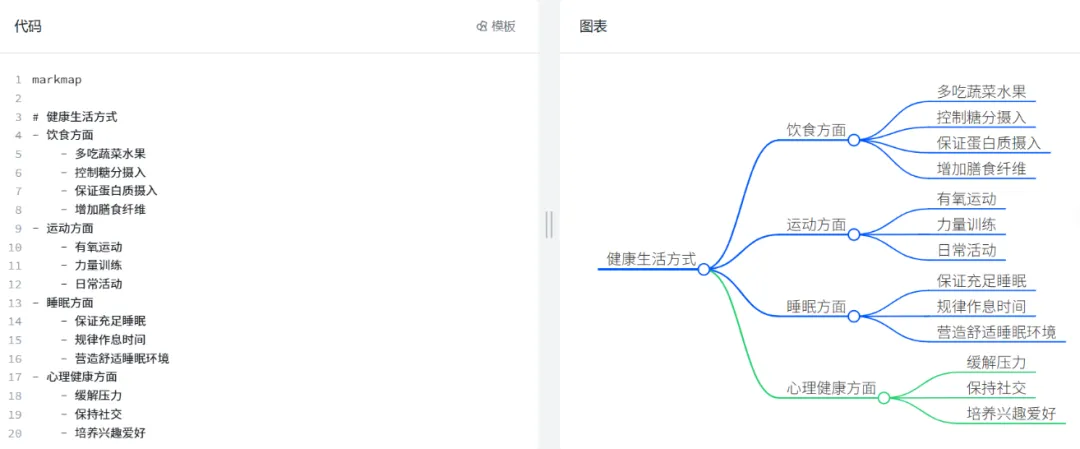
截图,扔给AI:把你那“原生态”的文本结构图,直接截图丢进任何一个主流AI对话工具(比如 ChatGPT、Kimi 都行^1)。 下指令,要“代码”:告诉AI:“识别图片中的文字,并转换成标准的 Markdown格式。” 放心,它懂。 一键导入,瞬间生成:打开你常用的思维导图工具(比如 Xmind),找到“导入Markdown”功能,粘贴上一步的代码。叮!一个结构清晰、样式专业的思维导图就诞生了! 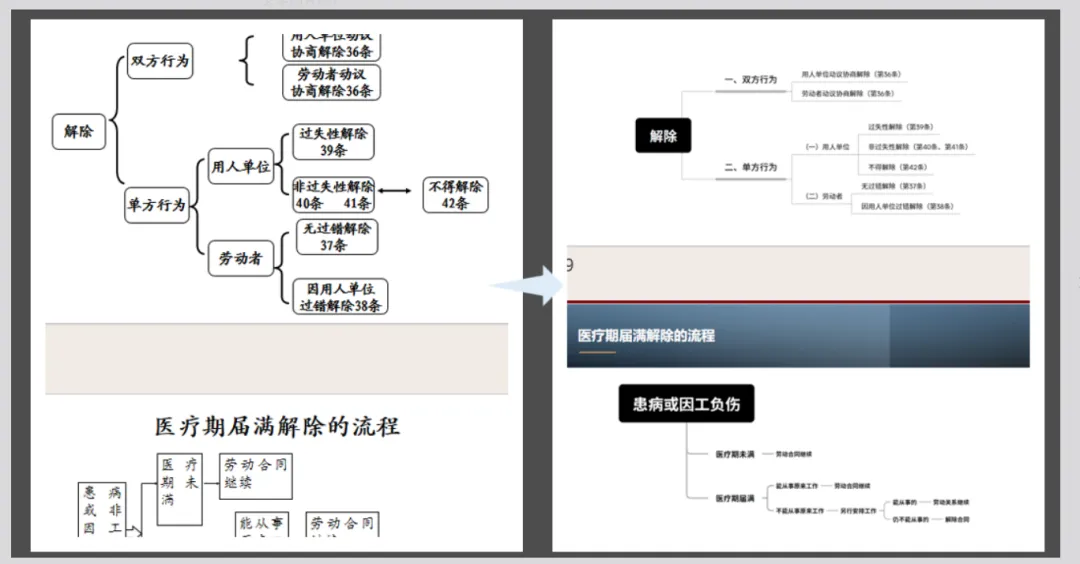
我的私藏工具是 Xmind,免费额度足够我折腾十次,日常完全够用。紧急情况下,飞书文档里的“/文本绘图”功能也能江湖救急,虽然样式没法细调,但胜在快!
以前我还用 ProcessOn,它是在线版的Visio,但现在基本功能都收费了。看,免费又好用的工具,往往就藏在你的惯性思维之外。
二、流程图“复活术”:让死图变活,随意编辑
你有没有遇到过这种尴尬:拿到一张流程图图片,想修改其中几个字或一个框,却发现无从下手,恨不得自己重新画一遍?
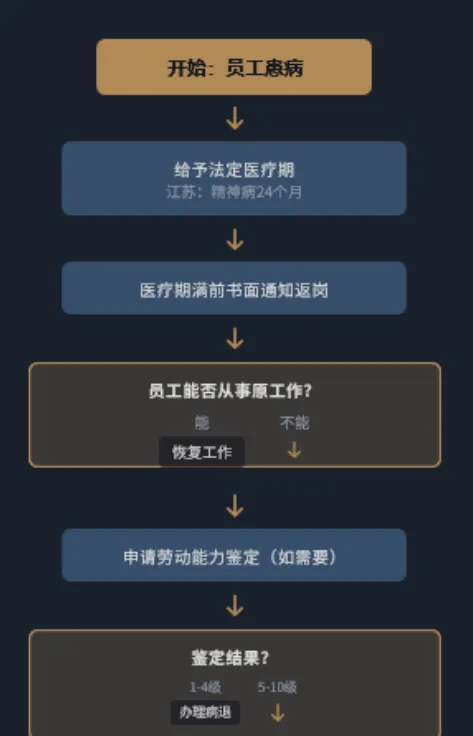
打住! 别再当“人肉重绘机”了。用下面这个方法,几分钟就能把任何流程图图片,变成可任意拖拽编辑的矢量图形。
核心工具就俩:ChatGPT(或同类AI) 和 Mermaid.live 网站[^2]。
首先,把那张“死图”喂给AI,并用一句“魔力提示词”点化它:
“提取图中的文字和逻辑关系,并用 Mermaid 代码格式输出。”
AI会吐给你一串看着像天书的代码。别慌,复制它。 打开 Mermaid.live 这个神奇的网站,把代码贴进去。看,流程图“复活”了!
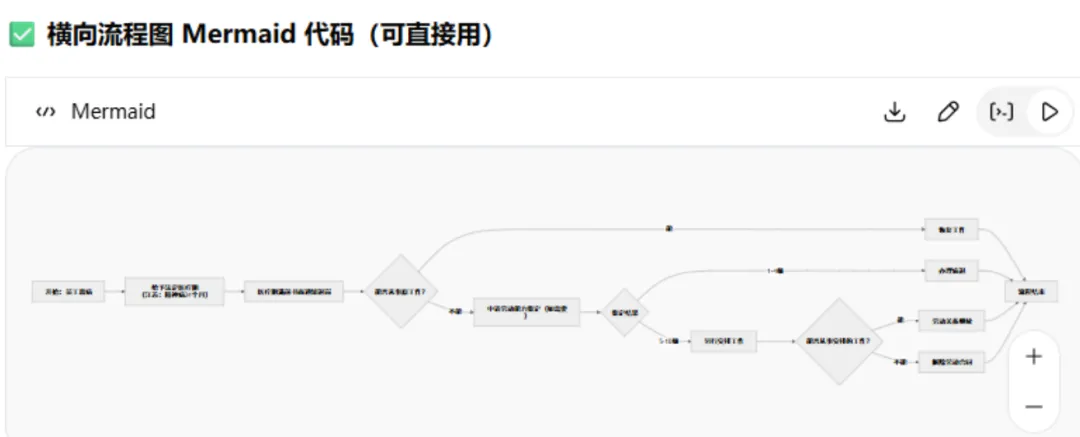
如果觉得自动生成的布局不够美?关闭网站的“Auto-Layout”,然后你就可以像玩拼图一样,用鼠标随意拖拽每一个图形和线条,直到布局让你百分百满意。
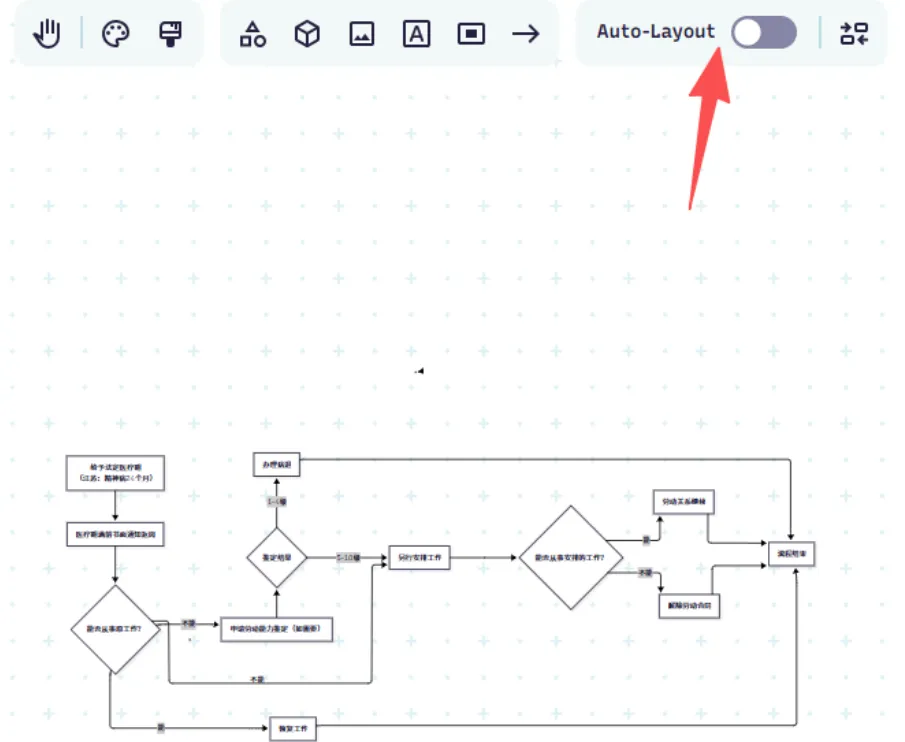
这感觉,就像你拿到了一张可以无限修改的设计原稿!从一张僵硬的图片到完全掌控的图表,这个效率提升,堪比从绿皮火车换乘复兴号。
三、概念图生成:不会画画?让AI当你的私人美工
解释“元宇宙”、“区块链”、“私域流量”(也就是咱们说的“自家鱼塘”)这些抽象概念时,找不到合适的配图?
过去,我们只能去素材网站大海捞针,还不一定找得到合适的。现在,你的私人美工24小时待命。
我常用的两位是 “即梦” 和 “小云雀”[^3]。你只需要:
整理一段精准的描述(比如“一个代表数据流动的科技感箭头,背景是发光的电路板”),或者,更偷懒一点——直接丢一张你想要的风格的参考图给它。
它生成的图,可能偶尔会有几个错别字(AI通病),但整体构图和创意,足够让你在99%的汇报场合里脱颖而出。生成后,如果想去掉背景,随便找个在线抠图工具,2秒搞定。一张干净、独特的矢量素材就到手了。
最后,说两句真心话
这套方法,在技术大神眼里可能只是基操。但对我那位曾经只会用文本框画图的队友来说,简直是打开了新世界的大门,价值何止千金!
工具的本质是延伸我们的能力,而不是增加负担。这条我亲测好用的工具链,核心逻辑就一个:用AI处理“转换”和“生成”的脏活累活,把人脑的创造力,聚焦在最重要的“思考”和“决策”上。
你在做PPT时,最头疼的环节是什么?有没有自己的私藏神器?欢迎在评论区分享交流,我们一起完善这个“兵器库”!
[^1]: 如ChatGPT、Kimi、文心一言等主流AI对话工具均支持图像识别与Markdown格式输出。
[^2]: Mermaid.live 是一个基于Mermaid.js的在线图表编辑器,完全免费,支持流程图、时序图等多种图表类型的实时编辑与导出。
[^3]: “即梦”和“小云雀”均为AI图像生成工具,可根据文本描述快速生成高质量配图。
#PPT工具 #效率办公 #AI工具推荐 #思维导图 #流程图制作 #即梦AI #免费工具 #职场技能 #办公自动化 #生产力工具
END

随机文章
-
 10个月宝宝每天需要喝多少奶粉?
- 少先队活动课设计案例PPT:汉字里的中国 —— 一笔一画识中华/班会:字里行间探中华奥秘(附24页课件)
- 教师读书分享 PPT 课件《重返狼群》模板推荐(附配套逐字稿)
- 【ppt】安全生产知识汇集手册(29页)
- 【经验分享】班主任班级管理的智慧及法宝ppt
- 《章鱼先生卖雨伞》中班语言公开课PPT教案
- 【ppt资料】智慧果园解决方案
- 教学教案优秀案例-语文读书报告撰写指南PPT
- 讯飞智文公众号全攻略:AI一键生成PPT,教师备课新利器!
- 江西省科奖答辩PPT:粒子束刻蚀:一把雕刻微观世界的 “纳米手术刀”(附模板)
- 【PPT】工艺危害分析培训(危险与可操作性分析HAZOP)

