【实用篇,速收藏】EXCEL常用函数公式应用详解
- 2026-06-04 01:07:43
文/小爽


距离上次分享的【实用篇,速收藏】自制 “还款计划表”,让还款 “了如指掌” 里面涉及到的函数公式,大家是否已经了然于胸,融会贯通的使用了呢?
今天,我将继续分享Excel中最实用的函数公式,掌握它们,你的数据处理效率将大幅提升!
首先先上图↓↓↓(自制仅供参考)
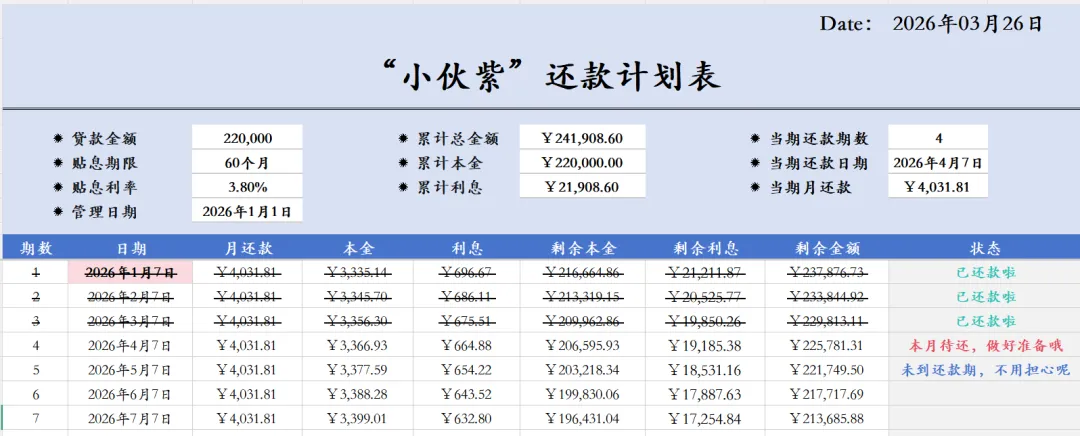
4个Excel函数,直接分享:
1. =RIGHT() - 从文本右侧提取字符
公式:=RIGHT(text, [num_chars])
示例:A1单元格内容:北京市朝阳区 公式:=RIGHT(A1, 3) 结果:朝阳区
2. =LEFT() - 从文本右侧提取字符
公式:=LEFT(text, [num_chars])
示例:
提取手机号后4位:
A2:123456789 公式:=LEFT(A2, 4) 结果:12343. =IF() - 嵌套实战
作用:能让表格自动判断还款状态的智能公式。
公式:=IF(B$4>A10, “已还款啦”, IF(B$4=A10, “本月待还,做好准备哦”, “未到还款期,不用担心呢”))
B$4:当前日期(假设固定在第4行,列I)
A10:还款日(假设A列存放每月还款日)
特别说明: B$4 表示行绝对引用(下拉时行号不变),键盘shift键+(英文输入状态下的)“4”
含义:
如果当前日期 大于 还款日 → 显示“已还款啦”
如果当前日期 等于 还款日 → 显示“本月待还,做好准备哦”
否则 → 显示“未到还款期,不用担心呢”公式深度解析
其他实用场景:
员工考核等级:
=IF(得分>=90, “优秀”, IF(得分>=60, “及格”, “需改进”))
库存预警系统:
=IF(库存<=安全库存, IF(库存=0, “严重缺货”, “补货提醒”), “库存充足”)
项目进度跟踪:
=IF(完成率=100%, “已完成”, IF(完成率>=50%, “进行中”, “未开始”))
4. =TEXT + NOW 组合拳
作用:NOW函数——实时日期时间,每次打开或计算时自动更新。
公式:=NOW() 返回当前日期和时间
作用:TEXT函数——让日期按你想要的格式显示
公式:=TEXT(值, 格式代码)
示例:
公式:=TEXT(NOW(), “yyyy年mm月dd日”)
显示效果:2026年03月26日

Excel的功能远不止于此,但慢慢学习积累探索熟练,足以应对80%的日常数据处理需求。它们就像工具箱里的“万能扳手”,帮你快速解决重复、繁琐的工作。
今日互动:你在工作中还遇到过哪些Excel难题?欢迎留言告诉我,我们共同探索解决!
本文示例基于Excel 2016及以上版本编写,不同版本界面可能略有差异,但核心功能一致。

一切美好的都在路上,最终会来到你我身边。
【 ⭐ + 👍🏻 + ❤️ 】


