工作中需要处理表格的朋友,经常会遇到这几个常见的错误值,一一处理比较麻烦,我们可以学习IFERROR函数来进行批量处理。
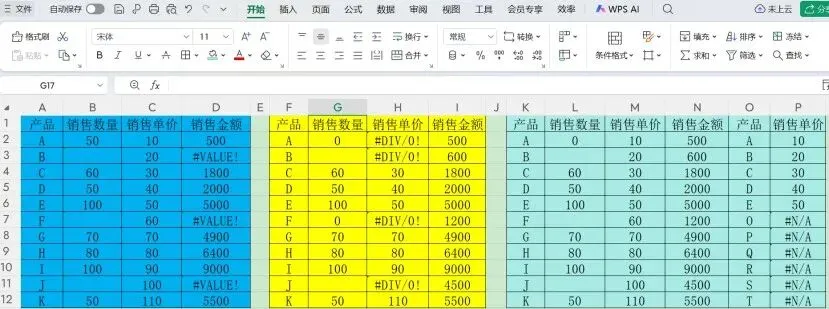
首先,我们来看下这三种错误值,分别出现在哪种表格?
#VALUE!,通常表示公式中存在数据类型不匹配或参数无效,导致Excel无法正确执行计算。比如单元格里有文字、符号、空格,参与计算的不是纯数字,就会出现#VALUE!这个错误值。
#DIV/0,通常表示公式中除数为0或者除数为空白单元格的错误值。
#N/A,通常表示“没有可用值”或者“找不到查找内容”,经常在VLOOKUP、XLOOKUP等 查找函数中未匹配到目标而出现的错误值。
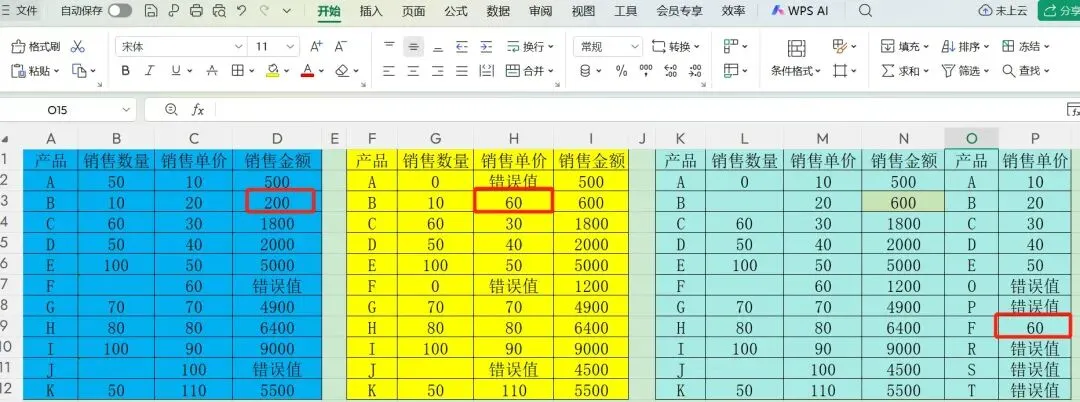
例如下图三个颜色模块的区域分别对应了三种错误值。
蓝色区域,D列,公式为B列乘以C列,因B列有文本单元格,所以出现了#VALUE!错误值。
黄色区域,H列,公式为I列除以G列,因G列有空格或0值,所以出现了#DIV/0错误值。
浅蓝区域,P列,公式为VLOOKUP函数,查找匹配单价,因O7至O12的产品名称,并不在原产品名称里,因此查找匹配不上,所以出现了#N/A错误值。
那么如何规避?这里就要用到IFERROR 函数,这个函数比较全能,通用的错误值都能统一处理。
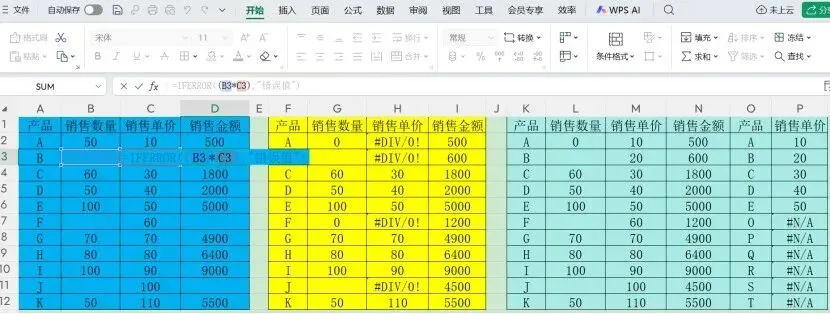
公式:=IFERROR(原公式, "出错后显示什么")
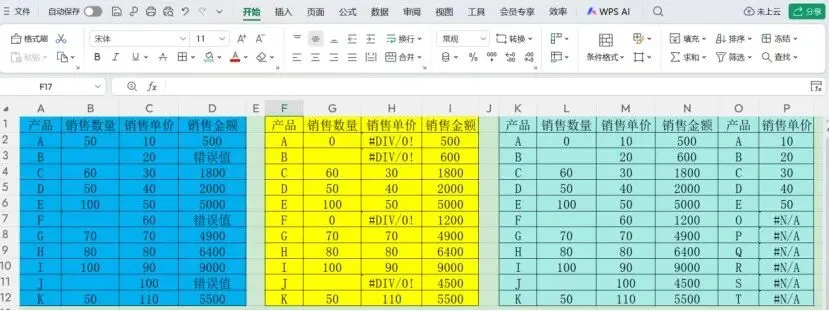
如上图所示,蓝色区域的D列公式是乘法,因为B列有文本单元格,所以出现了#VALUE!错误值,按上面的公式输入,双引号那里我们可以随意设置数字或者文字,比如我们设置为错误值三个字,那么蓝色区域所有的#VALUE!都变成了错误值三个字。
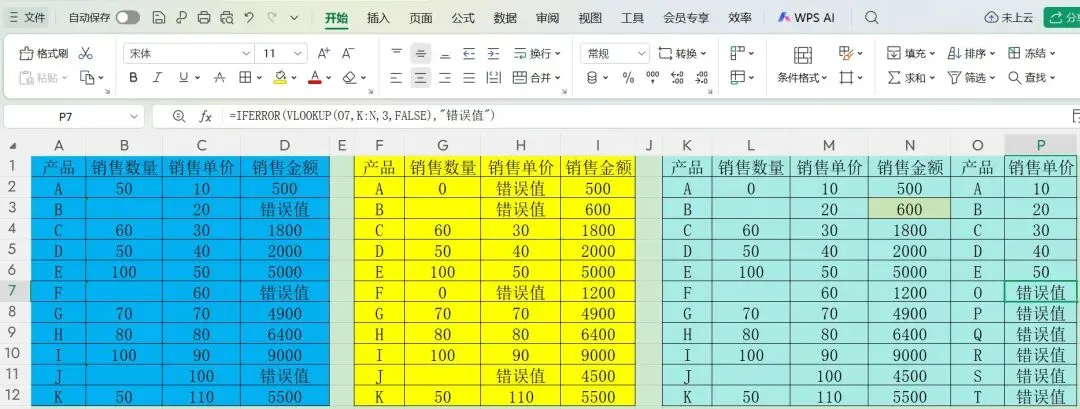
接下来,黄色区域和浅蓝区域都按此公式,分别将#DIV/0和#N/A都变成错误值三个字。
在H2单元格输入公式=IFERROR((I2/G2),"错误值")
在P9单元格输入公式=IFERROR(VLOOKUP(O9,K:N,3,FALSE),"错误值")
经过了上述操作, #VALUE!、#DIV/0、#N/A这些错误值消失了,数据一目了然,而且保留了公式,源数据若是更新为正常数据,这一格也会跟着改变,比如将B2变成数值格式(原来是文本格式),且填上一个数字例如10,那么我们就会看到,之前设置的错误值三个字取消了,D2单元格变成了正常的计算结果。
比如将G3这个空格填入数字10,H3单元格也变成了正常的计算结果。
比如将O9这个空格改为K列其中一个产品名称例如F,P9单元格也变成了正常的计算结果。
用IFERROR函数来规避错误值,不仅能使表格整洁美观,还不影响后续计算,十分实用。