Ctrl+E 智能填充!Excel 最强隐藏技能,90% 人不知道
- 2026-11-06 10:44:27
Ctrl+E 智能填充!Excel 最强隐藏技能,90% 人不知道选中下方要填充的单元格 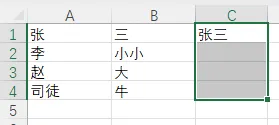
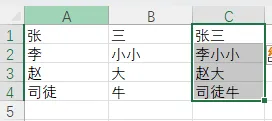
选中下方要填充的单元格 按下快捷键 Ctrl+E 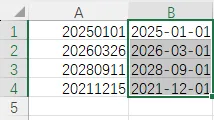
这时候我们突然发现并不是我们想要的日期,这是为什么呢? 那应该怎么办呢? 让我们再给他一个例子,让他学习! 在 B2 手动输入 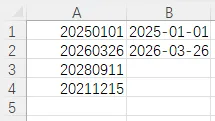
选中下方要填充的单元格 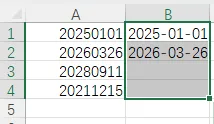
按下快捷键 Ctrl+E 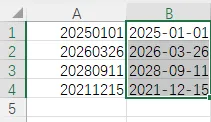
导语
还在手动拆分姓名、提取号码、拼接日期?Excel 自带Ctrl+E 智能填充,不用函数不用公式,一秒搞定格式整理,今天第 1 招就教会你!
操作步骤
在第一行手动输入你想要的结果格式 选中下方要填充的单元格 按下快捷键 Ctrl+E 自动批量匹配完成!
适用场景(必试 3 个)
场景一:
提取: 张三13800138000→ 只提取手机号
在第一行手动输入你想要的结果格式
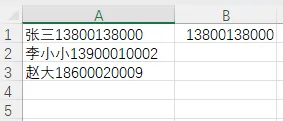
选中下方要填充的单元格
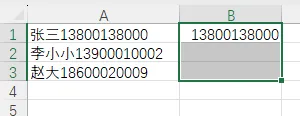
按下快捷键 Ctrl+E
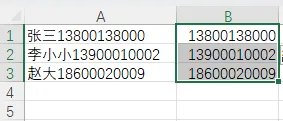
场景二: 拼接: 姓列 +名列 → 合成全名在第一行手动输入你想要的结果格式 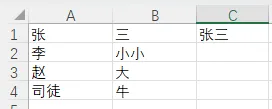
按下快捷键 Ctrl+E
场景三: 格式化: 20250101→ 变成2025-01-01在第一行手动输入你想要的结果格式 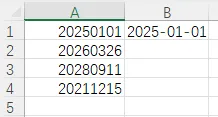
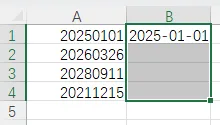
问题原因分析
你用 Ctrl+E 智能填充时,只保留了年月,把日期部分丢掉了,这是因为你手动输入的第一个示例(B1 单元格)是 2025-01-01,但 A1 是 20250101(8 位日期),而 A2 是 20260326(同样 8 位),Excel 智能填充会学习你的 “示例格式”:
你给的示例是「年 - 月 - 01」,所以它误以为你要把所有日期都统一成每月 1 号,而不是保留原日期。
2026-03-26总结
Ctrl+E = 不用学函数的智能助手,文本处理、格式统一、拆分合并全能用,办公效率直接翻倍!
本文来自网友投稿或网络内容,如有侵犯您的权益请联系我们删除,联系邮箱:wyl860211@qq.com 。

