绝了!用PPT就能快速画出编织纤维示意图
- 2026-11-09 15:56:29
绝了!用PPT就能快速画出编织纤维示意图前言 01 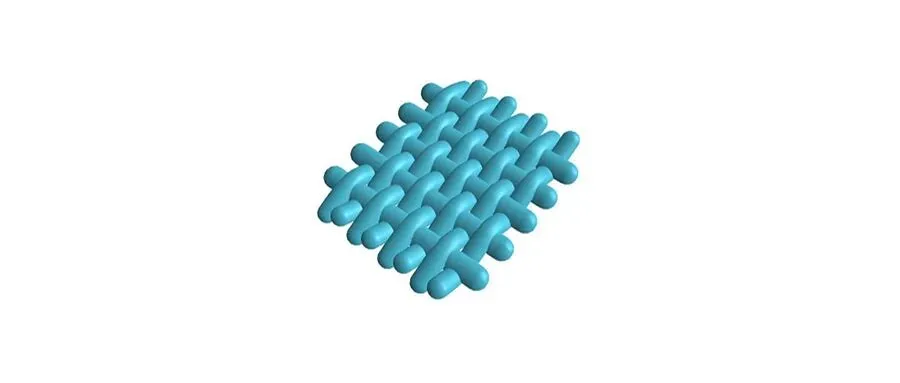
操作步骤 02 步骤一 开启 PPT 的网格线功能,使用“曲线”工具,在网格线交点处依次点击,绘制出一条规则的波浪形曲线。 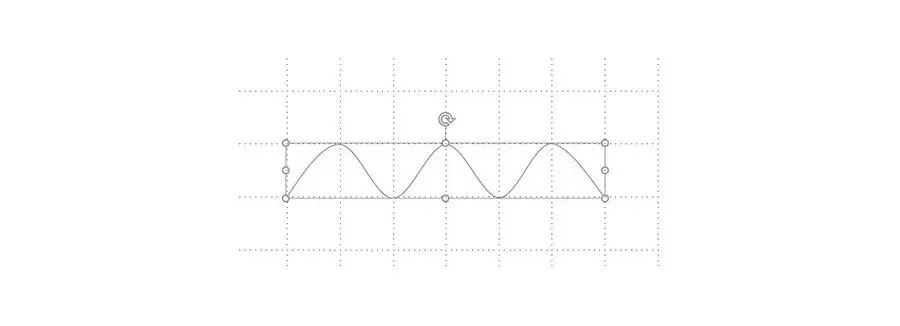
步骤二 选中绘制好的波浪线,设置其尺寸为:高度 0.5 厘米,宽度 8 厘米。随后复制该波浪线,共得到 4 条。 在“形状格式”中进行如下设置: 填充:无填充 线条:实线,颜色为蓝色,宽度设为 20 磅,线端类型选择圆形 在“三维格式”中,将顶部棱台和底部棱台均设置为圆形,材质选择“暖色粗糙”,光源选择“柔和”,其余参数可参考示意设置。 三维旋转保持默认状态,X、Y、Z 轴旋转均为 0°。将四条波浪线距底边的高度依次设为 0 磅、40 磅、80 磅和 120 磅。 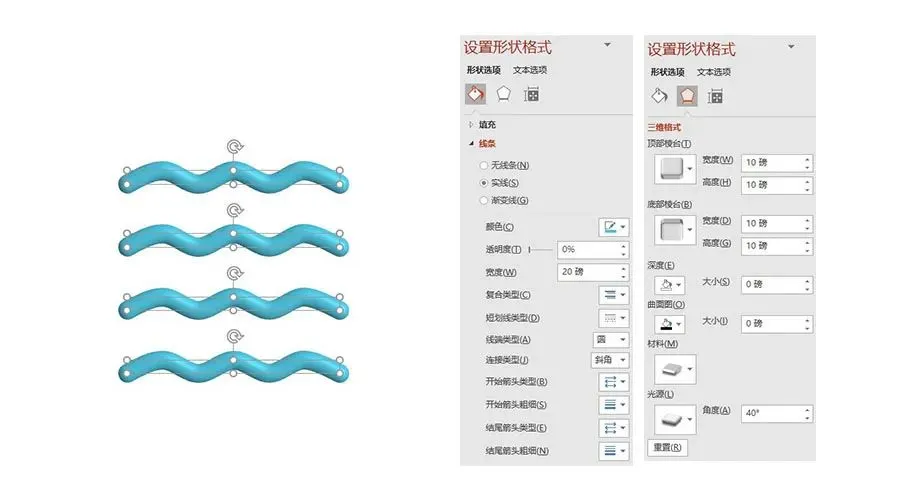
步骤三 选中上述波浪线并进行垂直翻转,然后再复制 3 条波浪线。 重复设置其形状格式: 填充为无填充 线条为实线,颜色蓝色,宽度 20 磅,线端为圆形 三维格式同样将顶部棱台和底部棱台设置为圆形,材质选择“暖色粗糙”,光源选择“柔和”。 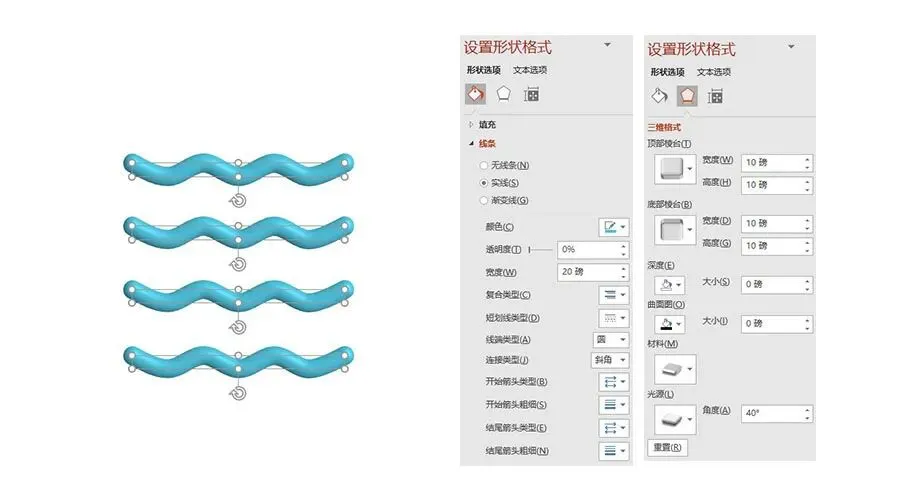
步骤四 将所有波浪线选中并进行居中对齐。在中间的空隙位置插入 5 个椭圆形,每个椭圆大小统一设置为 0.8 厘米 × 0.8 厘米。 对椭圆进行如下设置: 填充方式:纯色填充(蓝色) 线条:无轮廓 在三维格式中,将顶部棱台和底部棱台设为圆形,深度设为自动,大小为 180 磅,材质选择“暖色粗糙”,光源选择“柔和”。 三维旋转参数保持 X、Y、Z 均为 0°,并将所有椭圆距底边的高度统一设为 160 磅。 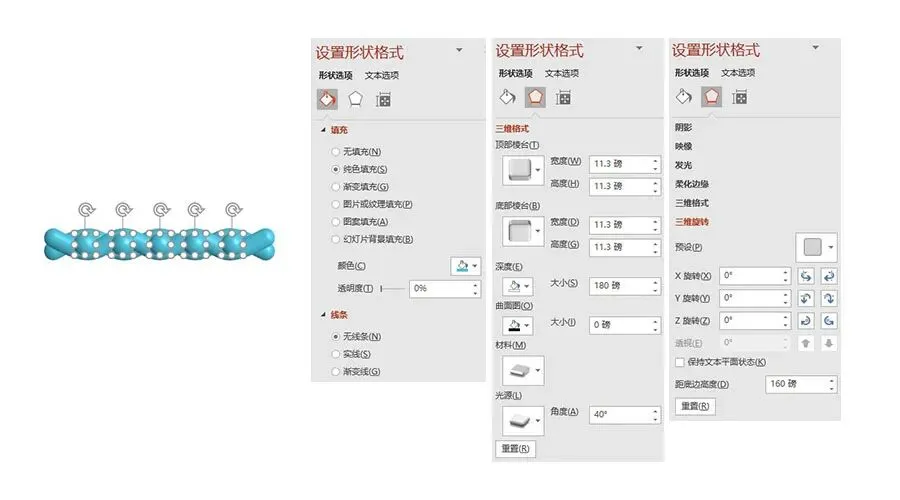
步骤五 选中所有波浪线和椭圆,将其组合为一个整体。 在形状格式中设置三维旋转参数: X 轴旋转:-310° Y 轴旋转:-50° Z 轴旋转:0° 透视:-65° 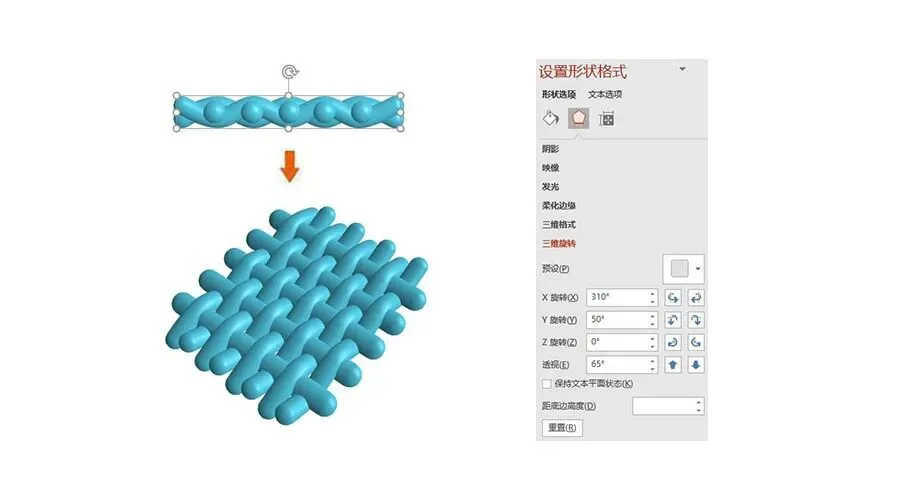
步骤六 对组合后的图形位置和角度进行适当微调,即可完成编织纤维示意图的绘制。 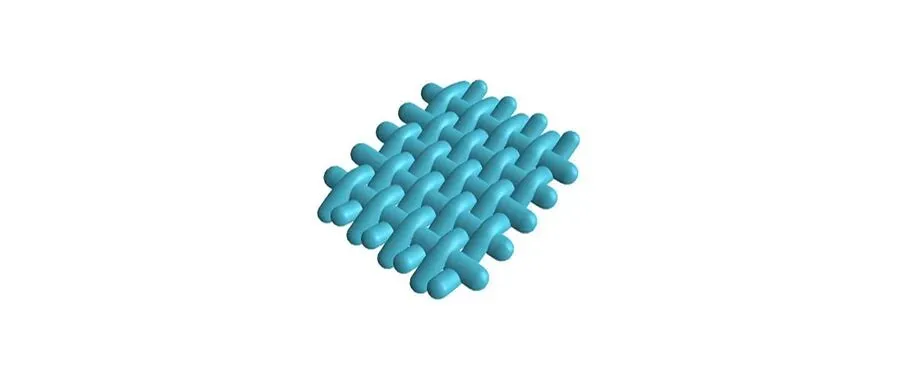
资源免费领取 
-END- 欢迎关注“默默写论文” 默默不定时分享学术资源哦! 论文遇到难题 投稿苦恼? 👇让专业老师给你支支招👇 

点分享 
点收藏 
点在看 
点点赞

本文来自网友投稿或网络内容,如有侵犯您的权益请联系我们删除,联系邮箱:wyl860211@qq.com 。

